
目次
「日付と場所」のセットでできること
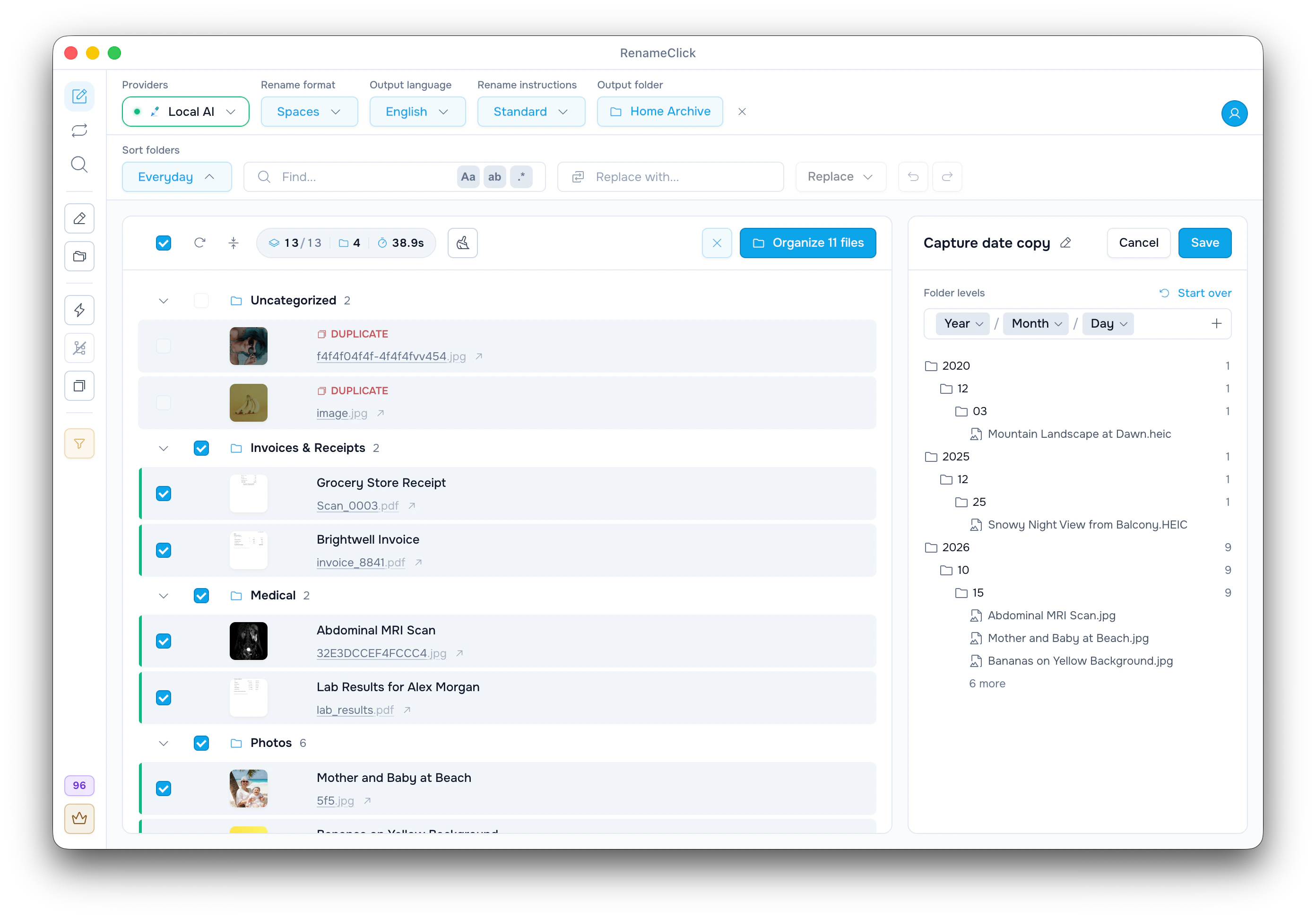
「日付と場所」のセットは、ファイルのメタデータからフォルダを作ります。階層を「年 / 月 / 都市」にすると、2025年12月にポツダムで撮った写真は2025/12/Potsdamに入ります。フォルダを選ぶのはAIではないので、メタデータが同じなら行き先はいつも同じです。
最初から入っている「撮影日」のセットは「年 / 月 / 日」です。都市やカメラ、Archiveのような決まった名前を加えたいときは、自分でセットを作ります。書類の中身で分けたいなら、「自分のフォルダ」のセットを使ってください。
3つの分け方は、1つのページにまとめて比べています。
フォルダの階層を作る
- サイドバーで「仕分け」をオンにし、ヘッダーで「出力フォルダ」(たとえばPictures)を選びます。
- 「仕分けフォルダ」メニューで「新しいフォルダセット…」を選び、「仕分け方法」で「日付と場所」を選びます。「撮影日」を「編集できるコピーを作成」でコピーして、そこから始めることもできます。
- 「テンプレートから始める」で構成を選ぶか、「フォルダ階層」の行の + をクリックして、「日付」「場所」「カメラ」「音楽と音声」「テキスト」の階層を加えます。
- 階層をクリックすると、「日付の取得元」「表示形式」「値がない場合」などを設定できます。順番は「前へ移動」「後ろへ移動」で変えます。
- プレビューのツリーを確認し、パネルの上でセットに名前を付けて「保存」をクリックします。
日付の取得元を選ぶ
| 日付の取得元 | 使う日付 | 注意点 |
|---|---|---|
| 撮影日、なければ作成日 | 写真に記録された撮影日。なければファイルの作成日 | 書き出したファイルやチャットで受け取ったコピーでは、撮影日が消えていることがよくあります |
| 作成日 | このファイルのコピーが作られた日 | コピーやダウンロードをすると、その日の日付になることがあります |
| 変更日 | ファイルが最後に変更された日 | 少しでも編集すると、この日付が変わります |
どれもファイルの日付です。請求書に印刷された日付は、ここには含まれません。
例:「年 / 月 / 都市」と「値がない場合」
「年 / 月 / 都市」の階層を持つセットの例です。「都市」の「値がない場合」は、初期設定の_Unsortedのままにしています。
| ファイル | ファイルの情報 | フォルダ |
|---|---|---|
| IMG_2041.HEIC | 2025年12月14日撮影、GPSはポツダム | 2025/12/Potsdam |
| IMG_2187.HEIC | 2026年1月3日撮影、GPSはミュンヘン中心部 | 2026/01/Munich |
| Screenshot 2025-12-20 at 10.15.32.png | GPSなし、2025年12月20日作成 | 2025/12/_Unsorted |
| DSC00912.jpg | 2026年3月2日にEXIFなしで書き出し | 2026/03/_Unsorted |
階層ごとに代わりの値が使われるので、都市が分からなくても日付のフォルダには入ります。「値がない場合」にNo locationのような名前を入力すれば、2025/12/No locationに入ります。
適用する前に、次の2点を確認してください。
- 「都市」は、GPSの位置にいちばん近い地名をパソコン内で調べたものです。大きな都市では地区名になることがあり、ブランデンブルク門で撮った写真はBerlinではなくTiergartenになります。細かすぎるなら「地域」か「国」を使いましょう。
- EXIFのない写真は、ファイルの日付で分けられます。DSC00912.jpgは撮影した月ではなく、書き出した2026年3月のフォルダに入ります。
フォルダを確認してからファイルを移動する
写真を名前変更画面に追加します。自動モードがオフなら「AI を実行」をクリックします。「名前の変更」がオフなら「フォルダに移動」をクリックします。ファイル名はそのままです。「名前の変更」がオンのときは、ボタンが「名前変更と移動」になります。変更したファイル1件につき1クレジットを使います。「Undo」で元に戻せます。
「名前の変更」をオンにした場合も、DSC00912のようなカメラの番号は新しい名前に残せます。
新しく届いた写真を自動で分ける
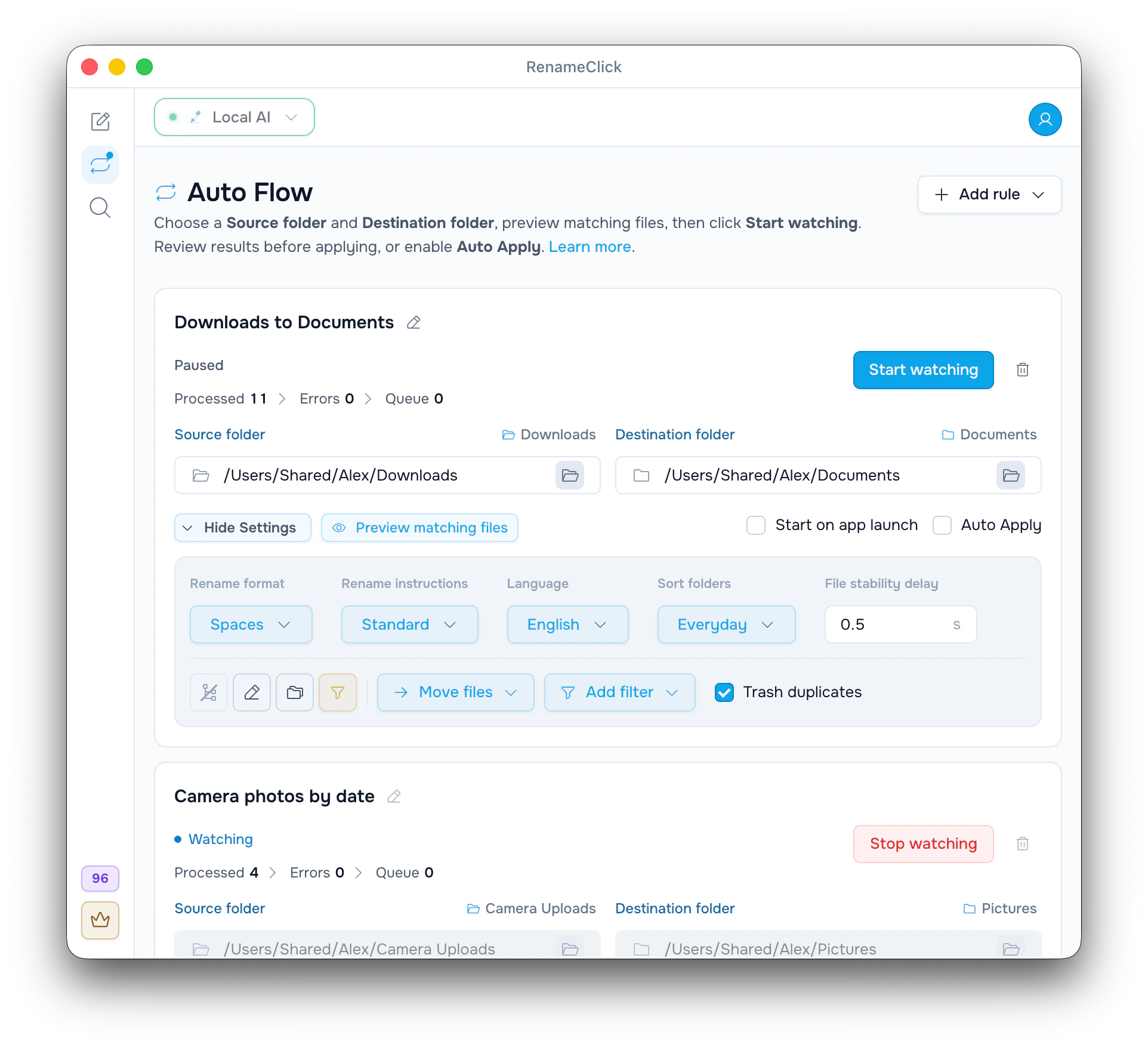
Auto Flowで「ルールの追加」を選び、「仕分け」をオンにします。ルールの「仕分けフォルダ」メニューで自分のセットを選び、元のフォルダと移動先(たとえばCamera UploadsとPictures)を指定します。「処理済み」に並ぶフォルダが正しいと分かるまでは、「自動適用」をオフにしておきましょう。
Auto Flowのルール設定ガイドもご覧ください。

