
写真とスクリーンショット
写真とスクリーンショットにAIで名前を付ける
写真やスクリーンショットに、写っている内容が分かる名前を付けます。ファイルに撮影日やカメラ情報があれば名前に加え、必要な元のIDも残せます。
- 画像に写っている内容を名前に
- 含まれているEXIF情報を活用
- 元の拡張子をそのまま保持

AIの説明が間違っている場合もあります。候補に含まれる人名、地名、物の名前を確認してください。
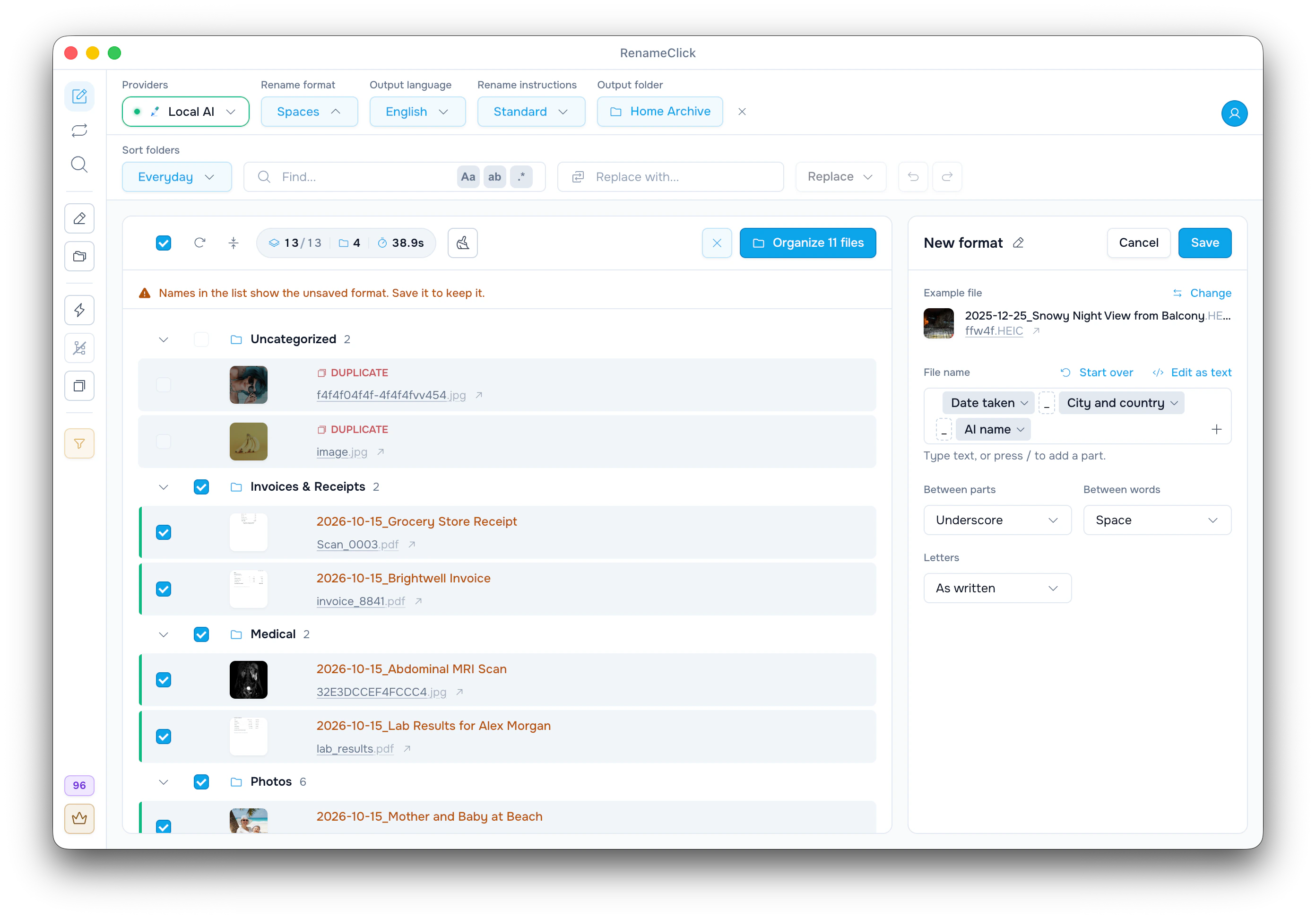
操作の流れを見る
写っているものが分かる名前にする
RenameClickが画像を解析し、内容の説明を提案します。カメラのファイルやスクリーンショットを、フォルダー内で見分けやすくできます。人物の特定や、撮影場所の証明をする機能ではありません。
EXIFと説明文を分けて使う
EXIFには、カメラの撮影日時、機種、レンズ、GPS座標が含まれている場合があります。スクリーンショットや書き出したコピーには、これらの値がないこともあります。不足したEXIFを、写っている場面からの推測で補うことはありません。また、ファイルの作成日と撮影日は別のものです。
$exif{date,YYYY-MM-DD}_$1必要なカメラの番号を残す
$oldName_$1のような形式では、拡張子を除いた元のファイル名を残し、AIの説明を追加できます。IDが編集データや別のカタログと結び付いている場合に使いましょう。この形式は拡張子を変えず、画像のピクセルも編集しません。
最後に名前の形式を選ぶ
デスクトップで読みやすい名前にはSpaces、小文字の単語をハイフンでつなぐ名前にはSlug Caseを選びます。独自の形式でも$slugcase{$1}を使えます。$lower{$1}は小文字にするだけで、スペースは残します。Custom Instructionsでは形式と言語を指示の中で指定するため、通常のRename formatとOutput languageは無効になります。
名前を変え、必要なら整理する
選んだ画像をRenameに追加し、名前の候補を確認してRename Selectedをクリックします。日付やカメラごとのフォルダに分けたい場合はSortを有効にして「日付と場所」のフォルダセットを選びます。RenameClickは重複写真を削除せず、バックアップの代わりにもなりません。
処理方法と費用
モデルをダウンロードしてLocalを選ぶと、端末内で解析できます。macOS版とWindows版の直接配布ビルドでは、自分のAPIキーで設定するクラウドのプロバイダーも任意で使えます。その場合は解析用の内容が送信され、各社の利用料金が別途かかります。Mac App Store版にはクラウドのプロバイダーは含まれません。
解析ではRenameClickのクレジットを使いません。Freeには毎月100回分の名前変更または移動が含まれます。1つのファイルの名前変更と移動を同じ操作で行う場合は、1クレジットだけを使います。失敗した変更では消費しません。Proでは変更を適用する回数の制限がなくなります。外部APIの料金は別途かかります。

