書類の整理
請求書・領収書・契約書をAIで整理
仕事の書類をカテゴリーや既存の取引先フォルダーに振り分けます。元の名前を残すことも、説明を加えることも、書類の種類に応じた形式で名前を付けることもできます。
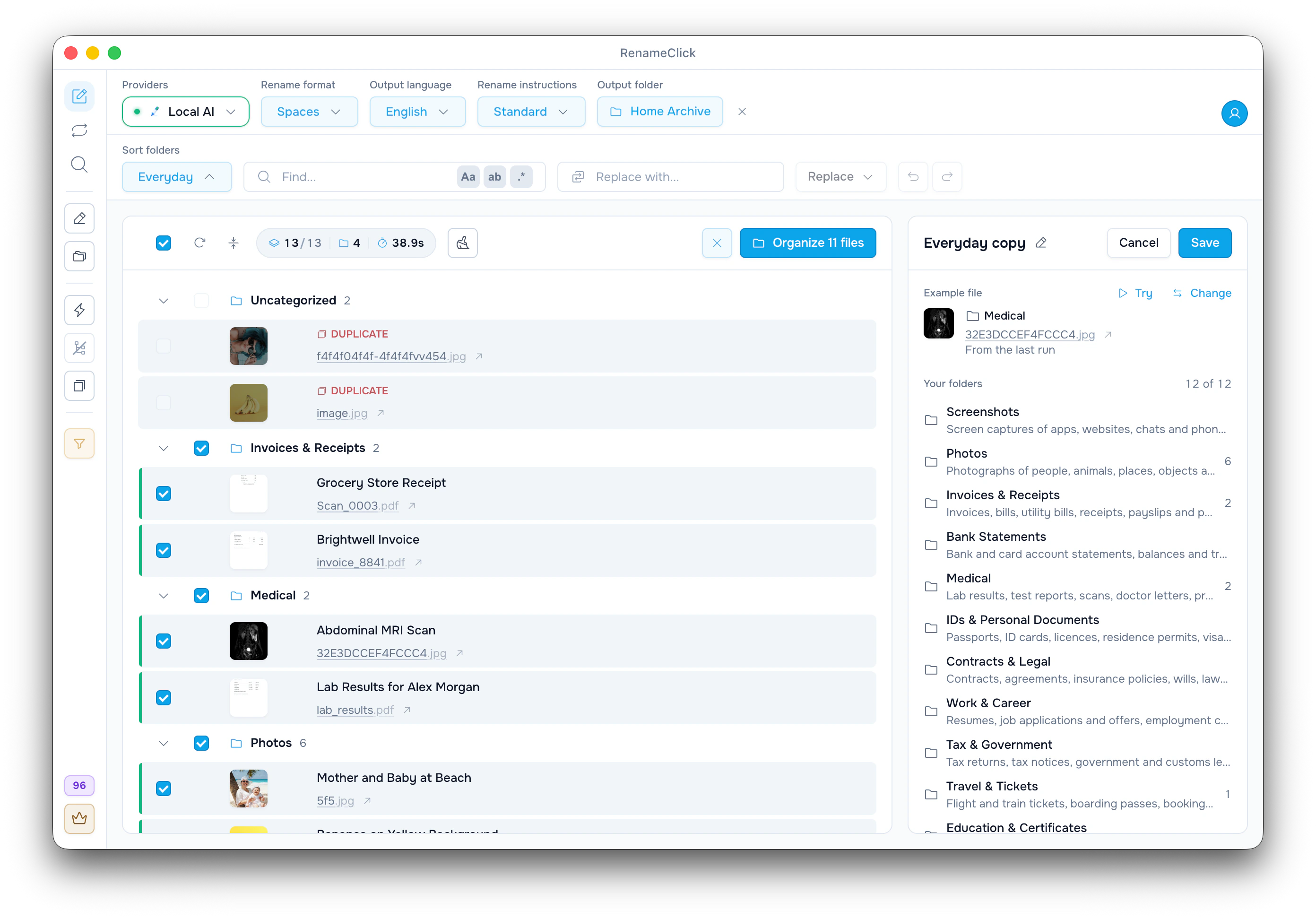
- カテゴリーに独自の説明を設定
- 既存の取引先フォルダーを活用
- 名前変更と分類は個別に設定

アプリが提案するのは名前とフォルダーです。支払い、署名、書類の法的な有効性は検証しません。
操作の流れを見る
仕事に合うカテゴリーを使う
標準の「ドキュメント」フォルダセットを選ぶか、「自分のフォルダ」で独自のセットを作り、フォルダ名と、それぞれに入れるものの短い説明を書きます。似た選択肢が何で違うのかを説明しましょう。カテゴリーの数に決まりはありません。実際に使う保存先を用意してください。
既存の取引先別の保管場所を使い続ける
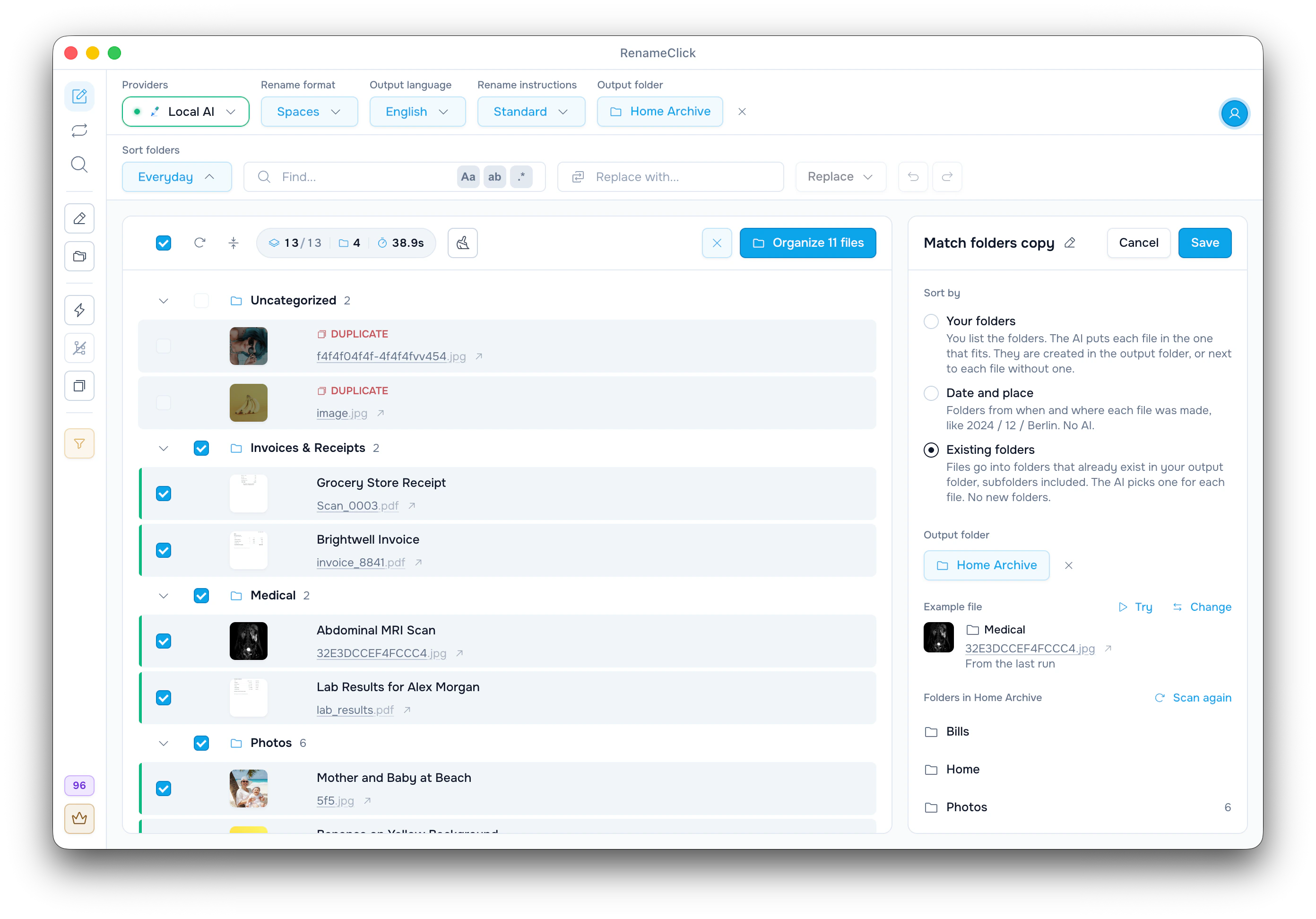
「既存のフォルダ」は、出力フォルダにすでにあるフォルダから選びます。サブフォルダや年ごとのフォルダも対象で、各フォルダに何が入っているかは、すでに整理済みのファイルから学びます。それらのファイルからフォルダの用途が分かるほど、うまく振り分けられます。保管場所から社内の命名コードを学習するわけではありません。
名前も変更するか決める
名前を変えずに書類を移動するなら、Sortだけをオンにします。説明や特定の形式で名前を付けたい場合は、Renameも有効にしてください。「リネーム指示」と「仕分けフォルダ」は独立しています。請求書の名前を付けるための指示が、移動先のフォルダまで決めるわけではありません。
不足した情報を推測させず、必要な項目を指定する
仕入先、書類の種類、発行日などの項目にはCustom Instructionsを使います。最終的な形式を指定し、項目がない場合はUNKNOWNなどの代替値を返すよう指示します。モデルがその指示に従っているか確認してください。
スキャンPDFでは最初のページを解析します。抽出した長いテキストは上限で切り詰められます。その範囲外にある項目は読み取れない場合があります。
移動先を確認してから適用する
ファイルごとに移動先の候補を確認します。AIが振り分けられなかったファイルはNeeds your choiceで待機し、フォルダーを選ぶまで選択されません。適用後は、現在のメモリー内の履歴が残っている間、Rename画面のUndoを使えます。再起動するとその履歴は消去されます。
ローカル解析かクラウド解析かを選ぶ
モデルをダウンロードしてLocalを選ぶと、端末内で解析できます。macOS版とWindows版の直接配布ビルドでは、自分のAPIキーで設定するクラウドのプロバイダーも任意で使えます。その場合は解析用の内容が送信され、各社の利用料金が別途かかります。Mac App Store版にはクラウドのプロバイダーは含まれません。
解析ではRenameClickのクレジットを使いません。Freeには毎月100回分の名前変更または移動が含まれます。1つのファイルの名前変更と移動を同じ操作で行う場合は、1クレジットだけを使います。失敗した変更では消費しません。Proでは変更を適用する回数の制限がなくなります。外部APIの料金は別途かかります。
RenameClickでの操作を見る