
目次
ルールを設定する
ルールは、RenameClickが起動している間、1つの「ソースフォルダー」を監視します。新しいファイルが入ると、名前の変更や振り分けをして、「保存先フォルダー」へ移動またはコピーします。
- Auto Flowを開いて「ルールの追加」をクリックし、「空のルール」かテンプレートを選びます。テンプレートは「受信した書類を確認」「写真を日付別に整理」「受信した書類をコピー」の3つです。
- ルールに名前を付け、「ソースフォルダー」と「保存先フォルダー」を選びます。
- 「ルール設定」で「名前の変更」と「仕分け」のオンとオフを決め、ファイルの種類を選び、「ファイルを移動」か「ファイルをコピー」を選びます。
- 「一致するファイルを確認」をクリックしてから「監視を開始」をクリックします。最初のうちは「自動適用」をオフにしておきます。
「名前の変更」と「仕分け」を両方オフにすると、ルールはファイルを移動またはコピーするだけになります。AIは使わず、クレジットもかかりません。
例1:ダウンロードしたファイルをDocumentsのフォルダに分ける
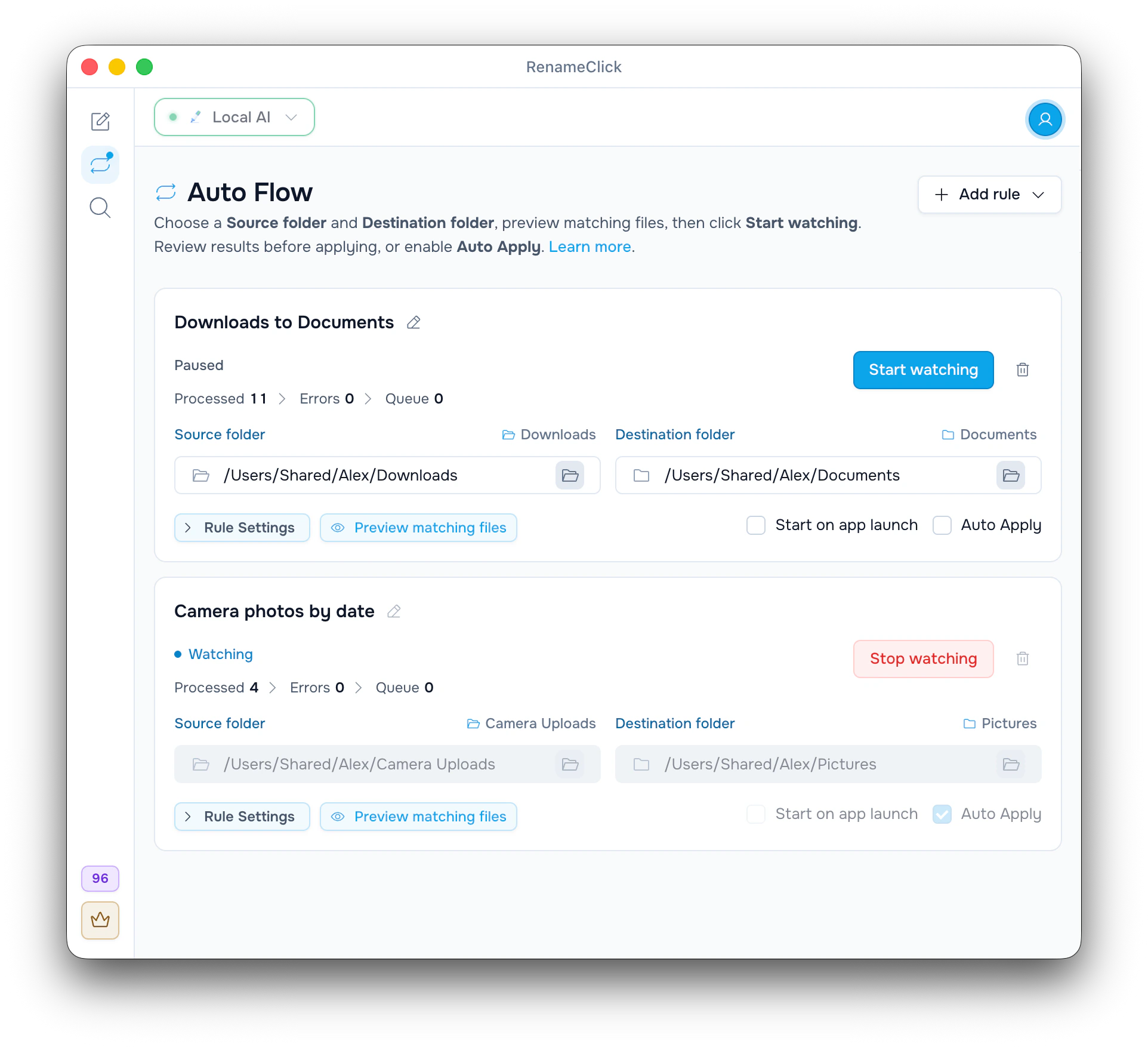
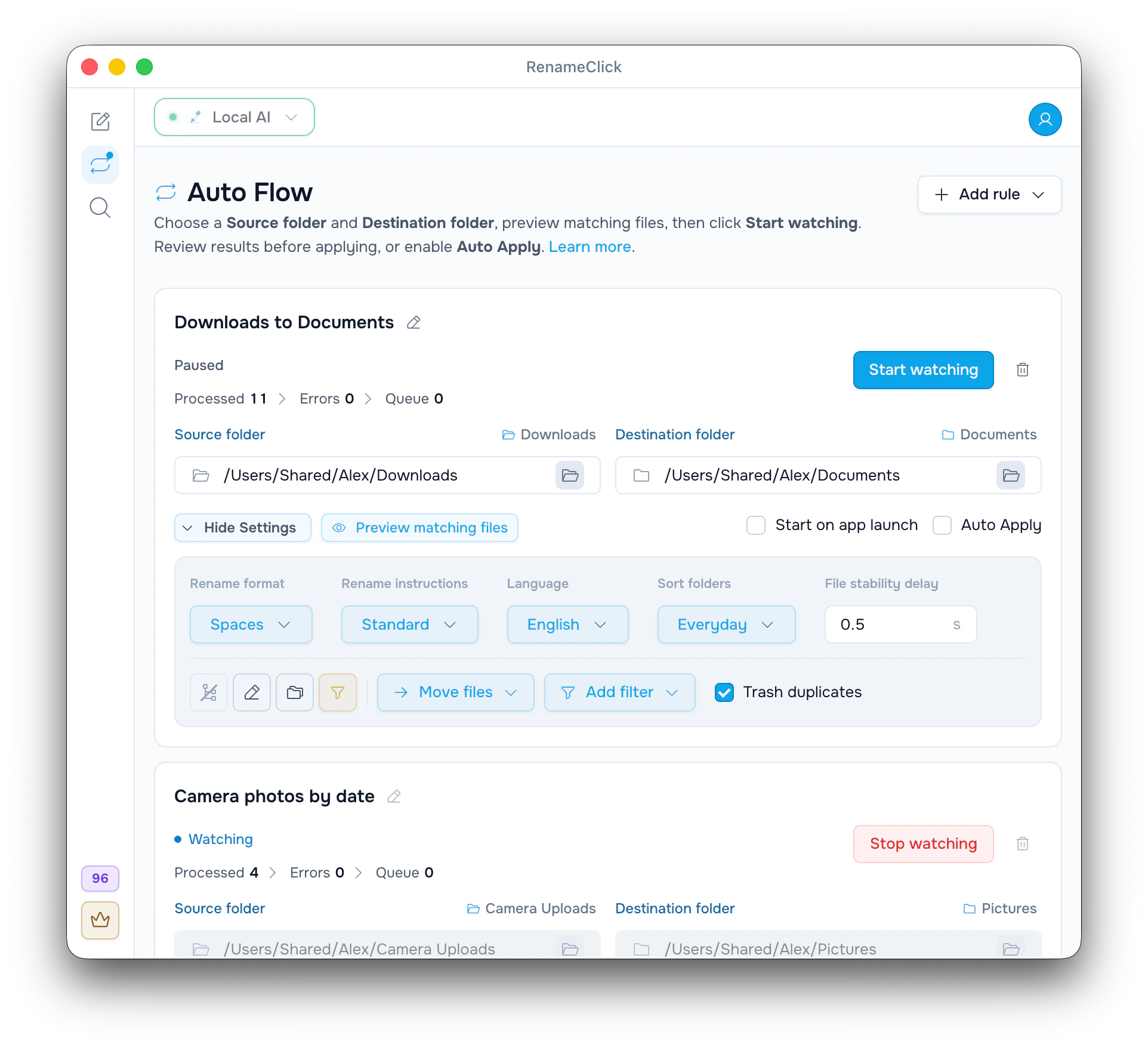
スクリーンショットにあるDownloads to Documentsというルールです。設定は、「リネーム形式」が「スペース」、「リネーム指示」が「標準」、「言語」が英語、「仕分けフォルダ」が「日常」(12フォルダ)、「ファイルを移動」、「重複をゴミ箱に移動」はオン、「自動適用」はオフです。
「監視を開始」すると、ルールはまずDownloadsにすでにあるファイルを読み、そのあとは新しいファイルが届くたびに読みます。カードには「処理済み」11と表示されます。クリックすると「ルールの詳細」が開きます。
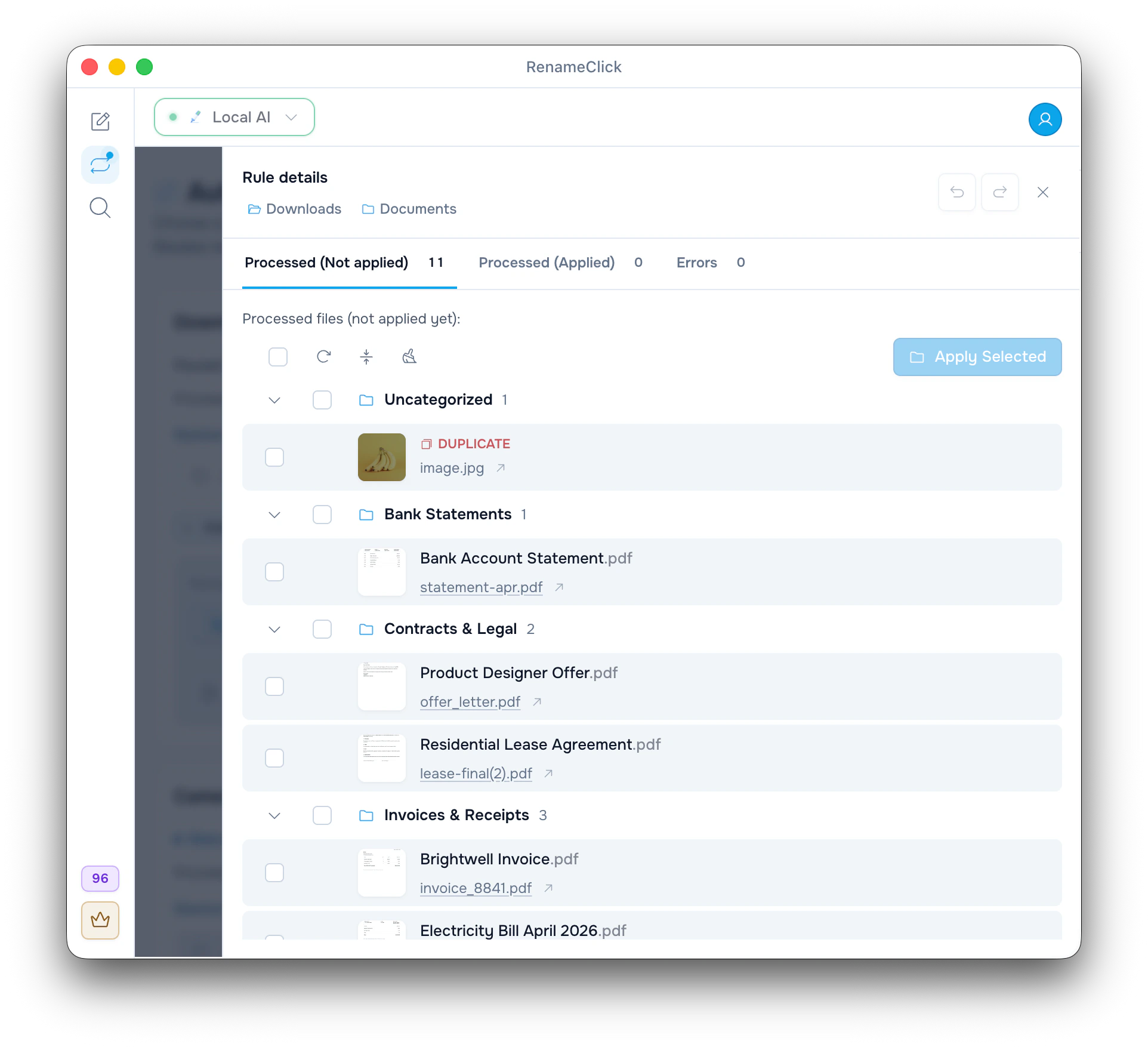
| 元の名前 | 名前の候補 | フォルダ |
|---|---|---|
| statement-apr.pdf | Bank Account Statement.pdf | Bank Statements |
| offer_letter.pdf | Product Designer Offer.pdf | Contracts & Legal |
| lease-final(2).pdf | Residential Lease Agreement.pdf | Contracts & Legal |
| invoice_8841.pdf | Brightwell Invoice.pdf | Invoices & Receipts |
| image.jpg | 「重複ファイル」、ゴミ箱へ移動 | Uncategorized |
「重複をゴミ箱に移動」は、名前ではなくファイルの中身を比べます。1つだけ残し、ほかのコピーにはimage.jpgのように「重複ファイル」の印を付けます。新しいルールでは最初はオフで、AIもクレジットも使いません。
必要なら鉛筆のアイコンで名前を直します。ファイルかフォルダのグループにチェックを入れて「選択したものを適用」をクリックすると、Bank Account Statement.pdfはDocuments/Bank Statementsに移ります。移動したファイル1件につき1クレジットを使い、重複ファイルは無料でゴミ箱に移ります。PDFだけを対象にしたいなら、ファイルの種類のフィルターでPDFを選びます。
例2:カメラからアップロードした写真を日付のフォルダに分ける
「ルールの追加」をクリックして「写真を日付別に整理」を選び、「ソースフォルダー」をCamera Uploads、「保存先フォルダー」をPicturesにします。このテンプレートは名前を変えず、「撮影日」のセットで年、月、日のフォルダに分けます。スクリーンショットでは、このルールは「自動適用」をオンにして監視中です。
2026年10月14日に撮った写真は、IMG_4521.HEIC(説明用の名前)のままPictures/2026/10/14に入ります。AIは写真を読まず、フォルダは写真のメタデータから決まります。それでも、移動した写真1枚につき1クレジットを使います。注意点として、チャットアプリから保存した写真には撮影日がないことが多く、その場合はファイルが作られた日で分けられます。
例3:スキャンを今あるアーカイブに振り分ける
スキャナーのアプリが保存するフォルダを、ルールの元のフォルダにします。移動先には、Car、Health、TaxesなどのサブフォルダがすでにあるArchiveフォルダを使います。設定は、ファイルの種類がPDF、「仕分けフォルダ」が「フォルダーを照合する」、「自動適用」はオフです。「リネーム形式」には自分で作った$date{YYYY-MM-DD} $1を使います(「リネーム形式」メニューの「新しい形式…」で作れます)。
AIは、3階層下までの既存のサブフォルダから1つを選びます。Scan_0007.pdfなら、たとえばArchive/Car/2026-10-14 Car Insurance Renewal.pdfになります(説明用の例です)。日付はスキャンを保存した日です。Taxes/2025やTaxes/2026のように年ごとのフォルダがある場合、書類はそれぞれの年のフォルダに入ります。どこにも合わないスキャンは、Archiveのいちばん上に置かれます。
注意点:スキャンしたPDFの名前は、1ページ目をもとに付けられます。スキャナーのアプリが長いPDFをゆっくり書き込む場合は、「ファイル安定待ち時間」を数秒に延ばしてください。
フィルターで対象を絞る
「フィルターを追加」で、ルールの対象を絞れます。ファイルは、すべてのフィルターの条件に合う必要があります。
| フィルター | 例 | 効果 |
|---|---|---|
| 名前に含む文字 | Invoice | 大文字と小文字を区別します。invoiceは一致しません。 |
| 名前に含めない文字 | draft | 下書きを対象から外します。 |
| 最終更新から … 日以上 | 7 | 1週間変更のないファイルだけが対象になります。新しいファイルは待機します。 |
「一致するファイルを確認」では最大200ファイルを調べ、対象外になったファイルにはその理由を表示します(たとえば「最終更新から十分な時間が経過していません」)。AIは使わず、ファイルも変更しません。
監視を始めて結果を確かめ、それから自動適用をオンにする
「監視を開始」すると、元のフォルダにすでにあるファイルも対象になります。Downloadsにファイルがたくさんあると、最初のリストは長くなります。各ファイルは、「ファイル安定待ち時間」(初期設定は0.5秒)のあいだ変化がなくなるのを待ってから処理されます。
「自動適用」がオフなら、結果は適用するまで「ルールの詳細」で待機します。ひとまとまりの結果を確認してから「自動適用」をオンにしましょう。設定を変えるときは、先に「監視を停止」してください。その月のクレジットを使い切ると、「自動適用」のルールは「クレジットが残っていません」と表示して一時停止します。
適用した変更を元に戻す
- ルールの「監視を停止」をクリックします。
- 「ルールの詳細」を開き、上にある「Undo」をクリックすると、最後の適用が取り消されます。
- または、「Processed(適用済み)」でファイルを選び、「選択した項目を Undo」をクリックします。
ファイルは元の名前とフォルダに戻り、ルールが作った空のフォルダは削除されます。コピーを取り消した場合は、コピーだけが削除されます。ゴミ箱に移した重複ファイルは、ゴミ箱から戻ります。使ったクレジットは戻りません。取り消したファイルは「Processed (未適用)」に戻り、「監視を開始」するとルールがもう一度処理します。
アプリを開いている間、複数のルールを動かす
ルールにはそれぞれ設定があり、監視中のルールは同時に動きます。ファイルの種類が違えば、2つのルールで同じ元のフォルダを使えます。あるルールの移動先を、次のルールの元のフォルダにすることもできます。
2段階で処理する例は、Auto Flowのルールをつなぐガイドで紹介しています。
Auto FlowはRenameClickを開いている間だけ動きます。「アプリ起動時に開始」を使うと、選んだルールがアプリと一緒に始まります。日時を決めて実行する機能はありません。
各設定とフォルダの制限は、Auto Flow documentation(英語)にすべてまとめています。
Downloads用のほかのルールや制限は、AIファイル整理のページをご覧ください。

