
Sur cette page
Ce que fait un ensemble « Date et lieu »
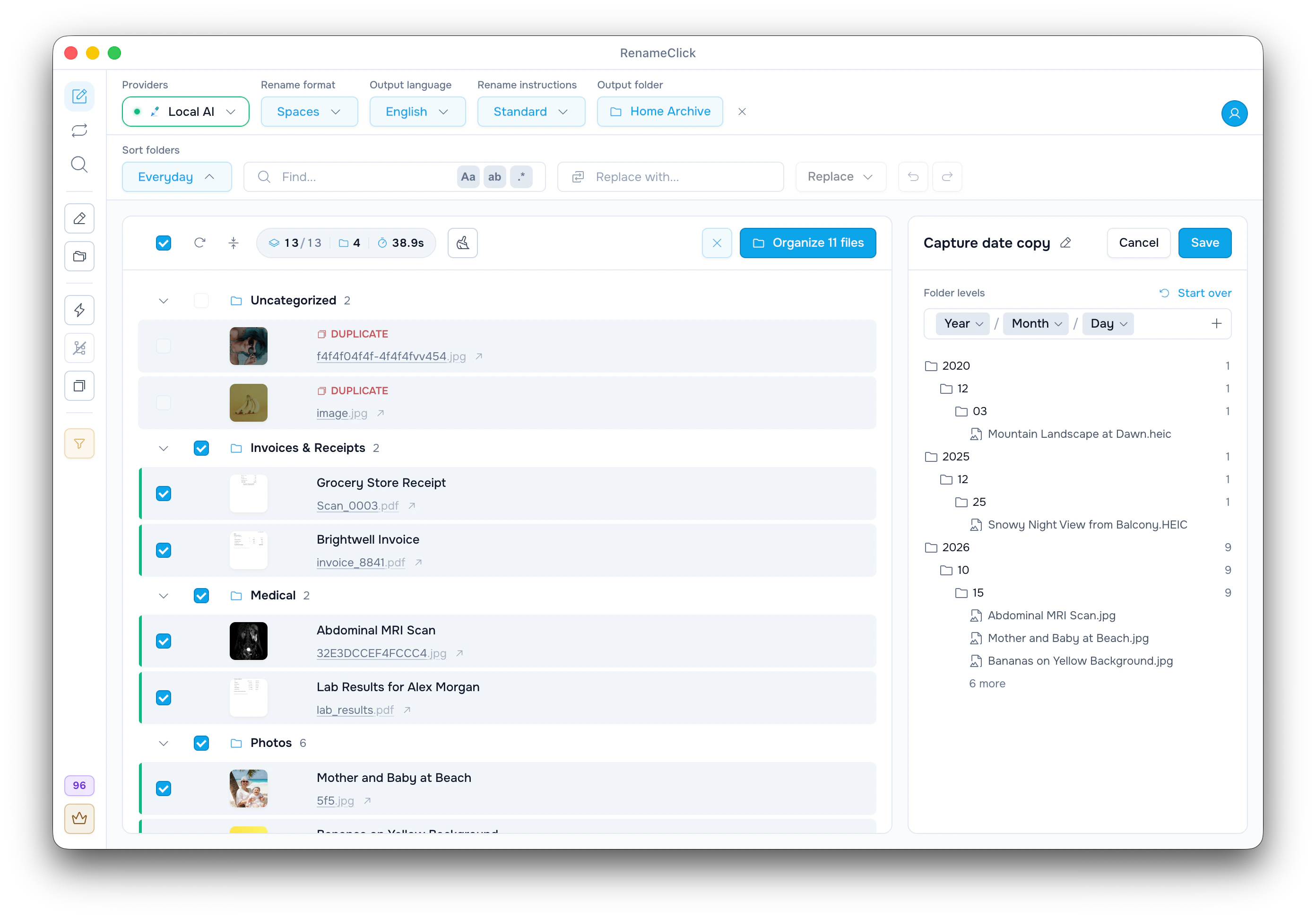
Un ensemble « Date et lieu » transforme les métadonnées des fichiers en dossiers. Avec les niveaux Année / Mois / Ville, une photo prise à Potsdam en décembre 2025 va dans 2025/12/Potsdam. Aucune IA ne choisit le dossier : les mêmes métadonnées donnent toujours le même chemin.
L’ensemble intégré « Date de capture » utilise Année / Mois / Jour. Créez votre propre ensemble pour ajouter une ville, un appareil photo ou un nom fixe comme Archive. Pour classer selon ce que dit un document, utilisez plutôt un ensemble « Vos dossiers ».
Comparez les trois façons de classer sur une seule page.
Créer les niveaux de dossiers
- Activez « Tri » dans la barre latérale et choisissez un « Dossier de sortie » dans l’en-tête, par exemple Pictures.
- Dans le menu « Dossiers de tri », choisissez « Nouvel ensemble de dossiers… », puis « Date et lieu » sous « Trier par ». Vous pouvez aussi partir d’une copie de « Date de capture » avec « Créer une copie modifiable ».
- Choisissez un chemin sous « Pour commencer », ou cliquez sur + dans la ligne « Niveaux de dossiers » pour ajouter des niveaux « Date », « Lieu », « Appareil photo », « Musique et audio » ou « Texte ».
- Cliquez sur un niveau pour voir ses options, comme « Date utilisée », « Format de date » et « Si absent ». « Déplacer vers le début » et « Déplacer vers la fin » changent l’ordre.
- Vérifiez l’arborescence d’aperçu, nommez l’ensemble en haut du panneau et cliquez sur « Enregistrer ».
Choisir la date utilisée
| Date utilisée | Ce qu’elle prend | Attention |
|---|---|---|
| Date de capture, sinon date de création | La date de prise de vue enregistrée dans la photo, sinon la date de création du fichier | Les exports et les copies reçues par messagerie perdent souvent la date de prise de vue |
| Création | Le moment où cette copie du fichier a été créée | Une copie ou un téléchargement peut porter la date de la copie |
| Modification | La dernière modification du fichier | Toute modification change cette date |
Ce sont des dates de fichier. La date imprimée sur une facture n’en fait pas partie.
Exemple : Année / Mois / Ville avec « Si absent »
Un ensemble avec les niveaux Année / Mois / Ville. Pour Ville, « Si absent » garde le dossier par défaut, _Unsorted.
| Fichier | Données du fichier | Dossier |
|---|---|---|
| IMG_2041.HEIC | Prise le 14 déc. 2025, GPS à Potsdam | 2025/12/Potsdam |
| IMG_2187.HEIC | Prise le 3 janv. 2026, GPS dans le centre de Munich | 2026/01/Munich |
| Screenshot 2025-12-20 at 10.15.32.png | Pas de GPS, créée le 20 déc. 2025 | 2025/12/_Unsorted |
| DSC00912.jpg | Exportée sans EXIF le 2 mars 2026 | 2026/03/_Unsorted |
Chaque niveau gère seul l’absence de données : si la ville manque, la date reste. Saisissez votre propre nom sous « Si absent », par exemple No location, pour obtenir 2025/12/No location à la place.
Vérifiez deux points avant d’appliquer :
- « Ville » correspond au lieu nommé le plus proche de la position GPS, recherché sur votre ordinateur. Dans les grandes villes, ce peut être un quartier : une photo prise à la porte de Brandebourg donne Tiergarten, pas Berlin. Utilisez « Région » ou « Pays » si c’est trop précis.
- Une photo sans EXIF est classée selon la date du fichier. DSC00912.jpg arrive dans le dossier de mars 2026, le mois de l’export, et non celui de la prise de vue.
Vérifier les dossiers, puis déplacer les fichiers
Ajoutez les photos sur l’écran de renommage et cliquez sur « Exécuter AI » si le « Mode automatique » est désactivé. Si « Renommer » est désactivé, cliquez sur « Déplacer vers le dossier » : les fichiers gardent leur nom. Si « Renommer » est activé, le bouton devient « Renommer et déplacer ». Chaque fichier modifié consomme un crédit. « Défaire » remet les fichiers à leur place.
Avec « Renommer » activé, vous pouvez garder les numéros d’appareil comme DSC00912 dans les nouveaux noms.
Classer les nouvelles photos dès leur arrivée
Dans Auto Flow, choisissez « Ajouter une règle », activez « Tri », sélectionnez votre ensemble dans le menu « Dossiers de tri » de la règle, puis choisissez une source et une destination, par exemple Camera Uploads et Pictures. Laissez « Application automatique » désactivée tant que les dossiers affichés dans « Traité » ne sont pas corrects.
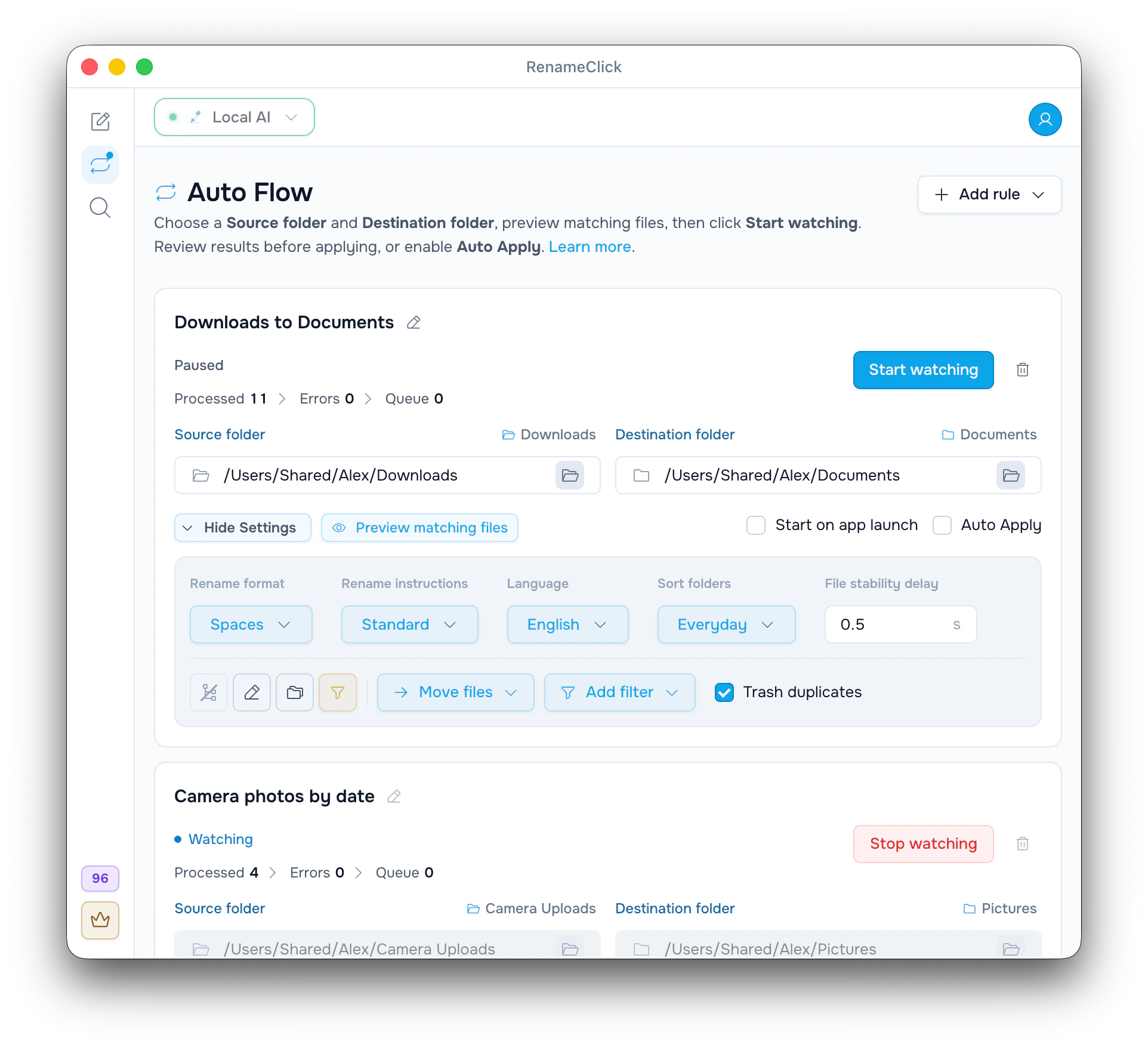
Lisez le guide pour créer une règle Auto Flow.

