
Auf dieser Seite
Was ein Set „Datum und Ort“ macht
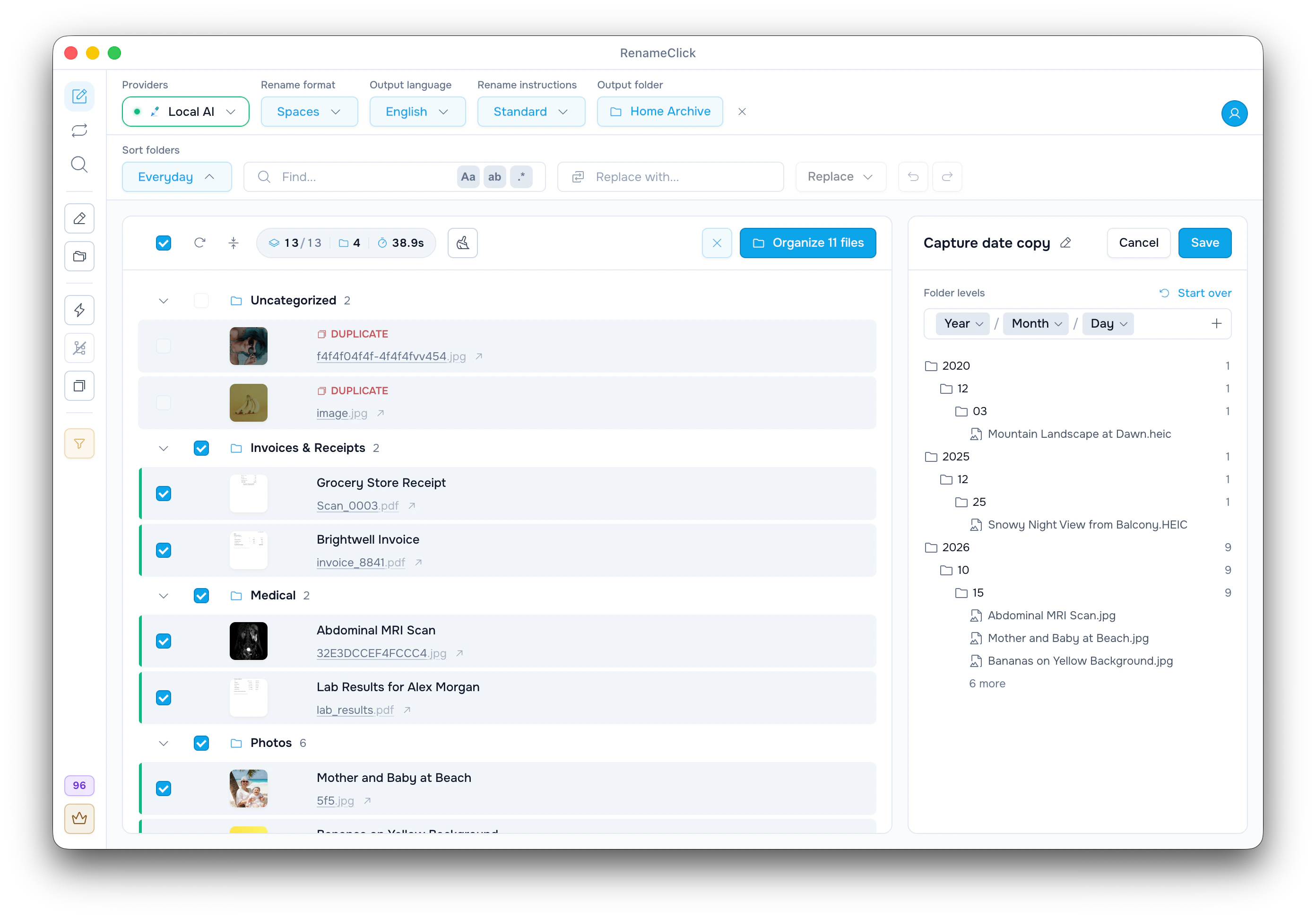
Ein Set vom Typ „Datum und Ort“ macht aus den Metadaten einer Datei Ordner. Mit den Ebenen Jahr / Monat / Stadt landet ein Foto, das im Dezember 2025 in Potsdam entstanden ist, in 2025/12/Potsdam. Hier wählt keine KI den Ordner. Gleiche Metadaten ergeben also immer denselben Pfad.
Das eingebaute Set „Aufnahmedatum“ nutzt Jahr / Monat / Tag. In einem eigenen Set kannst du eine Stadt, eine Kamera oder einen festen Namen wie Archiv ergänzen. Willst du nach dem Inhalt eines Dokuments sortieren, nimm stattdessen ein Set vom Typ „Ihre Ordner“.
Einen Vergleich der drei Sortiermethoden findest du auf einer eigenen Seite.
Ordnerebenen anlegen
- Schalte in der Seitenleiste „Sortierung“ ein und wähle in der Kopfzeile einen „Ausgabeordner“, zum Beispiel Pictures.
- Wähle im Menü „Sortierordner“ den Eintrag „Neues Ordnerset…“ und unter „Sortieren nach“ die Option „Datum und Ort“. Oder starte mit einer Kopie von „Aufnahmedatum“ über „Bearbeitbare Kopie erstellen“.
- Wähle unter „Beginnen mit“ einen fertigen Pfad, oder klicke in der Zeile „Ordnerebenen“ auf +, um Ebenen aus „Datum“, „Ort“, „Kamera“, „Musik und Audio“ oder „Text“ hinzuzufügen.
- Klicke auf eine Ebene, um ihre Optionen zu sehen, etwa „Datumsquelle“, „Darstellung“ und „Falls nicht vorhanden“. Mit „Nach vorne verschieben“ und „Nach hinten verschieben“ änderst du die Reihenfolge.
- Prüfe die Vorschau, gib dem Set oben im Bereich einen Namen und klicke auf „Speichern“.
Die Datumsquelle wählen
| Datumsquelle | Verwendet | Darauf achten |
|---|---|---|
| Aufnahmedatum, sonst Erstellungsdatum | Das im Foto gespeicherte Aufnahmedatum, sonst das Erstellungsdatum der Datei | Exporte und Kopien aus Chats verlieren oft das Aufnahmedatum |
| Erstellungsdatum | Wann diese Kopie der Datei entstanden ist | Bei einer Kopie oder einem Download kann das der Tag des Kopierens sein |
| Änderungsdatum | Wann die Datei zuletzt geändert wurde | Jede Bearbeitung ändert dieses Datum |
Das sind alles Datumsangaben der Datei. Ein Datum, das auf einer Rechnung steht, gehört nicht dazu.
Beispiel: Jahr / Monat / Stadt mit „Falls nicht vorhanden“
Ein Set mit den Ebenen Jahr / Monat / Stadt. Für „Stadt“ bleibt unter „Falls nicht vorhanden“ der Standardordner _Unsorted eingestellt.
| Datei | Was die Datei mitbringt | Ordner |
|---|---|---|
| IMG_2041.HEIC | Aufgenommen am 14.12.2025, GPS in Potsdam | 2025/12/Potsdam |
| IMG_2187.HEIC | Aufgenommen am 3.1.2026, GPS in der Münchner Innenstadt | 2026/01/Munich |
| Screenshot 2025-12-20 at 10.15.32.png | Kein GPS, erstellt am 20.12.2025 | 2025/12/_Unsorted |
| DSC00912.jpg | Am 2.3.2026 ohne EXIF exportiert | 2026/03/_Unsorted |
Jede Ebene hat ihren eigenen Ersatz. Fehlt die Stadt, bleibt das Datum trotzdem erhalten. Gib unter „Falls nicht vorhanden“ einen eigenen Namen ein, etwa No location, dann bekommst du stattdessen 2025/12/No location.
Prüfe vor dem Anwenden zwei Dinge:
- „Stadt“ ist der benannte Ort, der am nächsten an der GPS-Position liegt. Er wird auf deinem Computer ermittelt. In Großstädten kann das ein Stadtteil sein: Ein Foto am Brandenburger Tor landet in Tiergarten, nicht in Berlin. Ist dir das zu kleinteilig, nimm „Region“ oder „Land“.
- Ein Foto ohne EXIF wird nach dem Dateidatum einsortiert. DSC00912.jpg landet im März 2026, dem Monat des Exports, nicht dem der Aufnahme.
Ordner prüfen, dann Dateien verschieben
Füge die Fotos in der Umbenennen-Ansicht hinzu und klicke auf „AI ausführen“, falls der „Automatische Modus“ aus ist. Ist „Umbenennen“ aus, klickst du auf „In Ordner verschieben“, und die Dateien behalten ihre Namen. Ist „Umbenennen“ an, heißt der Button „Umbenennen und verschieben“. Jede geänderte Datei kostet einen Credit. „Rückgängig machen“ holt alles zurück.
Ist „Umbenennen“ an, kannst du Kameranummern wie DSC00912 in den neuen Namen behalten.
Neue Fotos sortieren, sobald sie ankommen
Wähle in Auto Flow „Regel hinzufügen“, schalte „Sortierung“ ein und wähle dein Set im Menü „Sortierordner“ der Regel. Lege dann Quelle und Ziel fest, zum Beispiel Camera Uploads und Pictures. Lass „Automatisch anwenden“ aus, bis die Ordner unter „Verarbeitet“ stimmen.
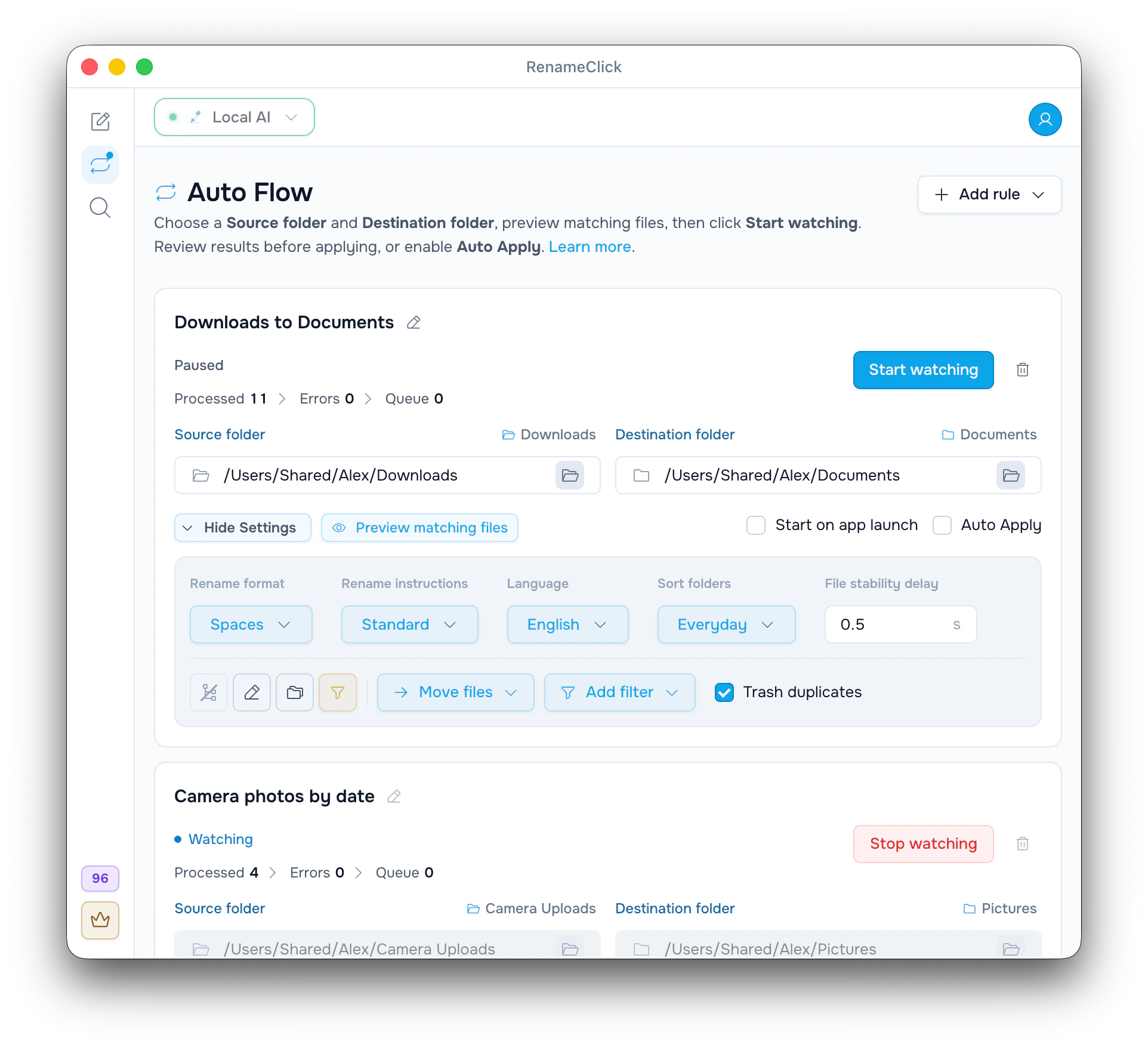
Wie du eine Auto Flow-Regel einrichtest, erklärt eine eigene Anleitung.

