
本文目录
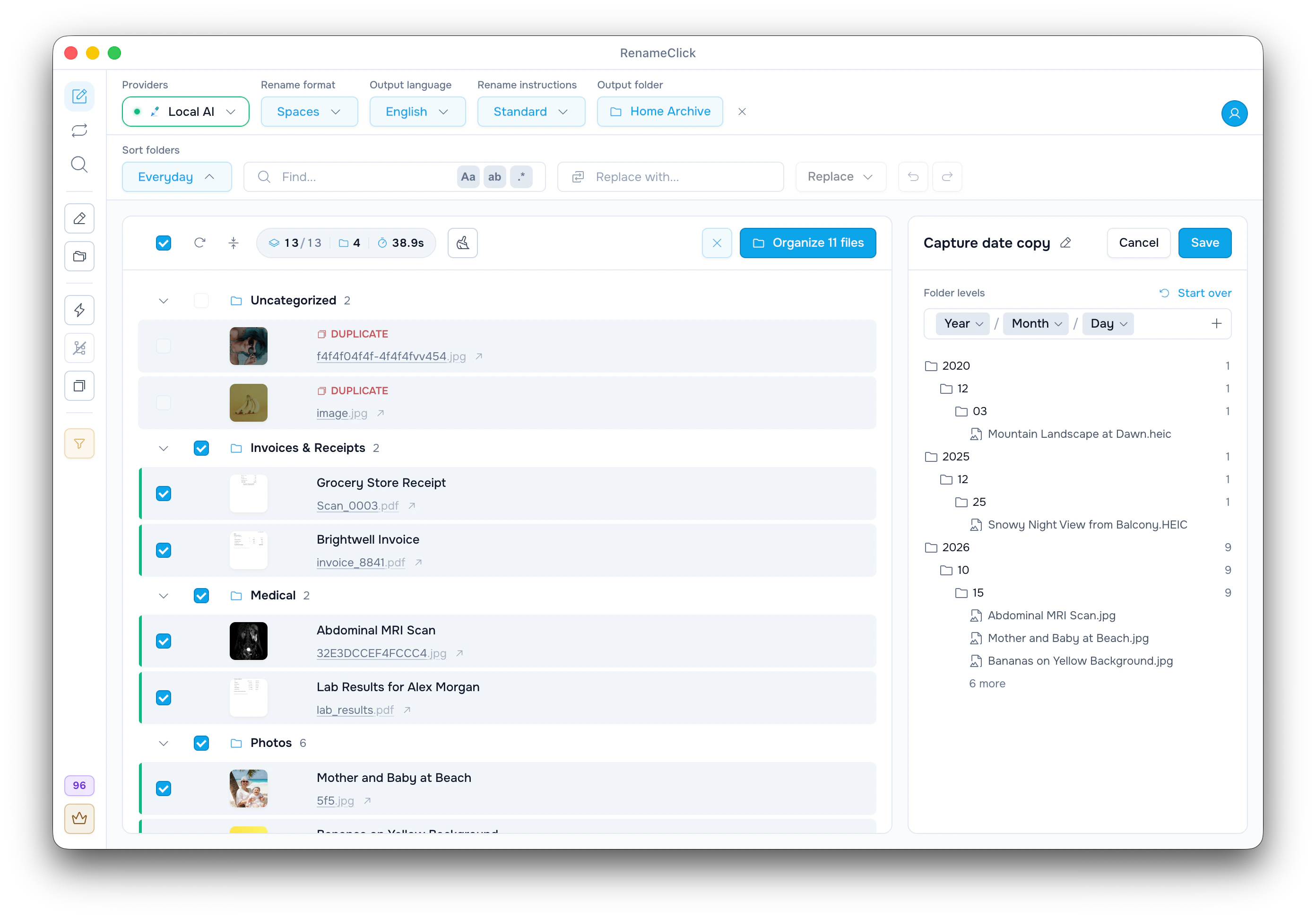
“日期和地点”文件夹组能做什么
“日期和地点”文件夹组根据文件的元数据建文件夹。层级设为“年 / 月 / 城市”时,2025 年 12 月在波茨坦拍的照片会进入 2025/12/Potsdam。文件夹不是 AI 选的,所以同样的元数据总会得到同样的路径。
内置的“拍摄日期”文件夹组按“年 / 月 / 日”分层。想加入城市、相机,或者 Archive 这样的固定名称,就自己建一个文件夹组。如果要按文档里写的内容分类,请改用“您的文件夹”。
在同一个页面对比三种分类方式。
设置文件夹层级
- 在侧栏开启“排序”,并在顶部栏的“输出文件夹”中选一个文件夹,比如 Pictures。
- 在“排序文件夹”菜单中选择“新建文件夹组…”,再在“排序方式”下选“日期和地点”。也可以点“创建可编辑副本”,从“拍摄日期”的副本改起。
- 在“从模板开始”下选一个路径,或者点“文件夹层级”这一行的 +,添加“日期”“地点”“相机”“音乐和音频”或“文本”层级。
- 点击某个层级,打开它的选项,比如“日期来源”“显示为”和“缺失时”。用“前移”和“后移”调整顺序。
- 检查预览树,在面板顶部给文件夹组起名,然后点击“保存”。
选择日期来源
| 日期来源 | 用的是哪个日期 | 注意 |
|---|---|---|
| 拍摄日期,没有时用创建日期 | 照片里保存的拍摄日期;没有时用文件的创建日期 | 导出的照片和从聊天软件存下的照片,常常没有拍摄日期 |
| 创建日期 | 当前这一份文件产生的时间 | 复制或下载来的文件,带的可能是复制当天的日期 |
| 修改日期 | 文件最后一次改动的时间 | 任何编辑都会改变这个日期 |
这些都是文件日期。发票上印的日期不在其中。
示例:“年 / 月 / 城市”和“缺失时”
一个层级为“年 / 月 / 城市”的文件夹组。“城市”层级的“缺失时”保留默认文件夹 _Unsorted。
| 文件 | 文件里有什么 | 文件夹 |
|---|---|---|
| IMG_2041.HEIC | 2025 年 12 月 14 日拍摄,GPS 在波茨坦 | 2025/12/Potsdam |
| IMG_2187.HEIC | 2026 年 1 月 3 日拍摄,GPS 在慕尼黑市中心 | 2026/01/Munich |
| Screenshot 2025-12-20 at 10.15.32.png | 没有 GPS,2025 年 12 月 20 日创建 | 2025/12/_Unsorted |
| DSC00912.jpg | 2026 年 3 月 2 日导出,没有 EXIF | 2026/03/_Unsorted |
每个层级单独处理缺失的信息,所以缺了城市,日期照样保留。在“缺失时”下输入自己的名称,比如 No location,就会得到 2025/12/No location。
应用之前,检查两件事:
- “城市”取的是离 GPS 位置最近的地名,在你的电脑上本地查找。在大城市里,它可能是一个区:在勃兰登堡门拍的照片会得到 Tiergarten,而不是 Berlin。如果分得太细,就改用“地区”或“国家”。
- 没有 EXIF 的照片按文件日期分类。DSC00912.jpg 会进入 2026 年 3 月,也就是导出的月份,而不是拍摄的月份。
先检查文件夹,再移动文件
把照片添加到重命名界面;如果“自动模式”没开,就点“运行AI”。关闭“重命名”时,点“移至文件夹”,文件保留原名。开启“重命名”时,按钮会变成“重命名和移动”。每改动一个文件用 1 个积分。“Undo”可以把文件放回原处。
开启“重命名”时,还可以在新名称里保留 DSC00912 这样的相机编号。
新照片一到就自动分类
在 Auto Flow 中点“添加规则”,开启“排序”,在这条规则的“排序文件夹”菜单里选你的文件夹组,再选好来源和目标,比如 Camera Uploads 和 Pictures。在确认“已处理”里的文件夹都没问题之前,先不要开启“自动应用”。
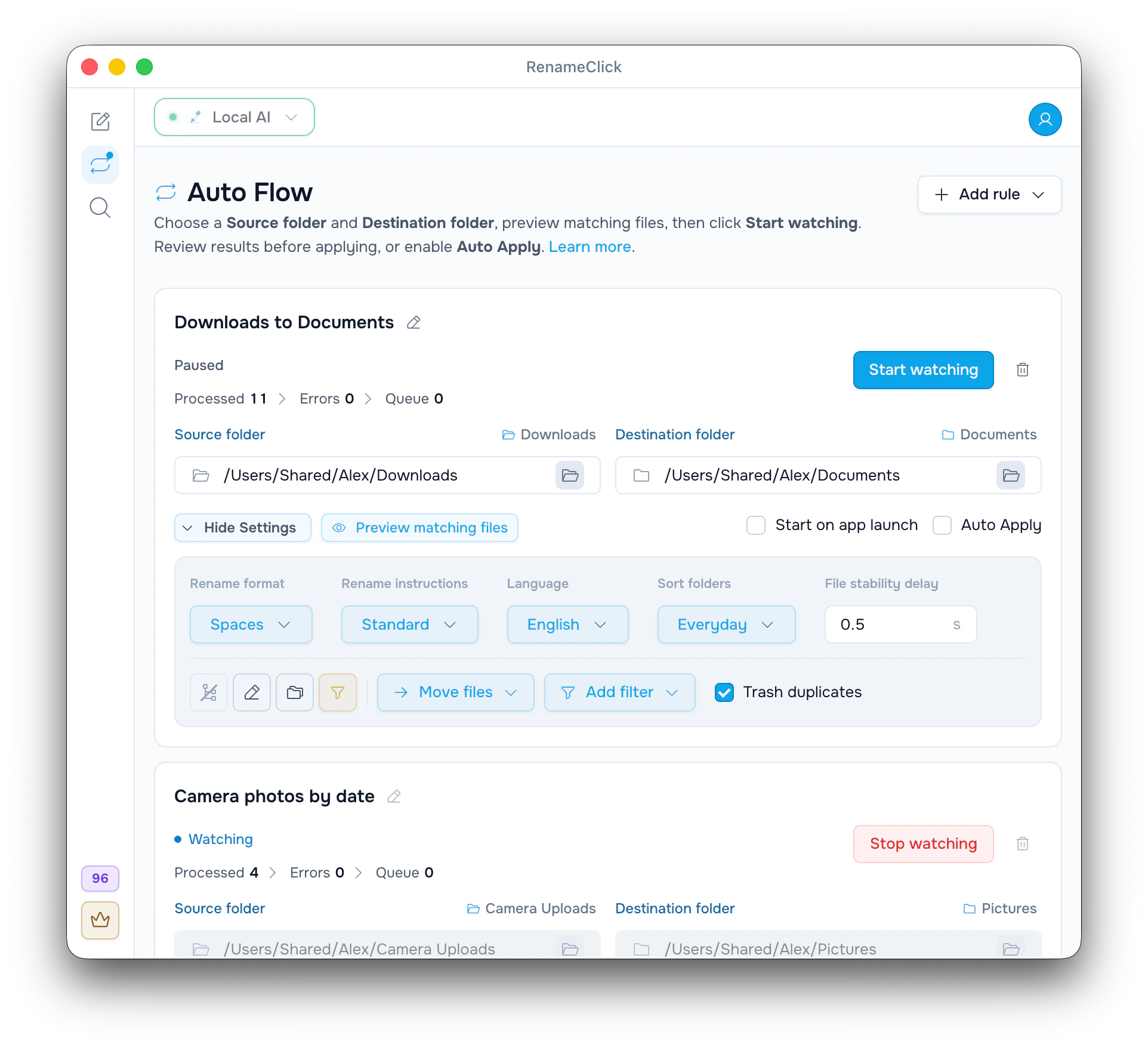
具体请看设置 Auto Flow 规则的指南。

