
В этой статье
Что делает набор «Дата и место»
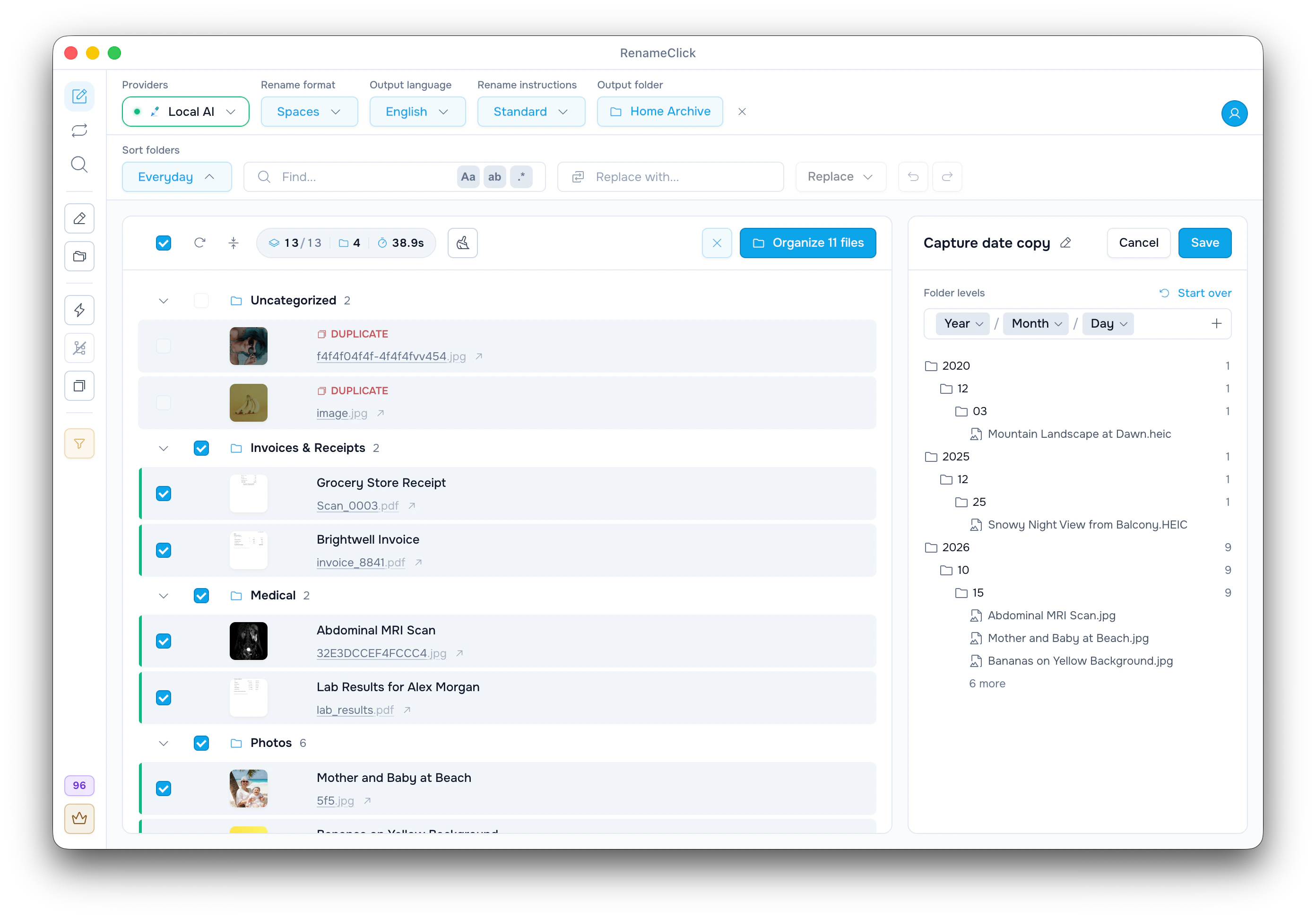
Набор «Дата и место» превращает метаданные файла в папки. С уровнями Год / Месяц / Город фото, снятое в Потсдаме в декабре 2025 года, попадёт в 2025/12/Potsdam. Папку выбирает не ИИ, поэтому одинаковые метаданные всегда дают одинаковый путь.
Встроенный набор «Дата съёмки» раскладывает по уровням Год / Месяц / День. Сделайте свой набор, чтобы добавить город, камеру или постоянное название вроде Archive. А чтобы раскладывать документы по их содержанию, используйте набор «Ваши папки».
Сравните три способа сортировки на одной странице.
Соберите уровни папок
- На боковой панели включите переключатель «Сортировка», а в верхней панели укажите папку в поле «Папка результата», например Pictures.
- В меню «Сортировка по папкам» выберите «Новый набор папок…», а затем в списке «Как сортировать» выберите «Дата и место». Или начните с копии набора «Дата съёмки» через «Сделать копию для редактирования».
- Выберите готовый путь в блоке «Начать с готового» или нажмите + в строке «Уровни папок» и добавьте уровни из групп «Дата», «Место», «Камера», «Музыка и аудио» или «Текст».
- Нажмите на уровень, чтобы открыть его настройки, например «Источник даты», «Как выглядит» и «Если значения нет». Кнопки «Сдвинуть к началу» и «Сдвинуть к концу» меняют порядок.
- Проверьте дерево предпросмотра, назовите набор вверху панели и нажмите «Сохранить».
Выберите, откуда брать дату
| Источник даты | Что берётся | Подвох |
|---|---|---|
| Дата съёмки, иначе дата создания | Дата съёмки, записанная в фото, а если её нет, дата создания файла | При экспорте и пересылке через мессенджеры дата съёмки часто теряется |
| Дата создания | Когда появилась эта копия файла | У копии или скачанного файла это может быть дата копирования |
| Дата изменения | Когда файл меняли в последний раз | Любая правка меняет эту дату |
Это даты самого файла. Дата, напечатанная в счёте, к ним не относится.
Пример: Год / Месяц / Город и папка на случай, если данных нет
Возьмём набор с уровнями Год / Месяц / Город. У города в поле «Если значения нет» оставлена папка по умолчанию: _Unsorted.
| Файл | Что есть в файле | Папка |
|---|---|---|
| IMG_2041.HEIC | Снято 14 декабря 2025, GPS в Потсдаме | 2025/12/Potsdam |
| IMG_2187.HEIC | Снято 3 января 2026, GPS в центре Мюнхена | 2026/01/Munich |
| Screenshot 2025-12-20 at 10.15.32.png | GPS нет, создан 20 декабря 2025 | 2025/12/_Unsorted |
| DSC00912.jpg | Экспортирован без EXIF 2 марта 2026 | 2026/03/_Unsorted |
Каждый уровень подставляет запасную папку сам по себе, поэтому без города дата всё равно сохраняется. Впишите в поле «Если значения нет» своё название, например No location, и получите 2025/12/No location.
Перед применением проверьте две вещи:
- Город определяется на вашем компьютере как ближайший к точке GPS населённый пункт. В больших городах это может оказаться район: фото у Бранденбургских ворот попадёт в Tiergarten, а не в Berlin. Если это слишком подробно, используйте «Регион» или «Страна».
- Фото без EXIF раскладывается по дате файла. DSC00912.jpg попадёт в март 2026 года, когда его экспортировали, а не в месяц, когда его сняли.
Проверьте папки и переместите файлы
Добавьте фото на экран переименования и нажмите «Запустить AI», если авто-режим выключен. Если переименование выключено, нажмите «Переместить в папку»: имена файлов останутся прежними. Если включено, кнопка называется «Переименовать и переместить». Каждый изменённый файл тратит один кредит. «Отменить» вернёт всё на место.
Если переименование включено, можно сохранить номера с камеры вроде DSC00912 в новых именах.
Раскладывайте новые фото сразу, как они появляются
В Auto Flow нажмите «Добавить правило», включите сортировку, выберите свой набор в меню «Сортировка по папкам» этого правила и укажите исходную папку и папку назначения, например Camera Uploads и Pictures. Не включайте «Применять автоматически», пока папки в списке «Обработано» не будут выглядеть правильно.
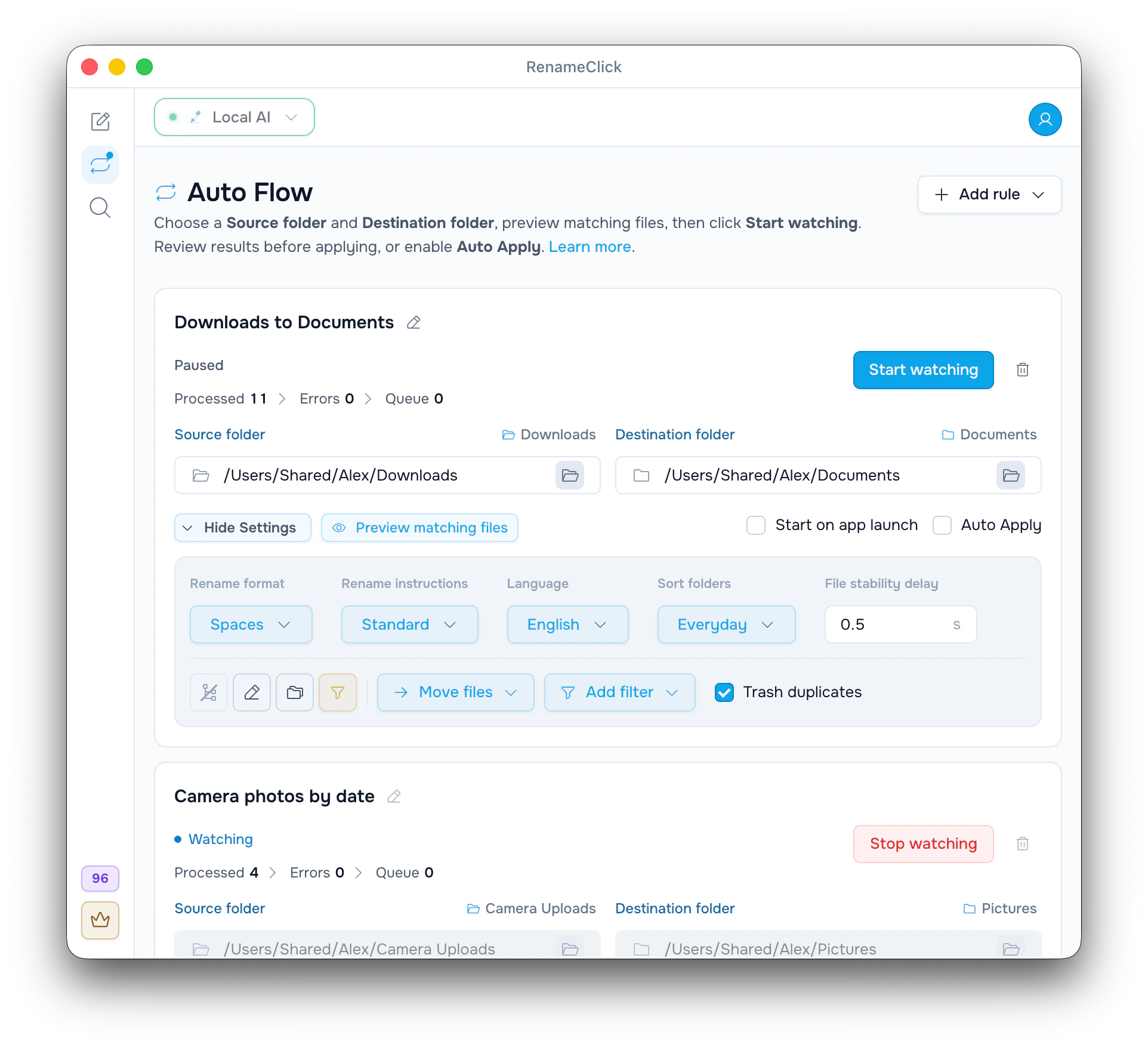
Смотрите руководство по настройке правила Auto Flow.

