
ファイル検索
ファイルを内容から探す
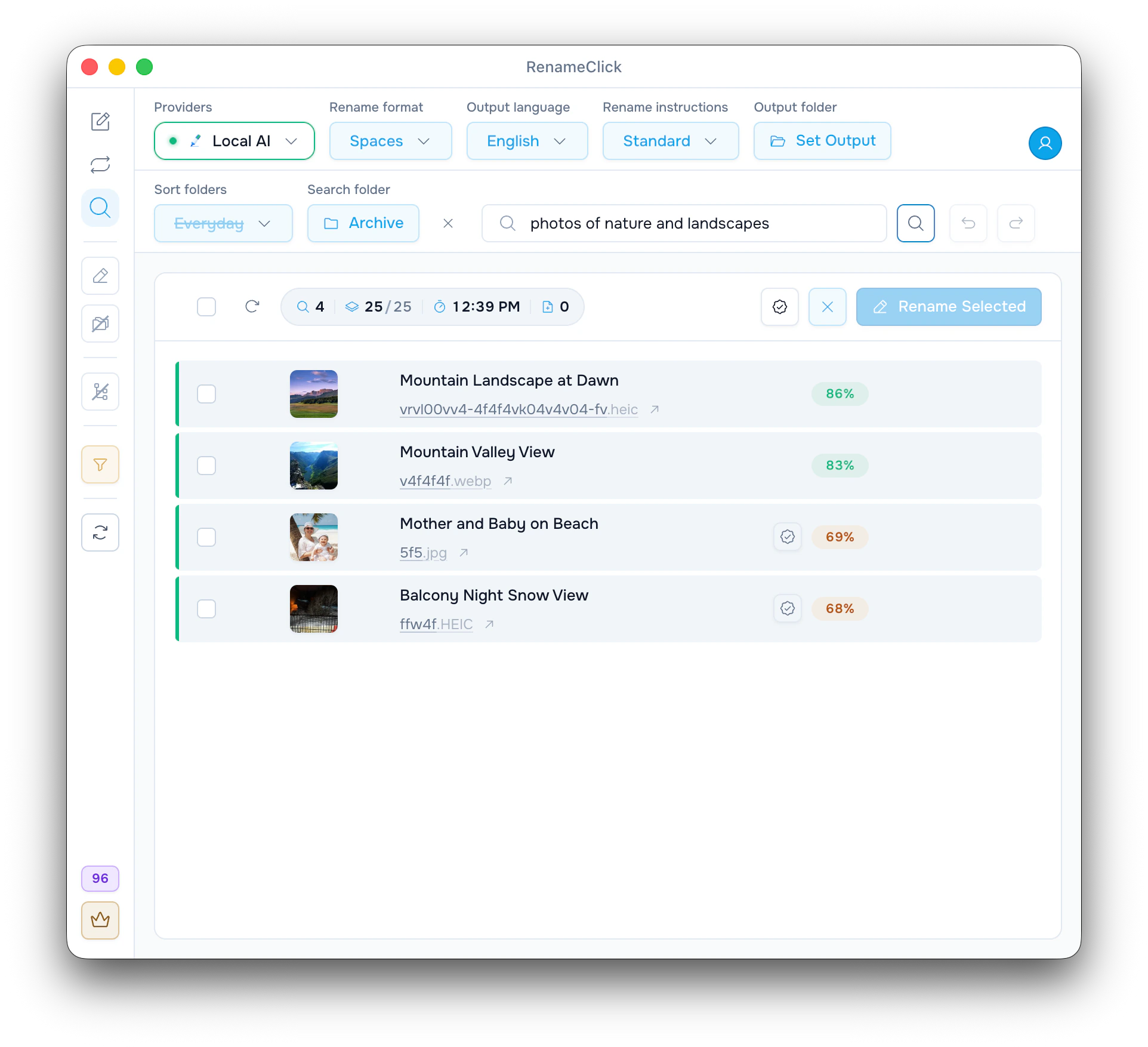
フォルダを一度インデックスしてから、必要な文書や画像を説明します。RenameClickはデバイス上のインデックスから応答し、一致したファイルの名前を提案して、その場で名前の変更や移動ができます。

選んだフォルダのインデックス
AI Searchは、選んだフォルダ内の対応ファイルをそれぞれ一度だけ読み取ります。文書のテキスト、スキャン、そしてLocal AIによる各画像の説明です。以降の検索はすべて、デバイス上のそのインデックスから応答します。コンピューター全体のインデックスでも、文書について質問に答えるシステムでもありません。一致したファイルを開いて、探していたファイルかどうかを確認してください。
一度インデックスすれば、一瞬で検索
一致したファイルをその場で名前変更または移動
検索は適用クレジットを消費しません
覚えている内容を検索文にできます
- 請求書やパスポートのスキャンなど、書類の用途。
- 海辺の写真やグラフなど、目に見えるもの。
- ファイルに実際に含まれている話題、人名、組織名。
使い始める
- 1
AI Searchを開き、フォルダを選んでIndex folderをクリックします。サブフォルダも含める場合はRecursiveを有効にします。
- 2
検索語を入力してSearchをクリックします。次回以降は新規または変更されたファイルだけを読み取ります。
- 3
一致したファイルを確認し、選択して提案された名前を適用するか、フォルダで表示、除外、またはゴミ箱へ移動します。
見つかったファイルの名前を変更または移動する
各一致には、ファイル名の下に提案名が表示されます。Rename画面と同じRenameフォーマット、出力言語、指示、出力フォルダで整形されています。一致を選択してワンクリックで適用できます。ファイルの名前変更や移動はRenameと同様に適用クレジットを1つ使い、Undoで元に戻せます。Reveal in folderは保存場所を開き、Excludeは結果を一覧から外し、Move to Trashは実際のファイルに影響します。
検索で読み取れる範囲を知る
長い書類のテキストは抽出後に上限で切り詰められます。スキャンPDFは最初のページを解析します。その範囲外にある詳細は見つからない場合があります。書類の主な用途ではなく、付随する細かな情報で検索している場合は、検索文を見直してみましょう。
検索を使えないとき
インデックス作成や検索の前に、Renameの処理を停止し、Auto Flow Watchをオフにしてください。インデックス作成、名前の提案、検索の実行中はプロバイダーを変更できません。フォルダのファイル種別フィルターとBatch File Limitも、インデックスに入るファイルを左右します。
ローカルで実行し、支払いは適用時のみ
インデックス作成、検索、提案名にはRenameClickの適用クレジットを使いません。結果から名前の変更や移動を適用すると、Renameと同じく変更したファイル1件につき1クレジットを使います。Localを選択してモデルをインストールしていれば、すべてがお使いのコンピューター内で完結します。クラウドプロバイダーのAPI利用には別途料金がかかる場合があります。
操作の流れを見る
ドキュメントと使い方ガイド
詳しい操作や例外的なケースはドキュメントで確認できます。手順に沿って進めたい方は、設定ガイドをご覧ください。
手元のファイルで試してみませんか?
macOS・WindowsのLocalプロバイダーは、最初にモデルをダウンロードすればオフラインで使えます。変更を適用する前に候補を確認しましょう。

