
話し声の録音
話している内容から音声ファイルに名前を付ける
ボイスメモ、インタビュー、講義などの録音に、話題が分かる名前を付けます。文字起こしはパソコン内で行います。名前の生成もローカルで行うにはLocal AIを選びます。

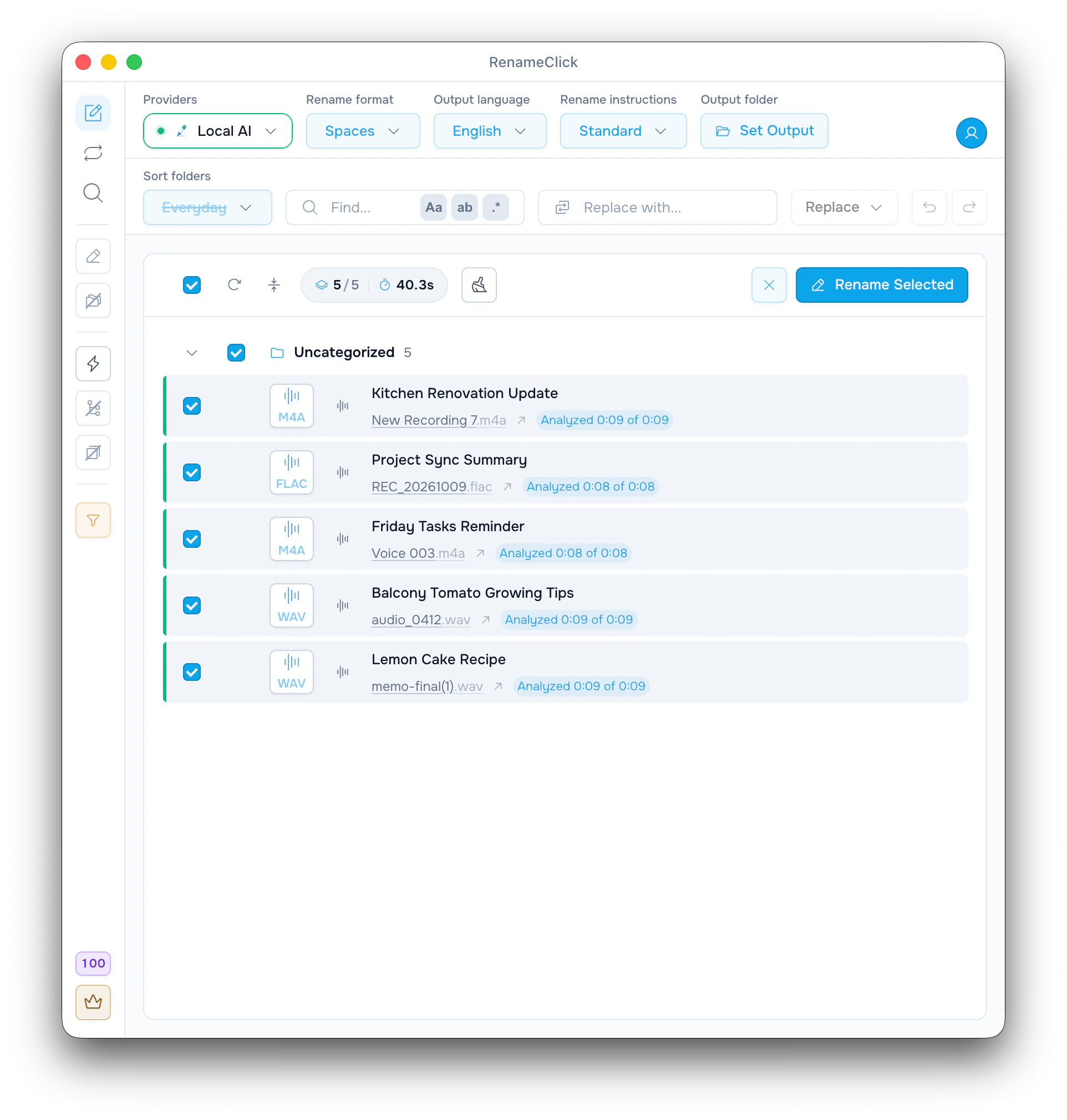
話し声を名前の手がかりにする
Audio Transcriptionがパソコン内で話し声を文字に起こします。そのテキストをもとに、命名用のモデルがファイル名を提案します。元の音声と拡張子は保持されます。音楽から曲名を特定したり、会議全体の文字起こしを提供したりする機能ではありません。
MP3、WAV、FLAC、M4A、AAC
Audio Transcriptionを別途インストール
解析する長さを選べる
こんな録音に役立ちます
- ファイル名が日付や番号だけのボイスメモ。
- 話題で見分けたいインタビューや会議。
- 講義、ポッドキャストの下書き、保存している話し声の録音。
使い始める
- 1
AI & ModelsでRenameClick Local AIとAudio Transcriptionをインストールします。
- 2
Local AIを選び、Renameに対応する録音を追加します。
- 3
候補と解析時間を確認し、選んだファイルの名前を変更します。
音声の結果に表示されるもの
画面には、録音の横に名前の候補と解析した長さが表示されています。適用する前に、固有名詞と話題を確認してください。モデルが話し声を誤解したり、詳細を取りこぼしたりする場合があります。
長い録音は部分的に解析する
短い録音は全体を解析します。長い録音では、選んだ上限まで、録音全体から部分的に音声を取り出して解析します。初期設定は5分で、30秒から10分までの選択肢があります。部分的な解析では、短くても大切な発言を取りこぼすことがあります。
名前の形式を選ぶ
標準の指示ではRename formatとOutput languageを使います。特定の命名ルールにはCustom Instructionsを選び、形式と言語をプロンプトに含めてください。その場合、通常の設定欄は無効になります。
音声メタデータのトークンで既存のタグを追加できますが、話し声の解析の代わりになったり、曲を特定したりするものではありません。
ローカルとクラウドでの名前生成
文字起こしは常にローカルで行います。Local AIをインストールして選んでいれば、名前の生成も端末内で完結します。対応するクラウドのプロバイダーを使う場合は、範囲を制限した文字起こしの内容が送信され、各社のAPI料金がかかります。
解析ではRenameClickのクレジットを使いません。Freeには毎月100回分の名前変更または移動が含まれます。1つのファイルの名前変更と移動を同じ操作で行う場合は、1クレジットだけを使います。失敗した変更では消費しません。Proでは変更を適用する回数の制限がなくなります。外部APIの料金は別途かかります。
ドキュメントと使い方ガイド
詳しい操作や例外的なケースはドキュメントで確認できます。手順に沿って進めたい方は、設定ガイドをご覧ください。
手元のファイルで試してみませんか?
macOS・WindowsのLocalプロバイダーは、最初にモデルをダウンロードすればオフラインで使えます。変更を適用する前に候補を確認しましょう。

