
目次
できあがりのイメージ
使うのはRenameClickの2つの設定です。撮影日、場所、内容で写真に名前を付ける形式と、年 / 月 / 日で写真を分けるフォルダセットです。一緒に使っても、どちらか一方だけでもかまいません。
| 元のファイル | ファイルの情報 | 新しいフォルダと名前 |
|---|---|---|
| IMG_4521.jpg | 撮影日2024-07-02、GPSの位置はリスボン | 2024/07/02/2024-07-02_Lisbon_Portugal_Yellow Tram on a Steep Street.jpg |
| ffw4f.HEIC | 撮影日2025-12-25、GPSの位置なし | 2025/12/25/2025-12-25_Snowy Night View from Balcony.HEIC |
| Scan_0003.pdf | 撮影日なし、2026-10-15に作成 | 2026/10/15/2026-10-15_Grocery Store Receipt.pdf |
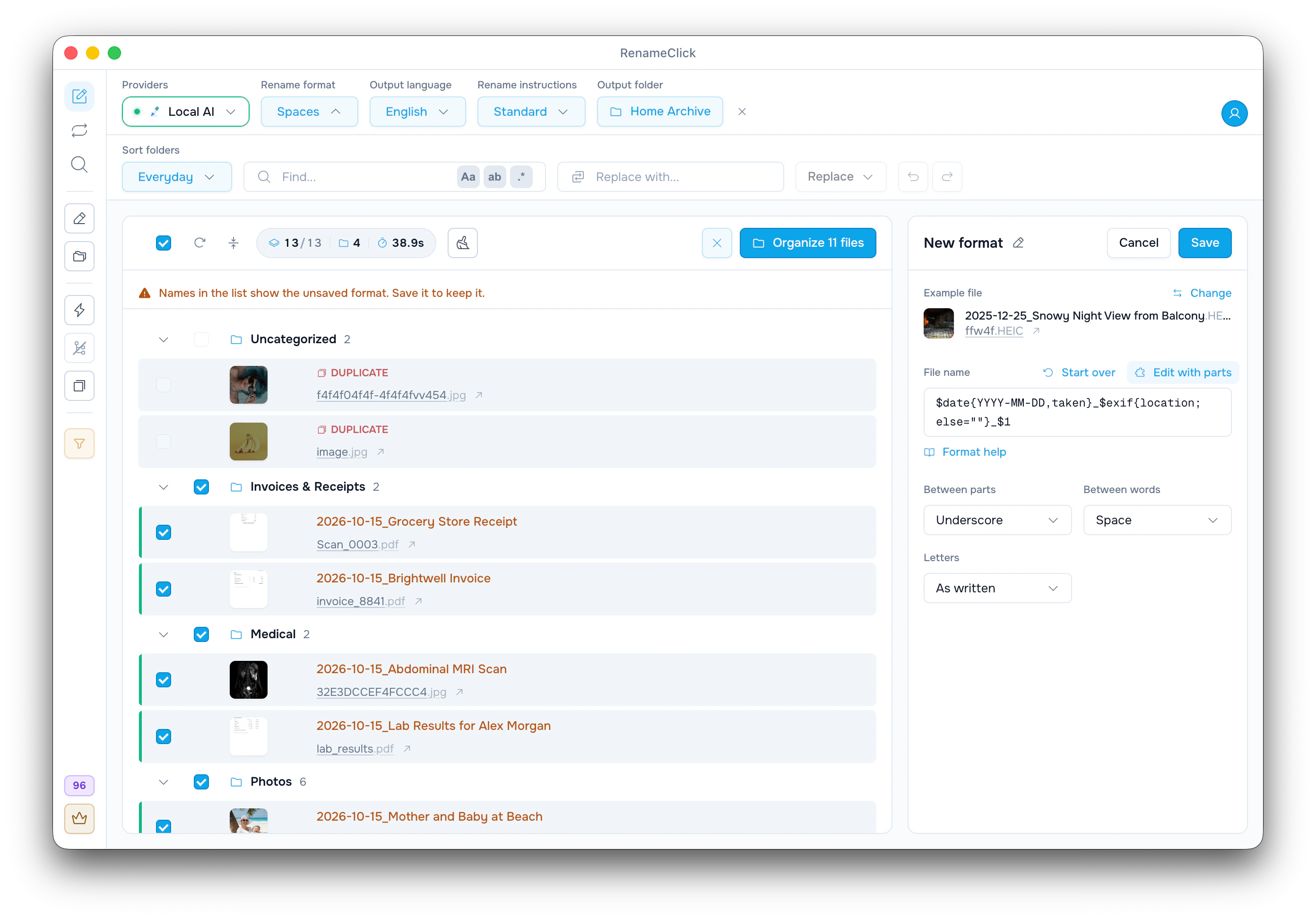
2行目と3行目の名前は、この記事のスクリーンショットから取ったものです。最後の説明の部分はAIが付けた名前なので、手元の写真では違う名前になります。
日付、場所、内容で写真に名前を付ける
- 「リネーム指示」が「標準」になっていることを確認します。Custom Instructionsを選んでいると、形式は使えません。
- 「リネーム形式」メニューで「新しい形式…」を選び、「日付と場所を先頭に」の横の「使用」をクリックします。
- 「サンプルファイル」で名前を確認します。「ファイルを選択…」で手元の写真を選んで試すこともできます。
- パネルの上で形式に名前を付け、「保存」をクリックします。
この形式は「撮影日」「都市と国」「AI の名前」の3つの要素を、アンダースコアでつないだものです。「テキストで編集」に切り替えると、次のように表示されます。
$date{YYYY-MM-DD,taken}_$exif{location; else=""}_$1要素をクリックすると、たとえば「都市」だけにしたり、「表示形式」で日付の書き方を変えたりできます。
写真に日付や場所がないとき
スクリーンショット、スキャン、編集して書き出した画像、メッセージアプリで受け取った写真には、撮影日やGPSがないことがよくあります。GPSがなければ、場所とその後ろのアンダースコアは省かれます(表の2行目)。撮影日がなければ作成日が使われます(3行目)。作成日は、ダウンロードやコピーをした日であることが多いです。
作成日を使わずに日付ごと省きたいなら、日付を写真のデータからだけ取るようにします。
$exif{date; else=""}_$exif{location; else=""}_$1こうすると、Scan_0003.pdfは単にGrocery Store Receipt.pdfになります。場所がないことを省かずに示したいときは、「都市と国」をクリックし、「値がない場合」で「UNKNOWN」を選びます。
場所はファイルに記録されたデータからだけ取り、New_York_City_United_Statesのようにアンダースコアでつなぎます。AIの名前にEiffel Towerと入っていても、それはAIが写真から読み取ったもので、位置情報を割り出したわけではありません。
値がないときの選択肢は missing values(英語)にまとめています。
カメラの番号を残す
写真と編集データや注文を結び付けている番号を残したいときは、形式のエディターで + をクリックし、「元の名前」か「元の名前、最後の単語」を加えます。
| 形式 | IMG_4521.jpgの新しい名前 |
|---|---|
| $date{YYYY-MM-DD,taken}_$1_$oldName | 2024-07-02_Yellow Tram on a Steep Street_IMG_4521.jpg |
| $date{YYYY-MM-DD,taken}_$1_$words{old,last} | 2024-07-02_Yellow Tram on a Steep Street_4521.jpg |
「大文字と小文字」の設定は、元の名前にもかかります。「小文字とハイフン」にすると、IMG_4521はimg4521になります。AIの名前だけを変えたいなら、テキストで$slugcase{$1}_$oldNameと書きます。
元の名前の一部を残す方法も参考にしてください。
写真を日付のフォルダに分ける
- 写真を追加する前に、サイドバーで「仕分け」をオンにします。フォルダは、ファイルを読み込むときに決まるためです。
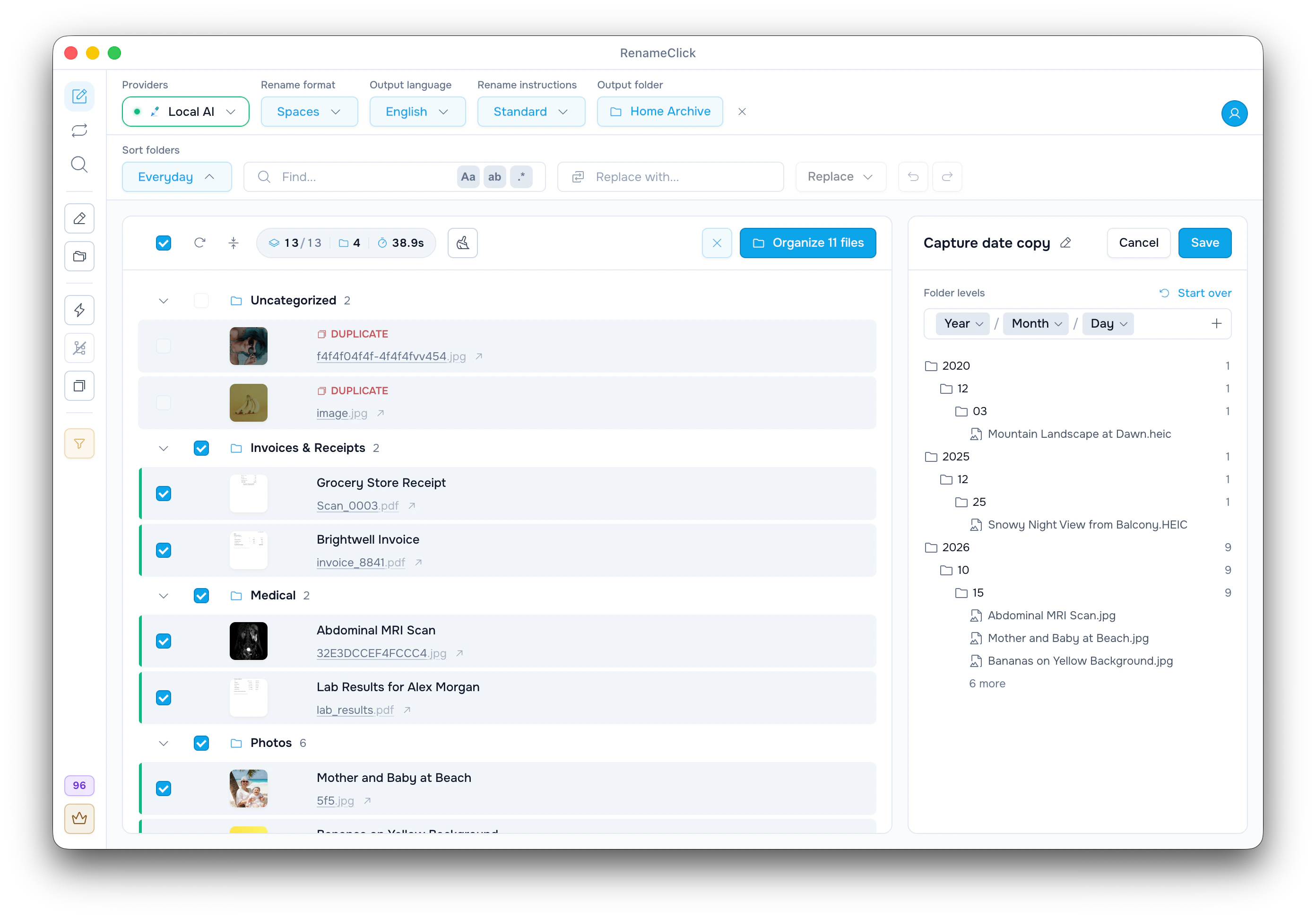
- 「仕分けフォルダ」で「撮影日」を選びます(撮影日、なければ作成日で年 / 月 / 日に分けます)。または「新しいフォルダセット…」を選び、「仕分け方法」を「日付と場所」にします。
- ヘッダーで「出力フォルダ」を設定します。フォルダはその中に作られます。
先にフォルダを見ておきたいときは、「撮影日」の横の「編集できるコピーを作成」をクリックします。エディターに、ファイル数付きのプレビューのツリーが表示されます。最近の1日にファイルが大量に集まっていたら、撮影日のないファイルであることが多いです。場所の階層があると、GPSのない写真は_Unsorted、または「値がない場合」に入力した名前のフォルダに入ります。
ほかのフォルダ構成は、カメラ、場所、テキストの階層の記事をご覧ください。
写真を追加して確認し、適用する
写真を名前変更画面にドロップします(自動モードがオフなら「AI を実行」をクリックします)。名前はクリックすれば直せます。迷う写真はチェックを外しておきましょう。最後に適用します。「名前変更と移動」は名前を変えてフォルダに分け、「フォルダに移動」(「名前の変更」オフ)は分けるだけ、「選択した名前を変更」(「仕分け」オフ)は名前を変えるだけです。「Undo」で最後の適用を取り消せます。
サイドバーの「重複をゴミ箱に移動」をオンにすると、中身が同じファイルは1つだけ残し、残りは適用したときにゴミ箱に移します。次々に届く新しい写真には、同じ形式とフォルダセットをAuto Flowのルールで使いましょう。最初は「自動適用」をオフにしておきます。
RenameClickで写真に名前を付ける方法も読んでみてください。

