
في هذه الصفحة
ماذا تفعل مجموعة «التاريخ والمكان»
مجموعة «التاريخ والمكان» تحوّل البيانات الوصفية للملف إلى مجلدات. بالمستويات «السنة» / «الشهر» / «المدينة»، تذهب صورة التُقطت في Potsdam في ديسمبر 2025 إلى 2025/12/Potsdam. لا يختار الذكاء الاصطناعي المجلد هنا، لذلك تعطي البيانات نفسها المسار نفسه دائمًا.
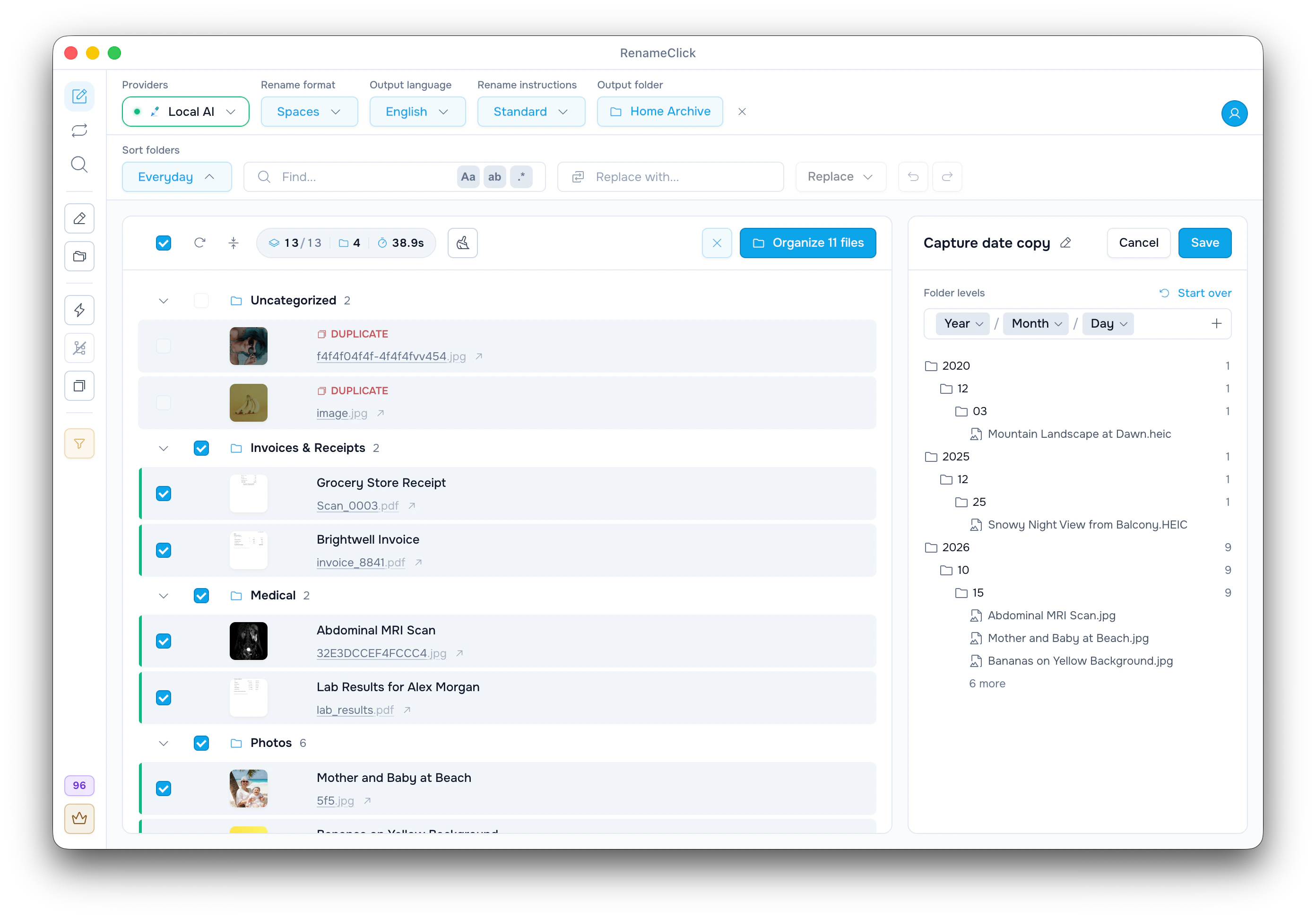
المجموعة الجاهزة «تاريخ الالتقاط» تستخدم «السنة» / «الشهر» / «اليوم». أنشئ مجموعتك الخاصة إذا أردت إضافة مدينة أو كاميرا أو اسم ثابت مثل Archive. وإذا أردت الفرز حسب ما يقوله المستند، فاستخدم مجموعة «مجلداتك» بدلًا من ذلك.
قارن بين طرق الفرز الثلاث في صفحة واحدة.
أنشئ مستويات المجلدات
- شغّل «الفرز» في الشريط الجانبي، واختر «مجلد الإخراج» في الشريط العلوي، مثل Pictures.
- من قائمة «مجلدات الفرز»، اختر «مجموعة مجلدات جديدة…»، ثم «التاريخ والمكان» تحت «الفرز حسب». أو ابدأ من نسخة من «تاريخ الالتقاط» عبر «إنشاء نسخة قابلة للتعديل».
- اختر مسارًا تحت «ابدأ من»، أو انقر + في صف «مستويات المجلدات» لتضيف مستويات «التاريخ» أو «المكان» أو «الكاميرا» أو «الموسيقى والصوت» أو «النص».
- انقر أي مستوى لترى خياراته، مثل «مصدر التاريخ» و«الشكل» و«عند غياب القيمة». ويغيّر «نقل إلى موضع سابق» و«نقل إلى موضع لاحق» ترتيب المستويات.
- راجع شجرة المعاينة، واكتب اسم المجموعة أعلى اللوحة، ثم انقر «حفظ».
اختر مصدر التاريخ
| مصدر التاريخ | ما يستخدمه | انتبه إلى |
|---|---|---|
| تاريخ الالتقاط، وإلا تاريخ الإنشاء | تاريخ الالتقاط المحفوظ في الصورة، وإن لم يوجد فتاريخ إنشاء الملف | الصور المصدَّرة والنسخ القادمة من تطبيقات المحادثة تفقد غالبًا تاريخ الالتقاط |
| تاريخ الإنشاء | وقت إنشاء هذه النسخة من الملف | قد يحمل الملف المنسوخ أو المنزَّل تاريخ النسخ |
| تاريخ التعديل | آخر مرة تغيّر فيها الملف | أي تعديل يغيّر هذا التاريخ |
كلها تواريخ خاصة بالملف نفسه. أما التاريخ المطبوع على فاتورة فليس واحدًا منها.
مثال: «السنة» / «الشهر» / «المدينة» مع «عند غياب القيمة»
مجموعة بالمستويات «السنة» / «الشهر» / «المدينة». يبقى مستوى «المدينة» على مجلده الافتراضي في «عند غياب القيمة»، وهو _Unsorted.
| الملف | ما يحمله الملف | المجلد |
|---|---|---|
| IMG_2041.HEIC | التُقطت في 14 ديسمبر 2025، وموقع GPS في Potsdam | 2025/12/Potsdam |
| IMG_2187.HEIC | التُقطت في 3 يناير 2026، وموقع GPS في وسط Munich | 2026/01/Munich |
| Screenshot 2025-12-20 at 10.15.32.png | بلا GPS، وأُنشئت في 20 ديسمبر 2025 | 2025/12/_Unsorted |
| DSC00912.jpg | صُدّرت بلا EXIF في 2 مارس 2026 | 2026/03/_Unsorted |
كل مستوى يتعامل مع القيمة الناقصة وحده، لذلك لا يضيع التاريخ إذا غابت المدينة. ويمكنك كتابة اسم آخر في «عند غياب القيمة»، مثل No location، فتحصل على 2025/12/No location بدلًا من ذلك.
تحقق من أمرين قبل التطبيق:
- «المدينة» هي أقرب مكان له اسم إلى موقع GPS، ويُبحث عنه على جهازك. في المدن الكبيرة قد يكون حيًا: صورة عند بوابة براندنبورغ تذهب إلى Tiergarten لا Berlin. إذا كان هذا أدق مما تريد، فاستخدم «المنطقة» أو «البلد».
- الصورة التي لا تحمل EXIF تُفرز حسب تاريخ الملف. لذلك يذهب DSC00912.jpg إلى مارس 2026، الشهر الذي صُدّر فيه، لا الشهر الذي التُقط فيه.
راجع المجلدات ثم انقل الملفات
أضف الصور إلى شاشة إعادة التسمية، وانقر «تشغيل AI» إذا كان «الوضع التلقائي» متوقفًا. إذا كانت «إعادة التسمية» متوقفة، فانقر «نقل إلى مجلد»، وتحتفظ الملفات بأسمائها. وإذا كانت مفعّلة، يصبح الزر «إعادة تسمية ونقل». كل ملف يتغير يستهلك رصيدًا واحدًا، و«تراجع» يعيد الملفات إلى مكانها.
عند تشغيل «إعادة التسمية»، يمكنك أن تحتفظ بأرقام الكاميرا مثل DSC00912 في الأسماء الجديدة.
افرز الصور الجديدة فور وصولها
في Auto Flow، انقر «إضافة قاعدة»، وشغّل «الفرز»، واختر مجموعتك من قائمة «مجلدات الفرز» في القاعدة، ثم حدّد المصدر والوجهة، مثل Camera Uploads وPictures. اترك Auto Apply متوقفًا حتى تبدو المجلدات في «تمت المعالجة» صحيحة.

راجع دليل إعداد قاعدة Auto Flow.

