
Di halaman ini
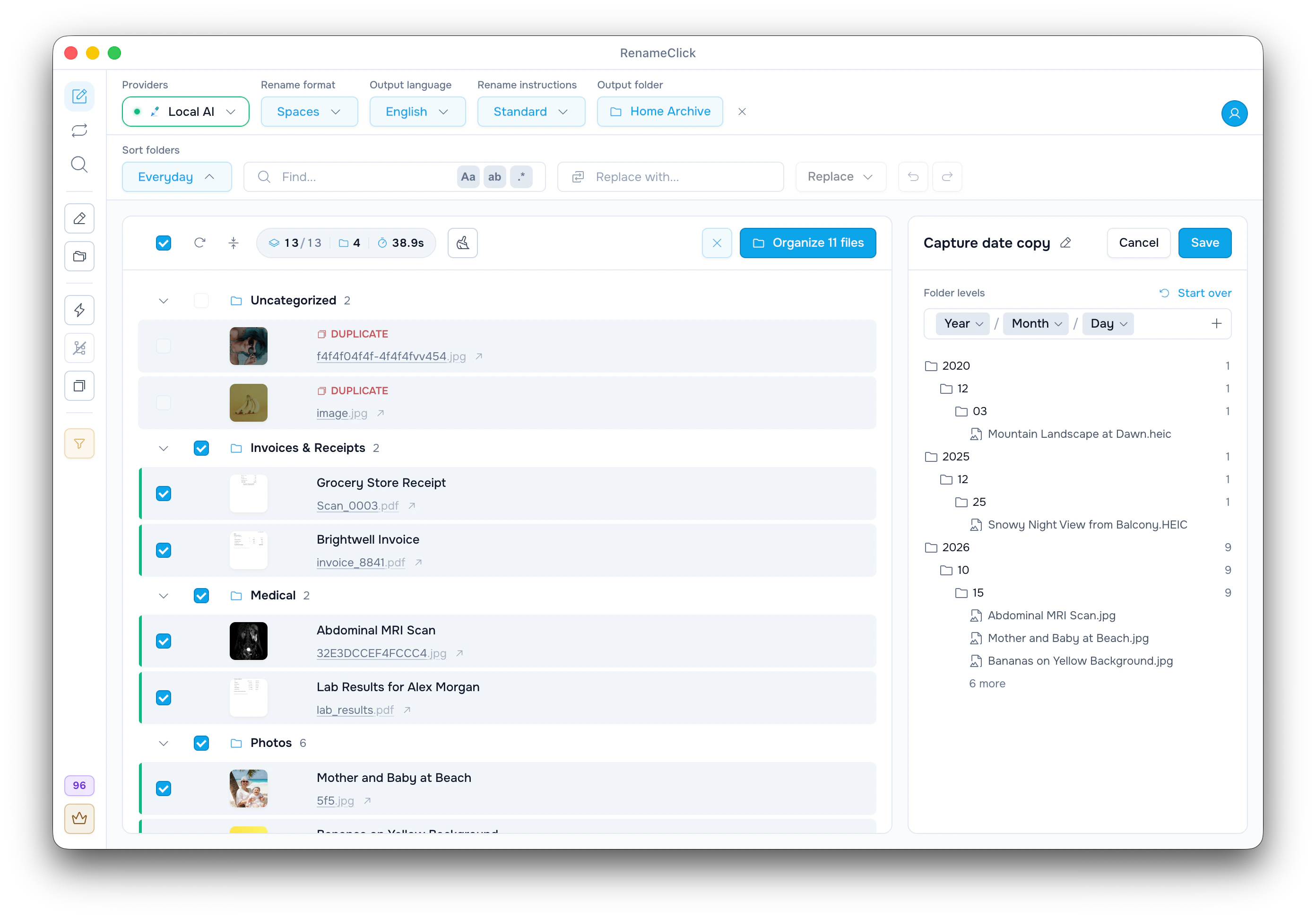
Apa fungsi kumpulan “Tanggal dan tempat”
Kumpulan folder “Tanggal dan tempat” mengubah metadata file menjadi folder. Dengan tingkat Tahun / Bulan / Kota, foto yang diambil di Potsdam pada Desember 2025 masuk ke 2025/12/Potsdam. Folder tidak dipilih oleh AI, jadi metadata yang sama selalu menghasilkan jalur yang sama.
Kumpulan bawaan “Tanggal pengambilan” memakai Tahun / Bulan / Hari. Buat kumpulan sendiri jika ingin menambahkan kota, kamera, atau nama tetap seperti Archive. Untuk menyortir berdasarkan isi dokumen, pakai kumpulan “Folder Anda”.
Bandingkan tiga cara menyortir di satu halaman.
Susun tingkat folder
- Aktifkan “Penyortiran” di sidebar, lalu pilih “Folder output” di bagian atas, misalnya Pictures.
- Di menu “Folder sortir”, pilih “Kumpulan folder baru…”, lalu pilih “Tanggal dan tempat” di bawah “Sortir menurut”. Atau mulai dari salinan “Tanggal pengambilan” lewat “Buat salinan yang bisa diedit”.
- Pilih jalur di bawah “Mulai dari”, atau klik + di baris “Tingkat folder” untuk menambahkan tingkat “Tanggal”, “Tempat”, “Kamera”, “Musik dan audio”, atau “Teks”.
- Klik sebuah tingkat untuk melihat opsinya, seperti “Tanggal dari”, “Tampilan”, dan “Jika tidak ada”. Urutannya bisa diubah dengan “Geser ke depan” dan “Geser ke belakang”.
- Periksa pohon pratinjau, beri nama kumpulan di bagian atas panel, lalu klik “Simpan”.
Pilih sumber tanggal
| Tanggal dari | Yang dipakai | Perlu diperhatikan |
|---|---|---|
| Tanggal pengambilan, jika tidak ada tanggal dibuat | Tanggal pengambilan yang tersimpan di foto. Jika tidak ada, tanggal file dibuat | Hasil ekspor dan salinan dari aplikasi chat sering kehilangan tanggal pengambilan |
| Dibuat | Kapan salinan file ini dibuat | Salinan atau unduhan bisa membawa tanggal saat disalin |
| Diubah | Kapan file terakhir berubah | Setiap pengeditan mengubah tanggal ini |
Semua ini adalah tanggal file. Tanggal yang tercetak di faktur tidak termasuk.
Contoh: Tahun / Bulan / Kota dengan “Jika tidak ada”
Ini kumpulan dengan tingkat Tahun / Bulan / Kota. Tingkat Kota memakai folder bawaan untuk “Jika tidak ada”, yaitu _Unsorted.
| File | Data di file | Folder |
|---|---|---|
| IMG_2041.HEIC | Diambil 14 Des 2025, GPS di Potsdam | 2025/12/Potsdam |
| IMG_2187.HEIC | Diambil 3 Jan 2026, GPS di pusat kota Munich | 2026/01/Munich |
| Screenshot 2025-12-20 at 10.15.32.png | Tanpa GPS, dibuat 20 Des 2025 | 2025/12/_Unsorted |
| DSC00912.jpg | Diekspor tanpa EXIF pada 2 Mar 2026 | 2026/03/_Unsorted |
Setiap tingkat punya cadangannya sendiri. Jadi, jika kota tidak ada, tanggalnya tetap dipakai. Ketik nama sendiri di “Jika tidak ada”, misalnya No location, agar hasilnya menjadi 2025/12/No location.
Periksa dua hal sebelum menerapkan:
- Kota adalah tempat bernama yang paling dekat dengan posisi GPS, dan dicari langsung di komputer Anda. Di kota besar, hasilnya bisa berupa nama distrik: foto di Gerbang Brandenburg mendapat Tiergarten, bukan Berlin. Pakai “Wilayah” atau “Negara” jika hasilnya terlalu rinci.
- Foto tanpa EXIF memakai tanggal filenya. DSC00912.jpg masuk ke Maret 2026, bulan saat foto itu diekspor, bukan bulan saat foto diambil.
Periksa foldernya, lalu pindahkan file
Tambahkan foto ke layar Rename, lalu klik “Jalankan AI” jika “Mode otomatis” mati. Jika “Ganti nama” mati, klik “Pindah ke map”, dan nama file tetap sama. Jika “Ganti nama” aktif, tombolnya menjadi “Ganti Nama & Pindahkan”. Setiap file yang diubah memakai satu kredit penerapan. Undo mengembalikan semuanya.
Jika “Ganti nama” aktif, Anda bisa mempertahankan ID kamera seperti DSC00912 di nama yang baru.
Sortir foto baru begitu masuk
Di Auto Flow, klik “Tambahkan aturan”, aktifkan “Penyortiran”, lalu pilih kumpulan Anda di menu “Folder sortir” milik aturan itu. Pilih juga folder sumber dan tujuan, misalnya Camera Uploads dan Pictures. Biarkan “Terapkan Otomatis” mati sampai folder di daftar “Diproses” terlihat benar.

Baca panduan menyiapkan aturan Auto Flow.

