
ファイルの名前変更
Mac・Windowsでファイル名をAI変更
書類、画像、話し声の録音に、内容に合う名前を付けます。候補を確認して必要な部分を編集し、選んだファイルだけに適用できます。

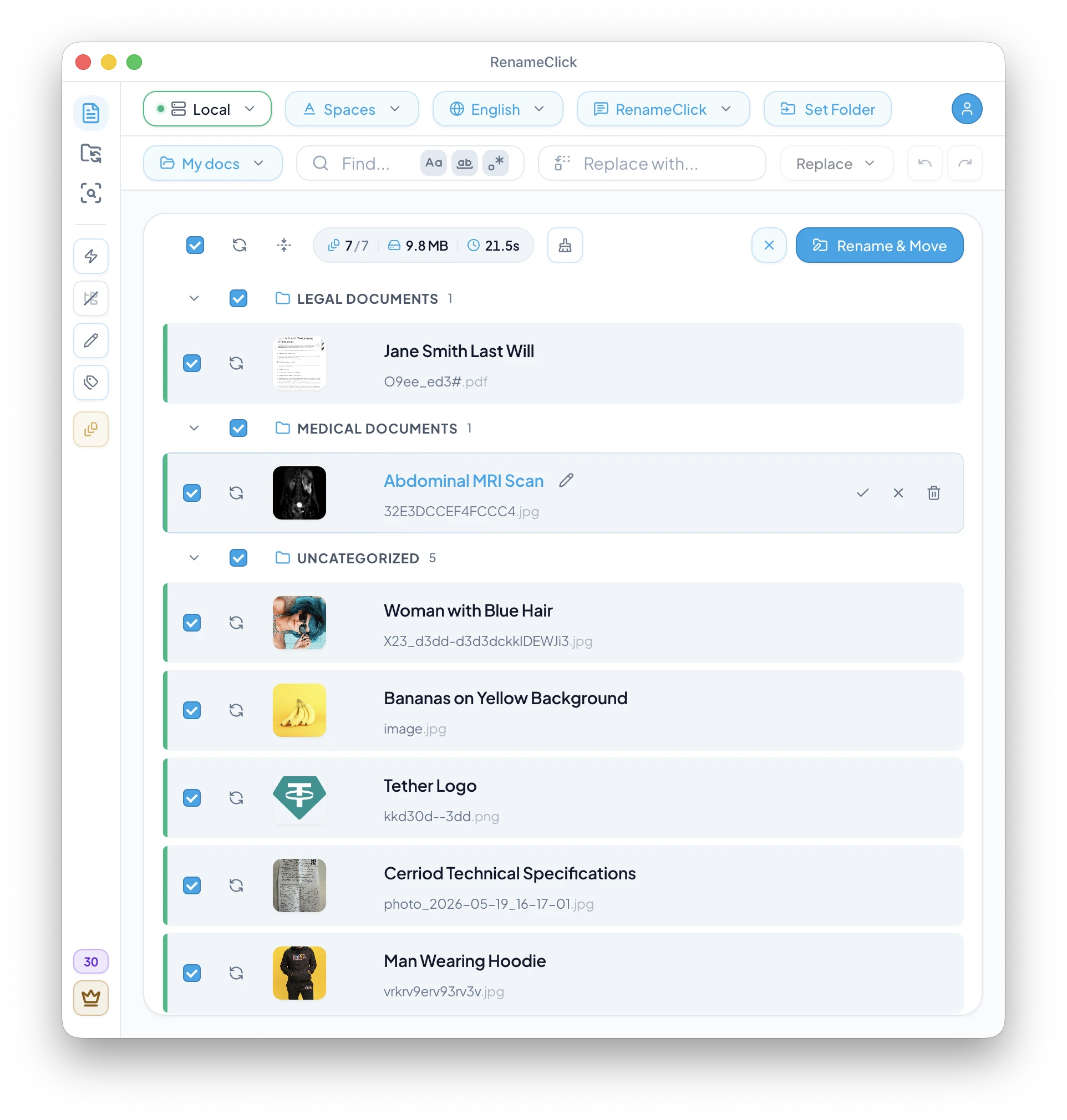
ファイルごとに名前を提案
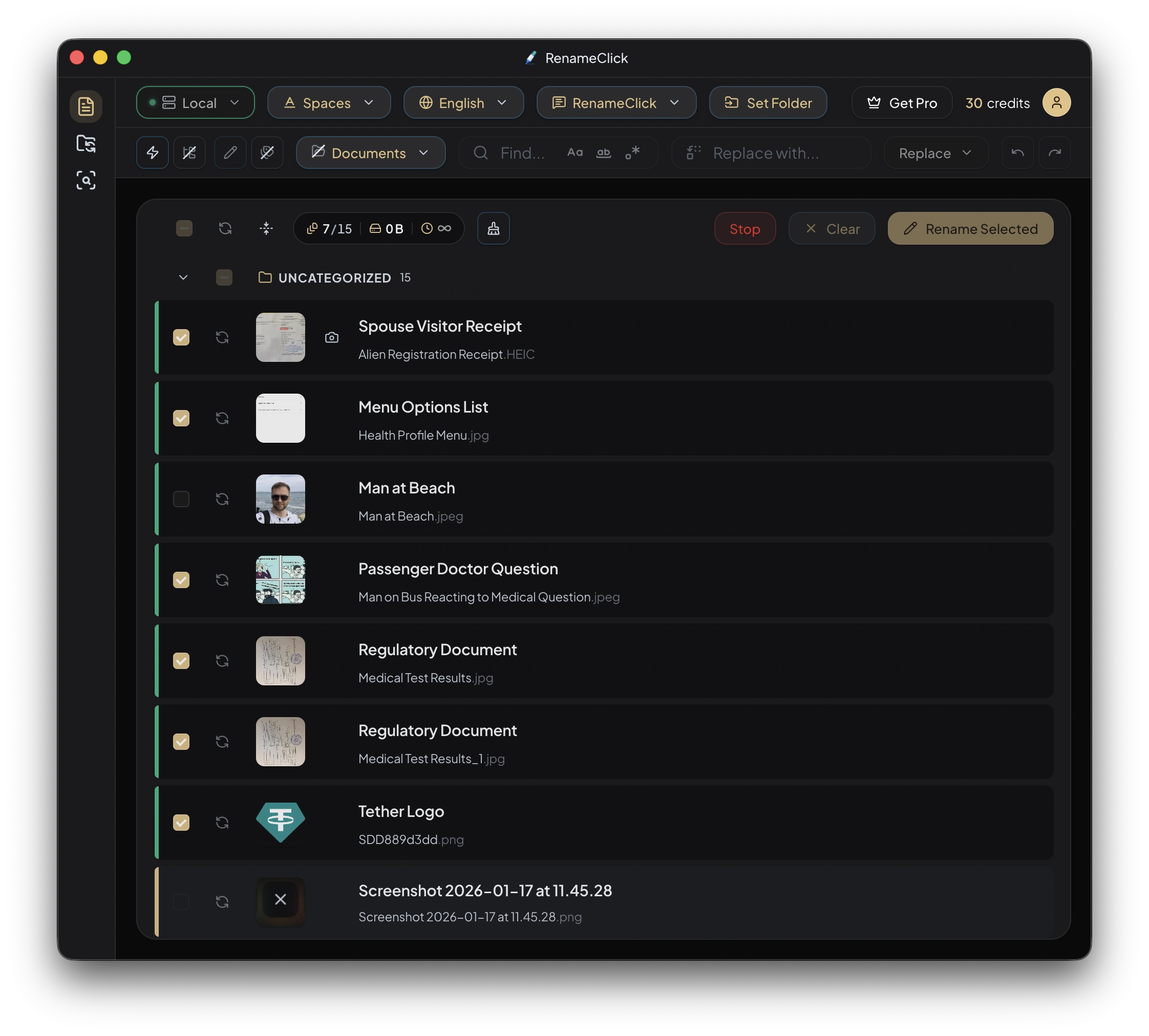
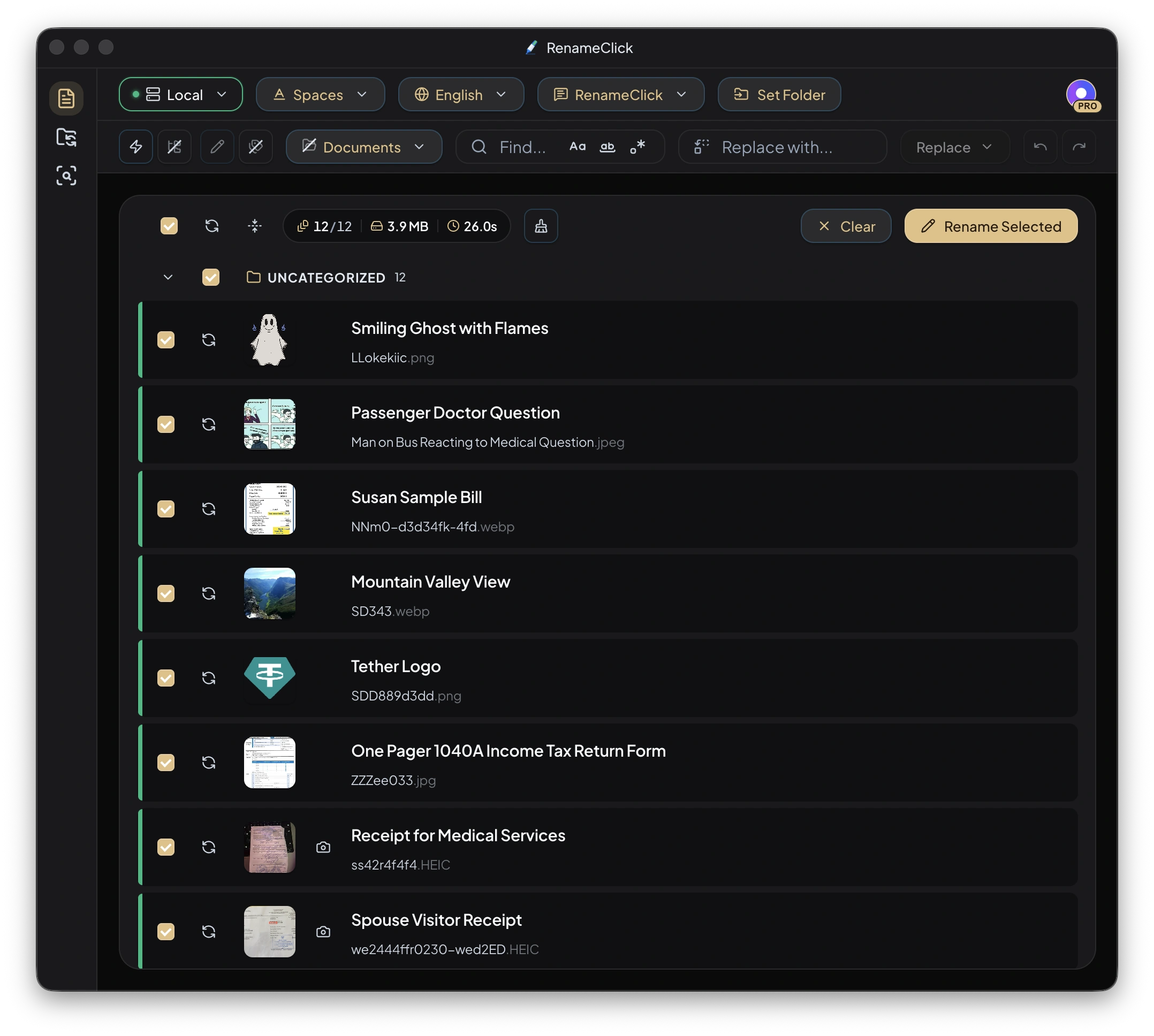
RenameClickは、書類の読み取れるテキスト、画像やスキャンPDFの最初のページ、またはパソコン内で文字起こしした話し声を使います。長いテキストや録音は名前の生成前に範囲が制限されるため、一部の詳細は解析対象外になる場合があります。
内容に合わせて名前を提案
適用前に編集できる
名前と拡張子を別々に扱う
こんなファイルに向いています
- ファイル名だけでは内容が分からない書類。
- 写っているものを名前に入れたい写真やスクリーンショット。
- Audio Transcriptionをインストールして使う、話し声の録音。
使い始める
- 1
プロバイダーを選び、Renameに対応ファイルを追加します。
- 2
形式または独自の命名プロンプトを選び、解析します。
- 3
候補を編集してRename Selectedをクリックします。
最終的な名前を調整する
標準の指示と形式・出力言語を使うか、名前全体を指定した独自のプロンプトを使います。元のIDを残し、日付や連番を加え、候補にFind & Replaceを使うこともできます。独自のプロンプトでは、通常のFormatとOutput Languageは無効になります。
ファイルを移動するか選ぶ
Renameだけなら、その場で名前を変更します。Categorizeだけなら、名前を残してファイルを移動します。両方を有効にするとRename & Moveになります。拡張子は保持され、移動先で重複する名前は別々になるよう調整されます。
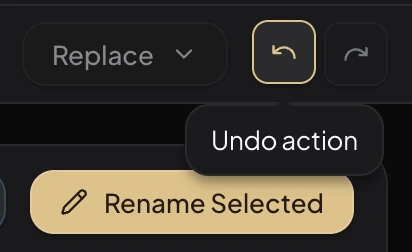
Rename画面のUndoはメモリー内に最大10件を保持し、再起動すると消去されます。永続的な操作履歴ではありません。
ローカル解析とインストール
モデルをダウンロードしてLocalを選ぶと、端末内で解析できます。macOS版とWindows版の直接配布ビルドでは、自分のAPIキーで設定するクラウドのプロバイダーも任意で使えます。その場合は解析用の内容が送信され、各社の利用料金が別途かかります。Mac App Store版にはクラウドのプロバイダーは含まれません。
解析ではRenameClickのクレジットを使いません。Freeには毎月100回分の名前変更または移動が含まれます。1つのファイルの名前変更と移動を同じ操作で行う場合は、1クレジットだけを使います。失敗した変更では消費しません。Proでは変更を適用する回数の制限がなくなります。外部APIの料金は別途かかります。
RenameClickでの操作を見る
ドキュメントと使い方ガイド
詳しい操作や例外的なケースはドキュメントで確認できます。手順に沿って進めたい方は、設定ガイドをご覧ください。
手元のファイルで試してみませんか?
macOS・WindowsのLocalプロバイダーは、最初にモデルをダウンロードすればオフラインで使えます。変更を適用する前に候補を確認しましょう。


