Nesta página
O que um conjunto «Data e local» faz
Um conjunto «Data e local» transforma os metadados do arquivo em pastas. Com os níveis Ano / Mês / Cidade, uma foto tirada em Potsdam em dezembro de 2025 vai para 2025/12/Potsdam. Nenhuma IA escolhe a pasta, então os mesmos metadados sempre dão o mesmo caminho.
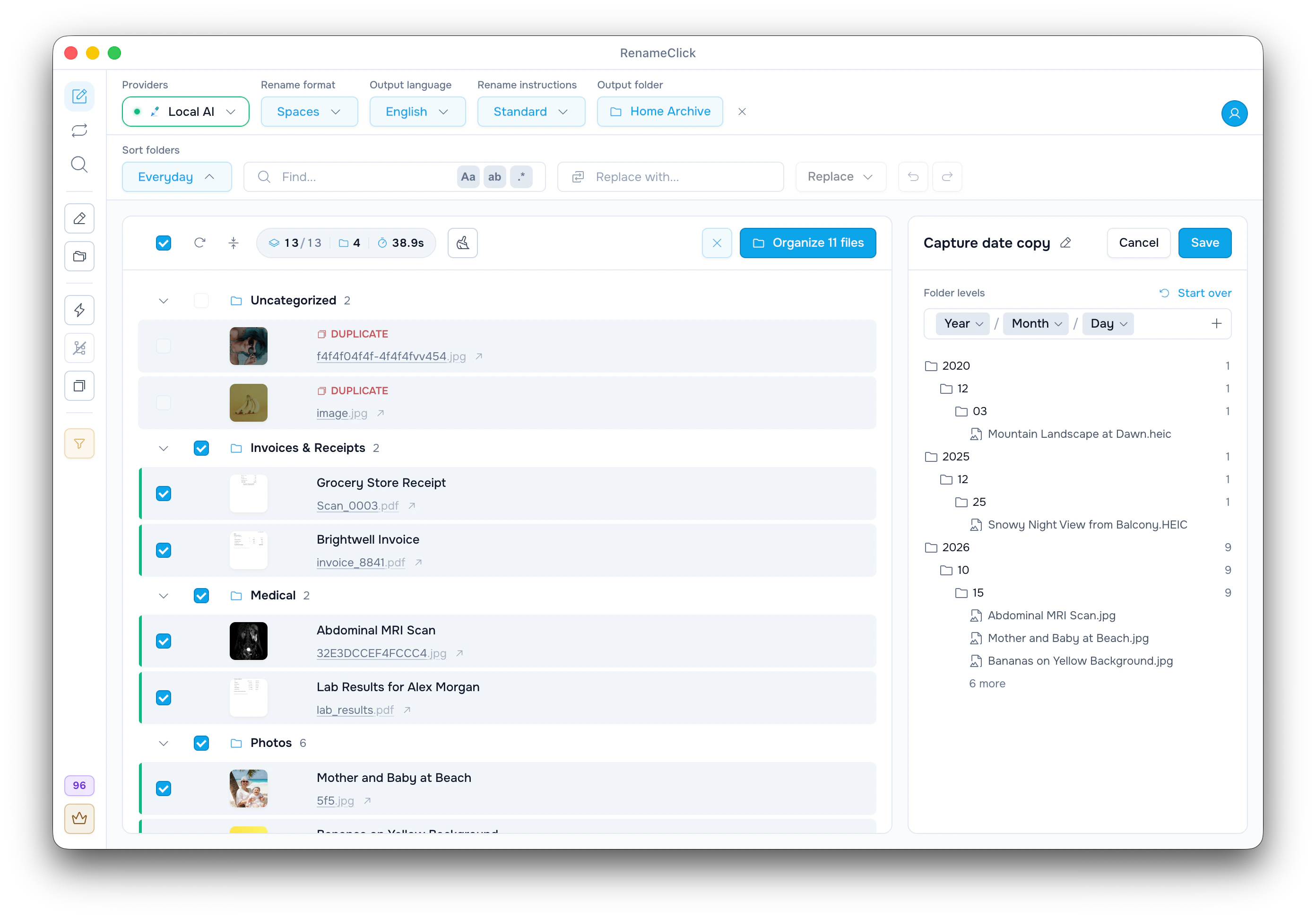
O conjunto pronto «Data de captura» usa Ano / Mês / Dia. Crie seu próprio conjunto para acrescentar uma cidade, uma câmera ou um nome fixo, como Arquivados. Para organizar pelo que o documento diz, use um conjunto «Suas pastas».
Compare as três formas de organizar em uma só página.
Monte os níveis de pasta
- Ative «Organização» na barra lateral e escolha uma «Pasta de saída» na barra superior, como Pictures.
- No menu «Pastas de organização», escolha «Novo conjunto de pastas…» e depois «Data e local» em «Organizar por». Ou parta de uma cópia de «Data de captura» com «Fazer uma cópia editável».
- Escolha um caminho em «Começar com» ou clique em + na linha «Níveis de pasta» para adicionar níveis de «Data», «Local», «Câmera», «Música e áudio» ou «Texto».
- Clique em um nível para ver as opções dele, como «Data de», «Formato» e «Se faltar». «Mover para antes» e «Mover para depois» mudam a ordem.
- Confira a árvore de prévia, dê um nome ao conjunto no topo do painel e clique em «Salvar».
Escolha de onde vem a data
| Opção em «Data de» | O que usa | Cuidado com |
|---|---|---|
| Data de captura, senão de criação | A data de captura gravada na foto ou, se não houver, a data de criação do arquivo | Fotos exportadas e cópias enviadas por apps de mensagem muitas vezes perdem a data de captura |
| Criação | Quando esta cópia do arquivo foi criada | Uma cópia ou um download pode ficar com a data em que foi copiado |
| Modificação | Quando o arquivo mudou pela última vez | Qualquer edição muda essa data |
Todas são datas do arquivo. A data impressa em uma fatura não entra aqui.
Exemplo: Ano / Mês / Cidade com «Se faltar»
Um conjunto com os níveis Ano / Mês / Cidade. O nível «Cidade» mantém a pasta padrão de «Se faltar», _Unsorted.
| Arquivo | O que o arquivo tem | Pasta |
|---|---|---|
| IMG_2041.HEIC | Tirada em 14/12/2025, GPS em Potsdam | 2025/12/Potsdam |
| IMG_2187.HEIC | Tirada em 03/01/2026, GPS no centro de Munique | 2026/01/Munich |
| Screenshot 2025-12-20 at 10.15.32.png | Sem GPS, criada em 20/12/2025 | 2025/12/_Unsorted |
| DSC00912.jpg | Exportada sem EXIF em 02/03/2026 | 2026/03/_Unsorted |
Cada nível resolve a falta de dado por conta própria, então uma cidade ausente não apaga a data. Para ter 2025/12/No location, digite um nome seu em «Se faltar», como No location.
Antes de aplicar, confira duas coisas:
- A «Cidade» é o lugar com nome mais próximo da posição do GPS, consultado no próprio computador. Em cidades grandes, isso pode ser um bairro: uma foto no Portão de Brandemburgo vai para Tiergarten, não para Berlin. Se ficar detalhado demais, use «Região» ou «País».
- Uma foto sem EXIF usa a data do arquivo. DSC00912.jpg vai para março de 2026, o mês em que foi exportada, e não o mês em que foi tirada.
Confira as pastas e depois mova os arquivos
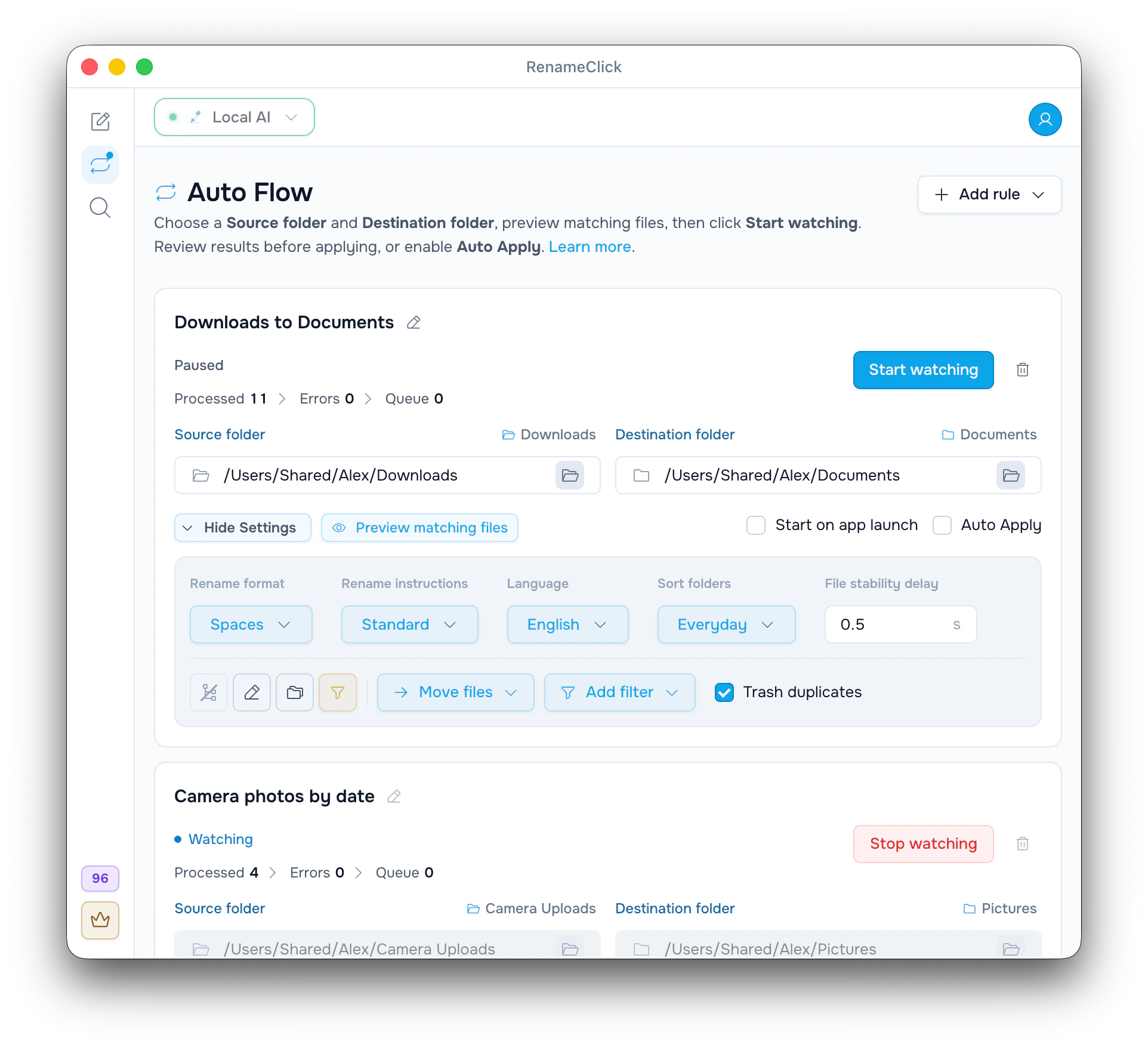
Adicione as fotos na tela de renomeação e clique em «Executar AI» se o modo automático estiver desligado. Com «Renomear» desligado, clique em «Mover para pasta»: os arquivos mantêm o nome. Com «Renomear» ligado, o botão vira «Renomear e mover». Cada arquivo alterado gasta um crédito. «Desfazer» devolve tudo ao lugar.
Com «Renomear» ligado, você pode manter códigos da câmera como DSC00912 nos nomes novos.
Organize as fotos novas assim que chegarem
No Auto Flow, escolha «Adicionar regra», ative «Organização», selecione seu conjunto no menu «Pastas de organização» da regra e escolha a origem e o destino, como Camera Uploads e Pictures. Deixe a «Aplicação automática» desligada até as pastas em «Processado» estarem certas.