
En esta página
Qué hace un conjunto de «Fecha y lugar»
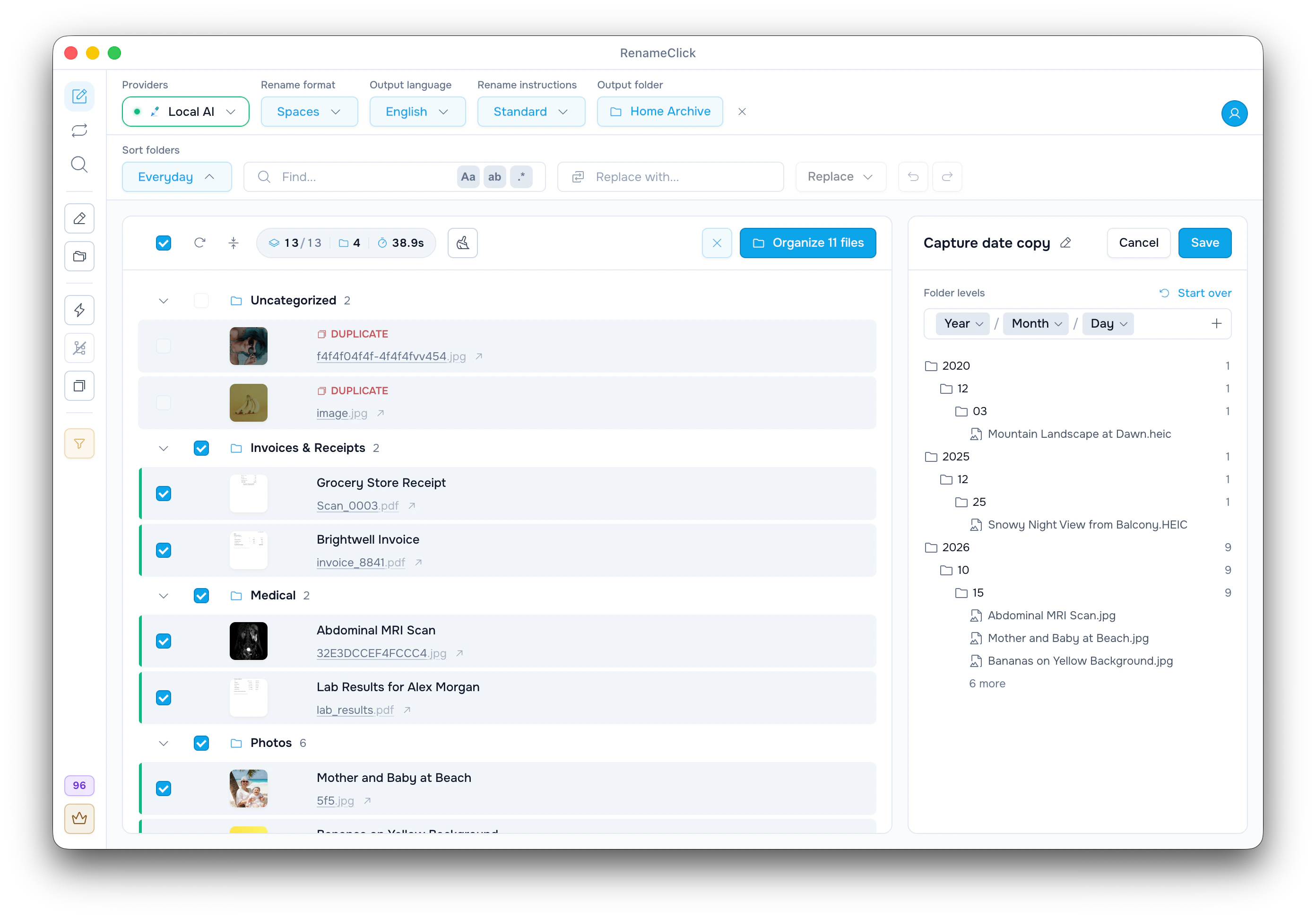
Un conjunto de «Fecha y lugar» convierte los metadatos de cada archivo en carpetas. Con los niveles Año / Mes / Ciudad, una foto tomada en Potsdam en diciembre de 2025 va a 2025/12/Potsdam. Ninguna IA elige la carpeta, así que los mismos metadatos dan siempre la misma ruta.
El conjunto integrado «Fecha de captura» usa Año / Mes / Día. Crea tu propio conjunto si quieres añadir una ciudad, una cámara o un nombre fijo como Archive. Para clasificar según lo que dice un documento, usa un conjunto de «Tus carpetas».
Compara las tres formas de clasificar en una sola página.
Crea los niveles de carpetas
- Activa «Clasificación» en la barra lateral y elige una «Carpeta de salida» en la barra superior, como Pictures.
- En el menú «Carpetas de clasificación», elige «Nuevo conjunto de carpetas…» y después «Fecha y lugar» en «Clasificar por». También puedes partir de una copia de «Fecha de captura» con «Crear una copia editable».
- Elige una ruta en «Empezar con», o haz clic en + en la fila «Niveles de carpeta» para añadir niveles de «Fecha», «Lugar», «Cámara», «Música y audio» o «Texto».
- Haz clic en un nivel para ver sus opciones, como «Fecha de», «Formato» y «Si falta». «Mover antes» y «Mover después» cambian el orden.
- Revisa el árbol de vista previa, ponle nombre al conjunto en la parte de arriba del panel y haz clic en «Guardar».
Elige de dónde sale la fecha
| Fecha de | Qué usa | Ten en cuenta |
|---|---|---|
| Fecha de captura, si no, de creación | La fecha de captura guardada en la foto o, si no la hay, la fecha de creación del archivo | Las exportaciones y las copias que se envían por chat suelen perder la fecha de captura |
| Creación | Cuándo se creó esta copia del archivo | Una copia o una descarga puede llevar la fecha de la copia |
| Modificación | La última vez que cambió el archivo | Cualquier edición cambia esta fecha |
Son fechas del archivo. La fecha impresa en una factura no es una de ellas.
Ejemplo: Año / Mes / Ciudad con «Si falta»
Un conjunto con los niveles Año / Mes / Ciudad. «Ciudad» mantiene la carpeta predeterminada de «Si falta»: _Unsorted.
| Archivo | Qué datos tiene | Carpeta |
|---|---|---|
| IMG_2041.HEIC | Tomada el 14 de diciembre de 2025, GPS en Potsdam | 2025/12/Potsdam |
| IMG_2187.HEIC | Tomada el 3 de enero de 2026, GPS en el centro de Múnich | 2026/01/Munich |
| Screenshot 2025-12-20 at 10.15.32.png | Sin GPS, creada el 20 de diciembre de 2025 | 2025/12/_Unsorted |
| DSC00912.jpg | Exportada sin EXIF el 2 de marzo de 2026 | 2026/03/_Unsorted |
Cada nivel tiene su propia alternativa, así que si falta la ciudad, la fecha se mantiene. Si escribes tu propio nombre en «Si falta», como No location, obtendrás 2025/12/No location.
Antes de aplicar, revisa dos cosas:
- «Ciudad» es el lugar con nombre más cercano a la posición GPS, y se busca en tu equipo. En las ciudades grandes puede ser un barrio: una foto tomada en la Puerta de Brandeburgo recibe Tiergarten, no Berlin. Si es demasiado detalle, usa «Región» o «País».
- Una foto sin EXIF se clasifica por la fecha del archivo. DSC00912.jpg acaba en marzo de 2026, el mes en que se exportó, no el mes en que se tomó.
Revisa las carpetas y después mueve los archivos
Añade las fotos a la pantalla de renombrado y haz clic en «Run AI» si el «Modo automático» está desactivado. Con «Renombrar» desactivado, haz clic en «Mover a la carpeta»: los archivos conservan su nombre. Con «Renombrar» activado, el botón es «Cambiar nombre y mover». Cada archivo modificado gasta un crédito. «Deshacer» los devuelve a su sitio.
Con «Renombrar» activado, puedes conservar identificadores de cámara como DSC00912 en los nombres nuevos.
Clasifica las fotos nuevas en cuanto llegan
En Auto Flow, elige «Agregar regla», activa «Clasificación», selecciona tu conjunto en el menú «Carpetas de clasificación» de la regla y elige un origen y un destino, como Camera Uploads y Pictures. Deja «Aplicar automáticamente» desactivado hasta que las carpetas de «Procesado» se vean bien.
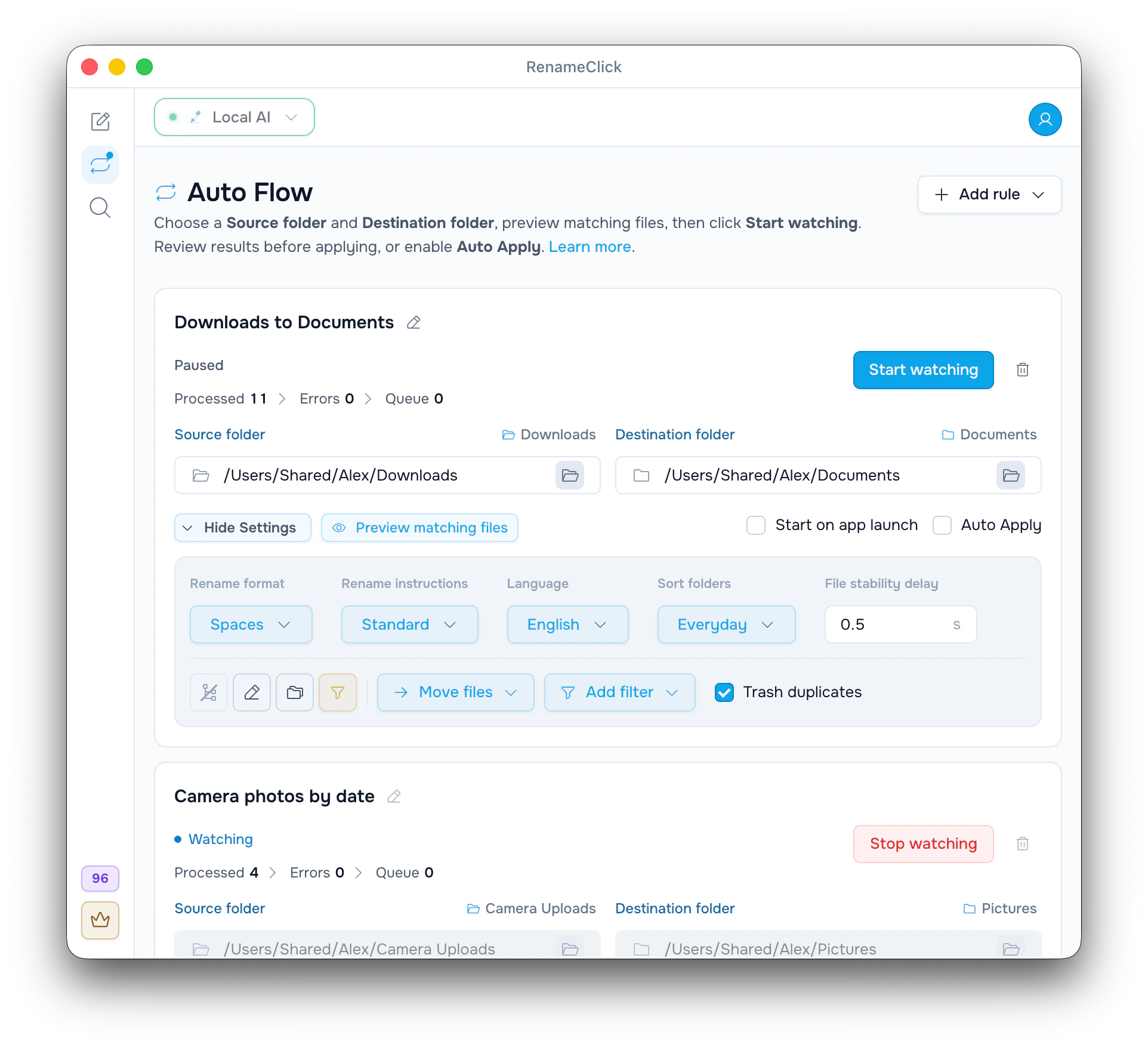
Consulta la guía sobre cómo configurar una regla de Auto Flow.

