
ダウンロードの自動整理
Auto Flowでダウンロードフォルダーを整理
フォルダー監視のルールで、対応するダウンロードファイルを処理します。名前変更、フォルダーへの分類、変更を確認してから適用するかどうかを選べます。

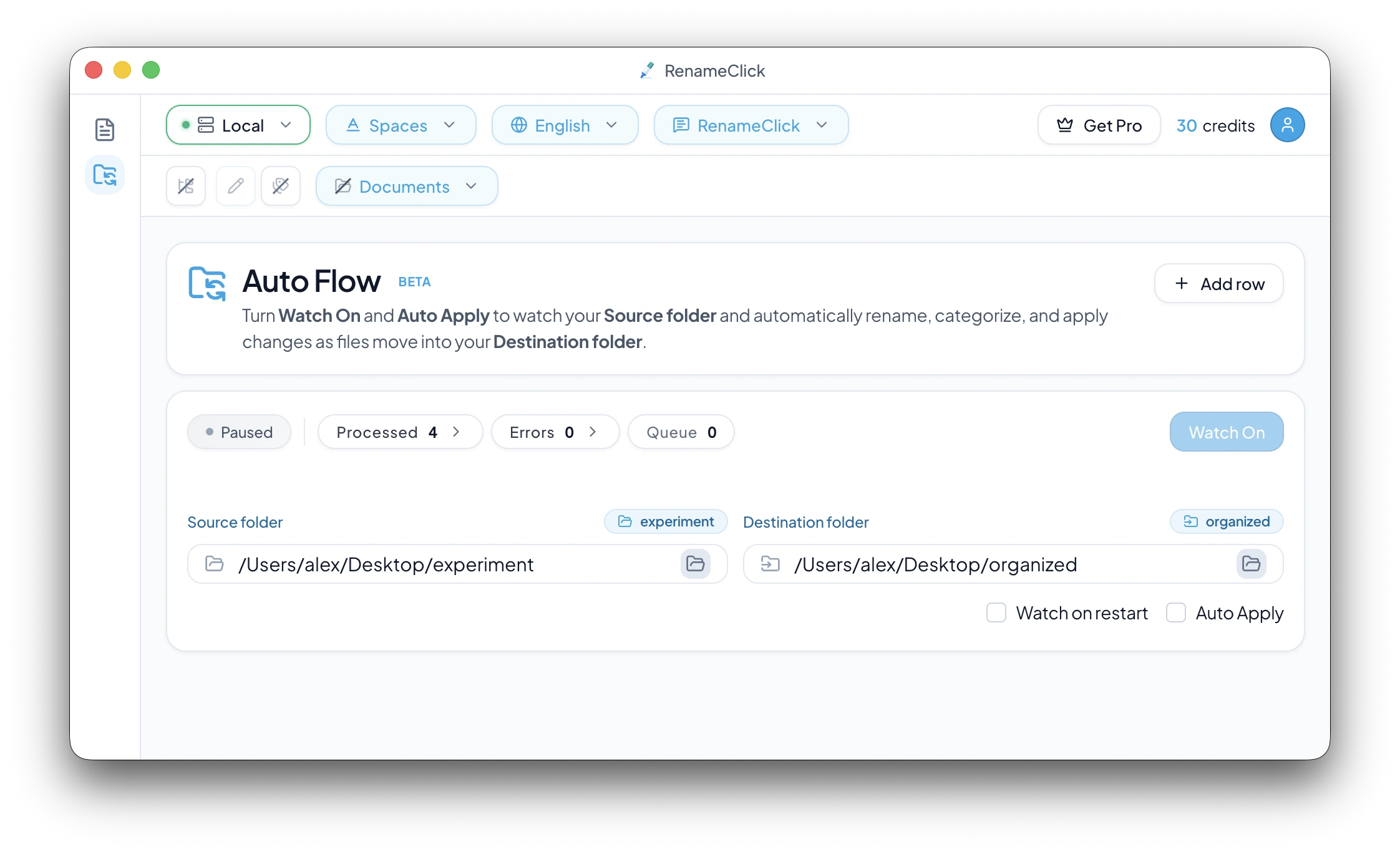
すでにあるファイルから始める
Watchを開始すると、Auto Flowは入力元にすでにある条件に合うファイルをスキャンし、その後もRenameClickの起動中に新しい変更を監視します。ルールにサブフォルダーを含める必要がある場合だけ、Recursiveを選びます。
既存のファイルと新しく届くファイルに対応
ルールごとにファイルの種類を指定
Auto Applyは必要に応じて選択
ルールの対象にするダウンロードを選ぶ
- 書類のカテゴリーに移動したいPDFやスキャン。
- 名前や日付別フォルダーが必要な写真・スクリーンショット。
- 対応するテキスト文書と、必要な機能をインストールして扱う録音。
使い始める
- 1
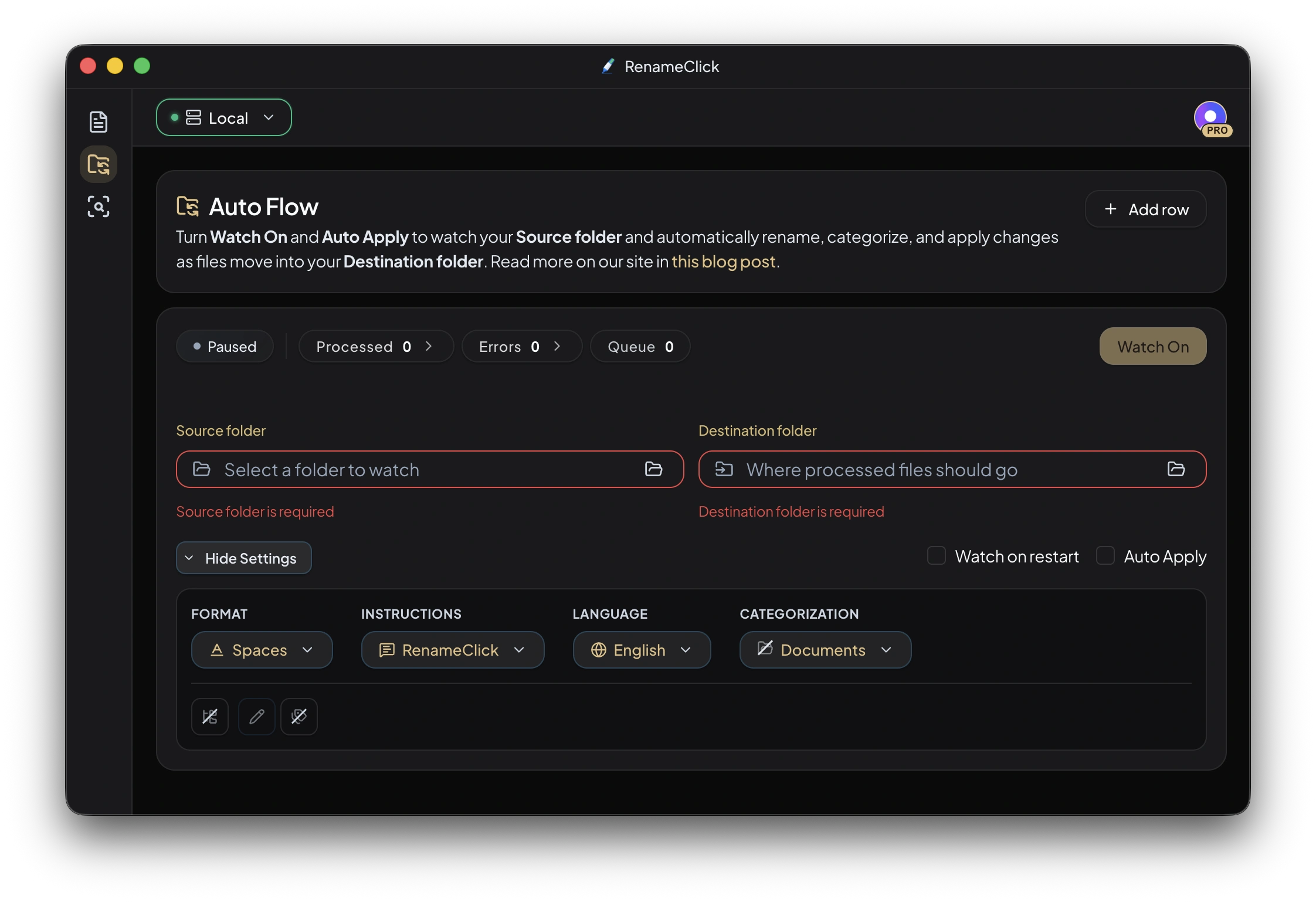
Auto Flowの入力元にDownloadsを選び、ファイルの種類を指定します。
- 2
移動先と名前変更または分類のプリセットを設定します。Auto ApplyをオフにしてWatchを開始します。
- 3
最初の変更候補を確認して適用し、Auto Applyを有効にするかどうか決めます。
ルールに合う移動先を設定する
書類の種類ならAI Categories、日付やEXIFによるパスならMetadata Folders、既存の取引先フォルダーならMatch Foldersを使います。Match Foldersが候補にするのは、直下のフォルダー最大50個です。出力先を別にした場合、一致しないファイルはその直下に移動されます。
ダウンロードが終わるまで待つ
Auto Flowは、ファイルのサイズと更新日時が、そのルールに設定された待ち時間の間変わらなくなるまで待ち、0バイトのファイルは無視します。転送は完了前に止まることもあるため、変化がないことは完了の証拠ではありません。ダウンロードが段階的に進む場合は待ち時間を延ばし、エラーは別に確認してください。
非対応のダウンロードはそのまま残す
ファイルの種類のフィルターでは、対応形式だけを対象にします。RenameClickは、圧縮ファイル、インストーラー、動画、非対応のOffice形式を展開したり変換したりしません。
結果を確認し、監視を続ける
Processedには適用待ちの候補、Appliedには完了した変更、Errorsには失敗が表示されます。UndoやRedoを使うにはWatchをオフにしてください。再起動をまたいで、取り消しの履歴がいつまでも残るわけではありません。
次の処理段階を追加する場合は、移動先を別の行の入力元につなぎます。適用済みのファイルはそこで処理を続けられます。画面上の行の順番が実行順を決めるわけではありません。
ローカルで処理するか、別のプロバイダーを選ぶ
モデルをダウンロードしてLocalを選ぶと、端末内で解析できます。macOS版とWindows版の直接配布ビルドでは、自分のAPIキーで設定するクラウドのプロバイダーも任意で使えます。その場合は解析用の内容が送信され、各社の利用料金が別途かかります。Mac App Store版にはクラウドのプロバイダーは含まれません。
解析ではRenameClickのクレジットを使いません。Freeには毎月100回分の名前変更または移動が含まれます。1つのファイルの名前変更と移動を同じ操作で行う場合は、1クレジットだけを使います。失敗した変更では消費しません。Proでは変更を適用する回数の制限がなくなります。外部APIの料金は別途かかります。
RenameClickでの操作を見る
ドキュメントと使い方ガイド
詳しい操作や例外的なケースはドキュメントで確認できます。手順に沿って進めたい方は、設定ガイドをご覧ください。
手元のファイルで試してみませんか?
macOS・WindowsのLocalプロバイダーは、最初にモデルをダウンロードすればオフラインで使えます。変更を適用する前に候補を確認しましょう。


