
目次
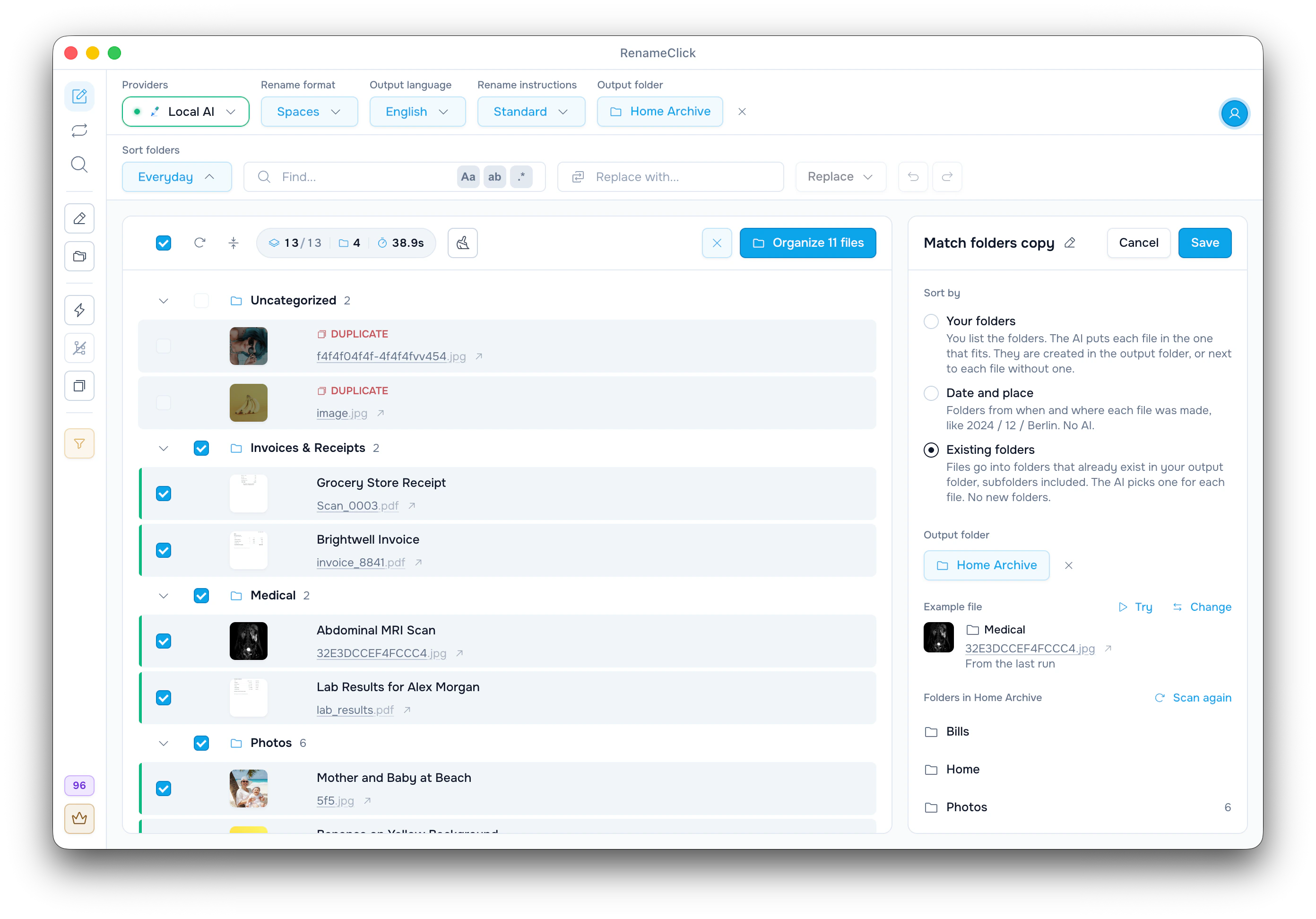
「既存のフォルダ」がフォルダを選ぶしくみ
「既存のフォルダ」は、新しいファイルを出力フォルダにすでにあるフォルダへ振り分けます。フォルダの一覧を入力する必要はなく、AIが勝手にフォルダを作ることもありません。たとえば、出力フォルダが次のような構成だとします。
Home Archive/
  Bills/
    2024/
    2025/
  Health/
  Travel/
3階層下までのサブフォルダが対象です。Billsの中は年ごとのフォルダだけなので、各ファイルはその年のフォルダに入ります。AIはフォルダ名と、その中にある新しいファイルの名前を手がかりにフォルダを判断します。
| ファイル | 中身 | フォルダ | 新しい名前(「名前の変更」オン) |
|---|---|---|---|
| scan_0412.pdf | 2025年3月の電気料金の請求書 | Bills/2025 | City Power Electricity Bill March 2025 |
| IMG_8812.jpg | 水道料金の請求書を撮った写真(2026年撮影) | Bills/2026(新規作成) | Water Bill January 2026 |
| lab_results.pdf | 血液検査の結果 | Health | Blood Test Results |
| booking_confirmation.pdf | リスボンのホテルの予約 | Travel | Lisbon Hotel Booking |
| Screenshot 2026-10-02.png | 誕生日パーティーについてのチャット | 合うフォルダなし:「選択が必要」 | Birthday Party Chat |
年は、提案された名前から取ります。名前に年がなければ写真の撮影日、それもなければファイルの最終更新日を使います。その年のフォルダがなければ新しく作られます。表の名前は説明用の例です。
まとめてフォルダに振り分ける
- ヘッダーの「出力フォルダ」で、振り分け先のフォルダが入っているフォルダ(たとえばHome Archive)を選びます。
- サイドバーで「仕分け」をオンにし、「仕分けフォルダ」メニューで「フォルダーを照合する」を選びます。
- 名前を変えたくないなら「名前の変更」をオフに、名前も変えるならオンのままにします。
- ファイルを追加します。自動モードがオフなら「AI を実行」をクリックします。
- ファイルごとにフォルダを確認し、変えたいものは「別のフォルダーへ移動」で直してから、「〇 件のファイルを整理」をクリックします。
RenameClickがどのフォルダを見つけたかは、「編集できるコピーを作成」で「フォルダーを照合する」のコピーを開くと分かります。フォルダが多いときは、1つのファイルにつき最大12個(「最大カテゴリ」)が候補になり、ファイルと名前に共通の単語があるフォルダが優先されます。フォルダが400個を超えると警告が出て、ファイルにもっと近いフォルダを選ぶよう案内されます。
AIがフォルダを見分けやすくする
IMG_4471.jpgやscan001.pdfばかりのフォルダからは、AIはほとんど何も読み取れません。Vaccination Record.pdfやBlood Test Results 2024.pdfが入っていれば、Healthのフォルダだとすぐに分かります。こうしたファイルを今の場所のまま名前だけ変えるには、「出力フォルダ」を空にして「仕分け」をオフにした状態で名前変更画面に追加し、「選択した名前を変更」をクリックします。
Project 1やP-204のようなコードは、ファイルの中に出てこない限り、AIには意味が分かりません。フォルダに説明が必要なら「自分のフォルダ」のセットを使い、フォルダごとに「入れるもの」を書いてください。
詳しいルールは how folders are chosen(英語)で説明しています。
合うフォルダがないとき
名前変更画面では、どのフォルダにも合わないファイルは「選択が必要」の下で待機し、選択されていない状態になります。そのため、整理のボタンを押してもそのファイルは動きません。「フォルダーを選択」をクリックすると、フォルダを選ぶ、今のフォルダに残す、「新しいフォルダー」を作る、のどれかを選べます。AIが候補として考えたフォルダは、メニューの横にボタンで表示されます。
選んだフォルダは、この出力フォルダ用にRenameClickが覚えておきます。記録はお使いのパソコンの中だけに残ります。翌月の明細のように、ほぼ同じ名前のファイルは同じフォルダに入ります。
フォルダを監視して新しいファイルを振り分ける
Auto Flowでは、ルールの「仕分けフォルダ」メニューで「フォルダーを照合する」を選びます。ルールは移動先にあるフォルダを使います。「処理済み」の結果が正しいと確認できるまでは、「自動適用」をオフにしておきましょう。
ルールはユーザーに確認できないため、どのフォルダにも合わないファイルは移動先のいちばん上の階層に置かれます。元のフォルダと移動先が同じ場合、ルールはファイルをそのサブフォルダに移します。どれにも合わないファイルはその場に残り、何度も処理し直されることはなく「エラー」に表示されます。
Auto Flowのルール設定ガイドもご覧ください。
何段階かに分けて振り分けたいときは、ルールをつなぐ方法をご覧ください。

