
目次
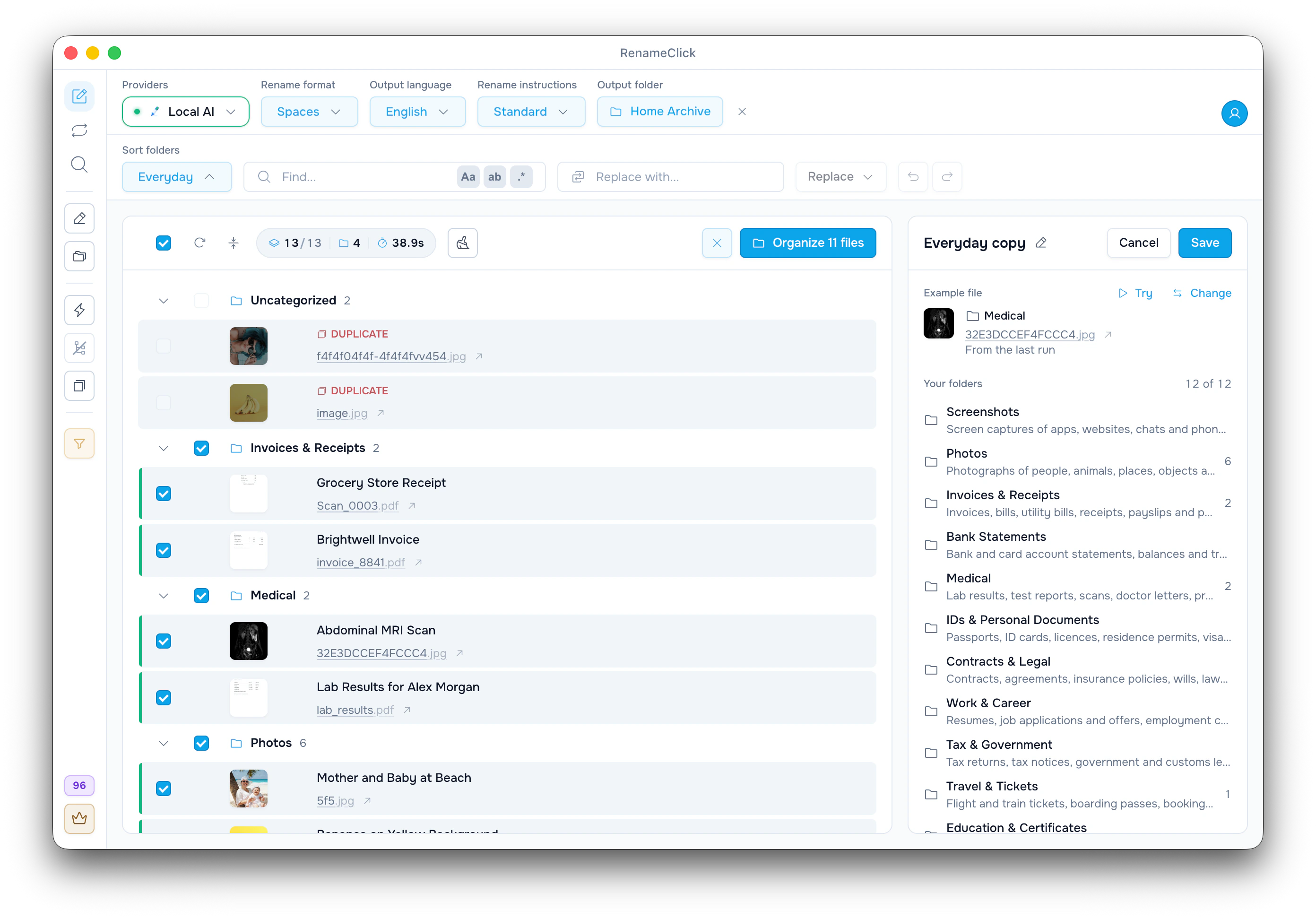
「日常」から始めるか、自分でフォルダを並べる
「自分のフォルダ」のセットには、フォルダと、それぞれに何を入れるかのメモを並べます。AIは書類を1つずつ読んで、フォルダを1つ選びます。合うフォルダがなければ推測はせず、ファイルはあなたが選ぶまで待機します。
最初から入っている「日常」のセットには「請求書と領収書」や「医療」などのフォルダがあり、家庭の書類をひととおり分けられます。内容を変えたいときは、コピーのアイコン(「編集できるコピーを作成」)をクリックします。空の状態から始めるなら「新しいフォルダセット…」を選びます。
全体の流れは書類を整理する方法にまとめています。
フォルダごとに入れるものを書く
家庭の書類用のセットの例です。
| フォルダ | 入れるもの |
|---|---|
| Invoices | まだ支払っていない請求書や支払いの依頼。取引先、請求額、支払期限が書かれたもの。領収書は入れない。 |
| Receipts | 購入や支払いが済んだことを示すもの。店のレシート、支払いの確認書など。 |
| Contracts | 条件が書かれた署名済みの契約書。賃貸契約、雇用契約、サービス契約など。 |
| Insurance | 保険会社からの保険証券、補償内容のお知らせ、保険金の請求書類。 |
| Tax | 税務申告書、税額の通知、税務署からの手紙。 |
AIがフォルダについて知っているのは、名前とこの説明文だけです。どちらもファイルごとに送られるので、「AI 設定」で上限が決まっています。「カテゴリの説明」は初期設定で150文字(最大300文字)、「最大カテゴリ」は12フォルダ(最大50)です。上限に達すると、エディターに「AI 設定」のボタンが表示されます。
セットを作ってファイルを処理する
- サイドバーで「仕分け」をオンにし、「出力フォルダ」(たとえばDocuments)を選びます。出力フォルダを選ばないと、フォルダは各ファイルと同じ場所に作られます。
- 「仕分けフォルダ」メニューで「新しいフォルダセット…」を選び、「自分のフォルダ」を選びます。
- 「フォルダを追加」にInvoices, Receipts, Contracts, Insurance, Taxと入力してEnterキーを押します。各フォルダをクリックして「入れるもの」を書きます。
- 「サンプルファイル」で「変更」をクリックし、判断の難しそうなファイルを選びます。「試す」をクリックすると、どのフォルダに入るかが分かります。この時点では、ファイルは動きません。
- セットに名前を付けて「保存」をクリックし、書類を追加します。自動モードがオフなら「AI を実行」をクリックします。
結果は、たとえば次のようになります(名前は説明用の例です)。
| ファイル | 中身 | フォルダ | 新しい名前(「名前の変更」オン) |
|---|---|---|---|
| invoice_8841.pdf | Brightwellからの請求書 | Invoices | Brightwell Invoice |
| Scan_0003.pdf | スキャンした食料品店のレシート | Receipts | Grocery Store Receipt |
| IMG_5520.jpg | 自動車保険証の写真 | Insurance | Car Insurance Card |
| document (3).pdf | 2025年分についての税務署からの手紙 | Tax | Tax Assessment Letter 2025 |
| Untitled.png | チャットのスクリーンショット | 合うフォルダなし:「選択が必要」 | Chat Screenshot |

違うフォルダに入ったファイルを直す
1つだけ移したいときは、行の操作から「別のフォルダーへ移動」を使います。
同じ種類のファイルがまとめて違うフォルダに入るときは、まずその行の「AI が見た内容」を開きます。Receiptのような決め手になる言葉がAIに届いていなければ、説明をどう変えても直りません。届いているなら、セットを編集します。内容が重なっているフォルダの「入れるもの」をはっきり書き分け、「試す」で確かめてから「保存」します。そのあと、ツールバーの「仕分けフォルダが変更されました」の横にある「再実行」をクリックすると、ファイルが分け直されます。
どのフォルダにも合わないファイルは「選択が必要」の下で待機し、選択されない状態になります。「フォルダーを選択」か「新しいフォルダー」で行き先を決めてください。ほぼ同じ名前のファイルには、RenameClickが同じ行き先を使います。
ファイルを移動し、セットを使い回す
「〇 件のファイルを整理」をクリックします。移動したファイル1件につき1クレジットを使います。「名前の変更」がオンで、同時に名前を変えた場合も1クレジットです。「Undo」でファイルを元に戻せます。
作ったセットは、Auto Flowのルールも含め、すべての「仕分けフォルダ」メニューに表示されます。ただしルールはユーザーに確認できないため、どのフォルダにも合わないファイルは移動先のいちばん上の階層に置かれます。
詳しくは英語のドキュメント Sort folders settings をご覧ください。

