
En esta página
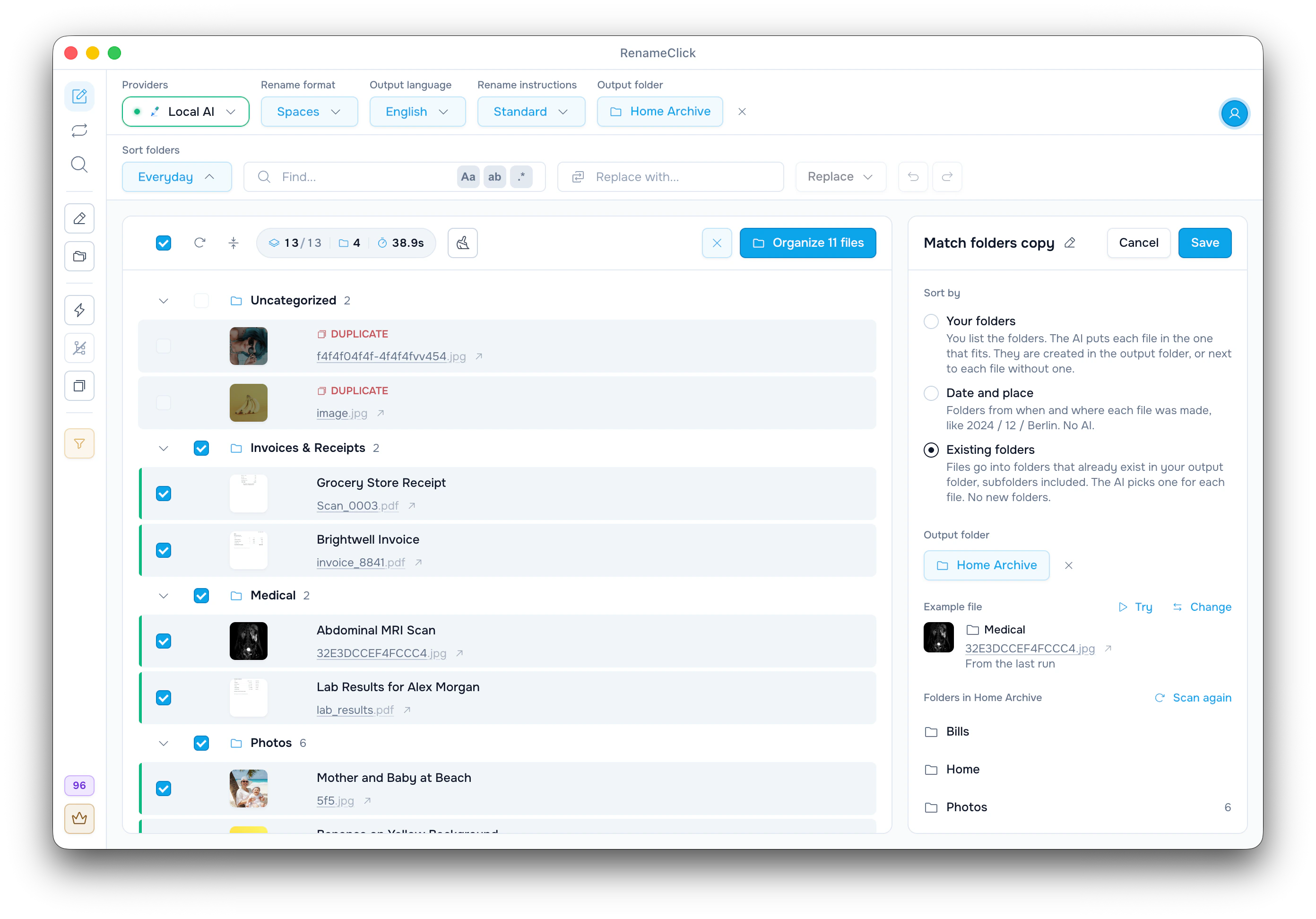
Cómo elige carpeta «Carpetas existentes»
«Carpetas existentes» clasifica los archivos nuevos en las carpetas que ya hay dentro de tu carpeta de salida. No tienes que escribir una lista de carpetas, y la IA nunca se inventa una. Por ejemplo, con esta carpeta de salida:
Home Archive/
  Bills/
    2024/
    2025/
  Health/
  Travel/
Cuentan las subcarpetas de hasta tres niveles. Bills solo contiene carpetas de años, así que cada archivo va a la de su año. La IA juzga cada carpeta por su nombre y por los nombres de los archivos más recientes que contiene.
| Archivo | Contenido | Carpeta | Nombre nuevo (con «Renombrar» activado) |
|---|---|---|---|
| scan_0412.pdf | Factura de la luz de marzo de 2025 | Bills/2025 | City Power Electricity Bill March 2025 |
| IMG_8812.jpg | Foto de una factura del agua, tomada en 2026 | Bills/2026 (creada) | Water Bill January 2026 |
| lab_results.pdf | Resultados de un análisis de sangre | Health | Blood Test Results |
| booking_confirmation.pdf | Reserva de hotel en Lisboa | Travel | Lisbon Hotel Booking |
| Screenshot 2026-10-02.png | Chat sobre una fiesta de cumpleaños | Ninguna encaja: Pendientes de su elección | Birthday Party Chat |
El año sale del nombre propuesto; si no lo tiene, de cuándo se tomó la foto; y si tampoco, de la última modificación del archivo. Si falta la carpeta de ese año, se crea. Los nombres son ilustrativos.
Clasifica un lote en tus carpetas
- En «Carpeta de salida», en la barra superior, elige la carpeta que contiene tus carpetas, como Home Archive.
- Activa «Clasificación» en la barra lateral y elige «Coincidir carpetas» en el menú «Carpetas de clasificación».
- Desactiva «Renombrar» para conservar los nombres, o déjalo activado para renombrar también.
- Añade los archivos y haz clic en «Run AI» si el «Modo automático» está desactivado.
- Revisa la carpeta de cada archivo, cámbiala si hace falta con «Mover a otra carpeta» y haz clic en «Organizar».
Para ver qué carpetas encontró RenameClick, abre una copia de «Coincidir carpetas» con «Crear una copia editable». En un árbol grande, a cada archivo se le ofrecen hasta 12 carpetas («Categorías máximas»), empezando por las que comparten palabras con él en el nombre. Si hay más de 400 carpetas, RenameClick te avisa y te sugiere elegir una carpeta más cercana a tus archivos.
Ayuda a la IA a distinguir tus carpetas
Una carpeta llena de IMG_4471.jpg y scan001.pdf le dice poco a la IA. Una con Vaccination Record.pdf y Blood Test Results 2024.pdf deja claro que es Health. Para renombrar esos archivos sin moverlos, añádelos a la pantalla de renombrado sin «Carpeta de salida» y con «Clasificación» desactivada, y haz clic en «Cambiar nombre seleccionado».
Códigos como Project 1 o P-204 no le dicen nada a la IA, salvo que el archivo los mencione. Si tus carpetas necesitan una explicación, usa un conjunto de «Tus carpetas» y rellena «Qué va aquí» en cada una.
Todas las reglas (en inglés): how folders are chosen.
Cuando no encaja ninguna carpeta
En la pantalla de renombrado, un archivo que no encaja en ninguna carpeta espera en «Pendientes de su elección» sin seleccionar, así que «Organizar» no lo toca. Haz clic en «Elegir carpeta» para asignarle una de tus carpetas, dejarlo en la carpeta donde está o crear una «Nueva carpeta». Las carpetas que la IA tuvo en cuenta aparecen como botones junto al menú.
RenameClick recuerda tu elección para esa carpeta de salida, solo en tu equipo. El extracto del mes siguiente, con un nombre casi idéntico, irá a la misma carpeta.
Vigila una carpeta para los archivos nuevos
En Auto Flow, selecciona «Coincidir carpetas» en el menú «Carpetas de clasificación» de una regla; la regla usará las carpetas de su destino. Deja «Aplicar automáticamente» desactivado hasta que los resultados de «Procesado» se vean bien.
Una regla no puede preguntarte, así que un archivo que no encaja en ninguna carpeta va al nivel superior del destino. Si el origen y el destino son la misma carpeta, la regla mueve los archivos a sus subcarpetas, y un archivo que no encaja en ninguna se queda donde está, en «Errores», en vez de reintentarse una y otra vez.
Consulta la guía sobre cómo configurar una regla de Auto Flow.
Para clasificar por etapas, lee cómo conectar reglas.

