
本文目录
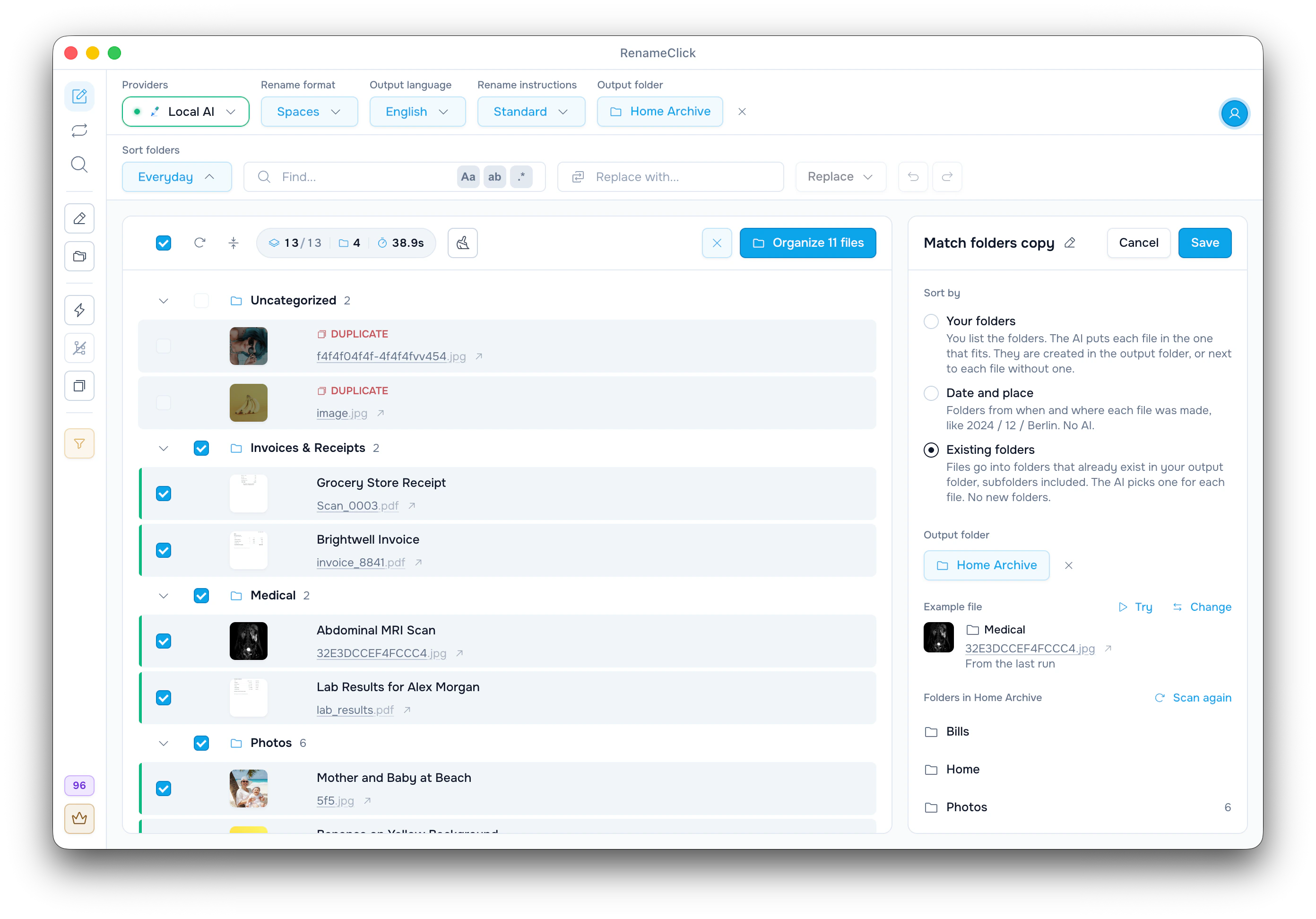
“现有文件夹”怎样选文件夹
“现有文件夹”会把新文件分进输出文件夹里已有的文件夹。你不用手动列出文件夹,AI 也不会自己编造文件夹。以这个输出文件夹为例:
Home Archive/
  Bills/
    2024/
    2025/
  Health/
  Travel/
最多三层子文件夹都算在内。Bills 里只有年份文件夹,所以每个文件会进入对应的年份。AI 根据文件夹的名称和里面最新几个文件的名称,判断这个文件夹放什么。
| 文件 | 内容 | 文件夹 | 新名称(开启“重命名”时) |
|---|---|---|---|
| scan_0412.pdf | 2025 年 3 月的电费账单 | Bills/2025 | City Power Electricity Bill March 2025 |
| IMG_8812.jpg | 一张水费账单的照片,2026 年拍摄 | Bills/2026(新建) | Water Bill January 2026 |
| lab_results.pdf | 血液检查结果 | Health | Blood Test Results |
| booking_confirmation.pdf | 里斯本的酒店预订 | Travel | Lisbon Hotel Booking |
| Screenshot 2026-10-02.png | 一段关于生日聚会的聊天 | 都不合适:“需要您选择” | Birthday Party Chat |
年份先看建议名称;名称里没有,就看照片的拍摄时间;再没有,就看文件最后修改的时间。缺少的年份文件夹会自动新建。表中的名称仅作示意。
把一批文件分进你的文件夹
- 在顶部栏的“输出文件夹”中,选择装着这些文件夹的上级文件夹,比如 Home Archive。
- 在侧栏开启“排序”,并在“排序文件夹”菜单中选择“匹配文件夹”。
- 想保留原文件名,就关闭“重命名”;想顺便改名,就让它开着。
- 添加文件;如果“自动模式”没开,点“运行AI”。
- 检查每个文件的文件夹,需要调整时用“移到其他文件夹”,最后点击“整理”。
想看 RenameClick 找到了哪些文件夹,可以点“创建可编辑副本”,打开“匹配文件夹”的副本。文件夹很多时,每个文件最多只拿到 12 个候选(“最大类别”),名称里和文件有相同词语的优先。超过 400 个文件夹时,RenameClick 会提醒你,并建议选一个离文件更近的文件夹。
让 AI 分得清你的文件夹
一个装满 IMG_4471.jpg 和 scan001.pdf 的文件夹,AI 看不出什么。如果里面是 Vaccination Record.pdf 和 Blood Test Results 2024.pdf,一看就知道是 Health。想给这类文件原地改名,就清空“输出文件夹”、关闭“排序”,把它们加到重命名界面,再点击“重命名所选内容”。
Project 1、P-204 这样的代号,除非文件里提到,否则 AI 看不懂。如果你的文件夹需要解释才分得清,就改用“您的文件夹”,给每个文件夹写好“存放内容”。
完整规则见 how folders are chosen(英文)。
没有合适的文件夹时
在重命名界面中,找不到合适文件夹的文件会留在“需要您选择”下,而且默认不勾选,所以“整理”不会动它。点击“选择文件夹”,可以从现有文件夹里挑一个、让文件留在当前文件夹,或者“新建文件夹”。AI 考虑过的文件夹会以按钮的形式显示在菜单旁边。
RenameClick 会记住你在这个输出文件夹里的选择,只存在你的电脑上。下个月名称几乎一样的对账单,就会进入同一个文件夹。
监控文件夹里的新文件
在 Auto Flow 中,在规则的“排序文件夹”菜单里选择“匹配文件夹”,规则就会用目标文件夹里的文件夹。在确认“已处理”里的结果没问题之前,先不要开启“自动应用”。
规则没法停下来问你,所以找不到合适文件夹的文件会放在目标文件夹的最上层。如果来源和目标是同一个文件夹,规则会把文件移进它的子文件夹;哪个都不合适的文件留在原处,显示在“错误”下,不会反复重试。
具体请看设置 Auto Flow 规则的指南。
想分几步整理,可以了解如何串联多条规则。

