
Di halaman ini
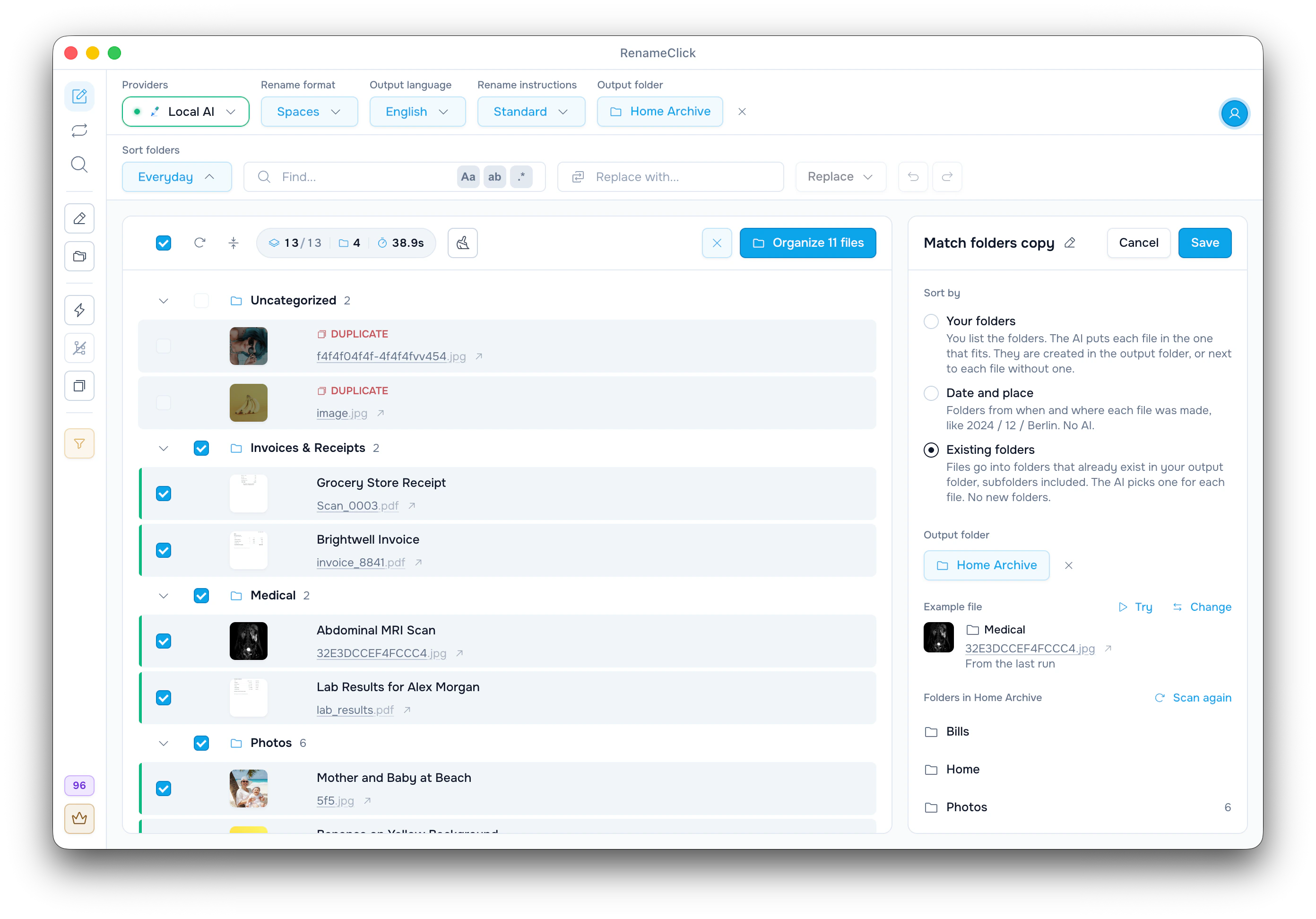
Cara “Folder yang ada” memilih folder
“Folder yang ada” menyortir file baru ke folder yang sudah ada di folder output Anda. Anda tidak perlu mengetik daftar folder, dan AI tidak pernah mengarang folder baru. Ambil contoh folder output ini:
Home Archive/
  Bills/
    2024/
    2025/
  Health/
  Travel/
Subfolder sampai tiga tingkat ikut dihitung. Bills hanya berisi folder tahun, jadi setiap file masuk ke folder tahunnya. AI menilai sebuah folder dari namanya dan dari nama file terbaru di dalamnya.
| File | Isinya | Folder | Nama baru (“Ganti nama” aktif) |
|---|---|---|---|
| scan_0412.pdf | Tagihan listrik Maret 2025 | Bills/2025 | City Power Electricity Bill March 2025 |
| IMG_8812.jpg | Foto tagihan air, diambil tahun 2026 | Bills/2026 (dibuat baru) | Water Bill January 2026 |
| lab_results.pdf | Hasil tes darah | Health | Blood Test Results |
| booking_confirmation.pdf | Pemesanan hotel di Lisbon | Travel | Lisbon Hotel Booking |
| Screenshot 2026-10-02.png | Chat tentang pesta ulang tahun | Tidak ada yang cocok: “Perlu pilihan Anda” | Birthday Party Chat |
Tahun diambil dari nama yang diusulkan. Jika tidak ada, dari tanggal foto diambil. Jika itu juga tidak ada, dari tanggal file terakhir diubah. Folder tahun yang belum ada akan dibuat. Nama-nama ini hanya contoh.
Sortir sekumpulan file ke folder Anda
- Di “Folder output” di bagian atas, pilih folder yang berisi folder-folder Anda, misalnya Home Archive.
- Aktifkan “Penyortiran” di sidebar, lalu pilih “Cocokkan folder” di menu “Folder sortir”.
- Matikan “Ganti nama” jika nama file ingin dipertahankan, atau biarkan aktif jika ingin sekalian mengganti nama.
- Tambahkan file, lalu klik “Jalankan AI” jika “Mode otomatis” mati.
- Periksa folder setiap file. Ubah foldernya lewat “Pindahkan ke folder lain” jika perlu, lalu klik “Atur”.
Untuk melihat folder apa saja yang ditemukan RenameClick, buka salinan “Cocokkan folder” lewat “Buat salinan yang bisa diedit”. Jika foldernya banyak, setiap file hanya ditawari paling banyak 12 folder (“Kategori Maks”), dimulai dari folder yang namanya punya kata yang sama dengan file itu. Jika ada lebih dari 400 folder, RenameClick memberi peringatan dan menyarankan folder yang lebih dekat ke file Anda.
Bantu AI membedakan folder Anda
Folder yang penuh dengan IMG_4471.jpg dan scan001.pdf hampir tidak memberi petunjuk ke AI. Folder yang berisi Vaccination Record.pdf dan Blood Test Results 2024.pdf jelas menunjukkan Health. Untuk mengganti nama file seperti itu di tempatnya, tambahkan file ke layar Rename dengan “Folder output” dikosongkan dan “Penyortiran” mati, lalu klik “Ganti Nama yang Dipilih”.
Kode seperti Project 1 atau P-204 tidak berarti apa-apa bagi AI, kecuali kode itu disebut di dalam file. Jika folder Anda perlu penjelasan, pakai kumpulan “Folder Anda” dan isi “Apa yang masuk ke sini” untuk setiap folder.
Aturan lengkapnya (dalam bahasa Inggris): how folders are chosen.
Jika tidak ada folder yang cocok
Di layar Rename, file yang tidak cocok dengan folder mana pun menunggu di bawah “Perlu pilihan Anda” dan tidak ikut dipilih, jadi “Atur” tidak menyentuhnya. Klik “Pilih folder” untuk memilih salah satu folder, membiarkan file di folder asalnya, atau membuat “Folder baru”. Folder yang sempat dipertimbangkan AI muncul sebagai tombol di samping menu.
RenameClick mengingat pilihan Anda untuk folder output ini, dan ingatan itu hanya disimpan di komputer Anda. Laporan bulan depan dengan nama yang hampir sama akan masuk ke folder yang sama.
Pantau folder untuk file baru
Di Auto Flow, pilih “Cocokkan folder” di menu “Folder sortir” sebuah aturan. Aturan itu akan memakai folder yang ada di folder tujuannya. Biarkan “Terapkan Otomatis” mati sampai hasil di “Diproses” terlihat benar.
Aturan tidak bisa bertanya kepada Anda, jadi file yang tidak cocok dengan folder mana pun masuk ke tingkat teratas folder tujuan. Jika folder sumber dan tujuan sama, aturan memindahkan file ke subfoldernya. File yang tidak cocok tetap di tempatnya dan masuk ke “Kesalahan”, tanpa dicoba ulang.
Baca panduan menyiapkan aturan Auto Flow.
Untuk menyortir secara bertahap, baca tentang menghubungkan aturan.

