
目次
2つ目のルールが役に立つとき
名前の変更と振り分けは、1つのルールでも一度にできます。2つのルールに分けるのは、段階ごとに設定やタイミングを変えたいときです。たとえば、ダウンロードしたファイルにはすぐ名前を付け、アーカイブへの振り分けは中身を見てから後で行う、という使い方です。
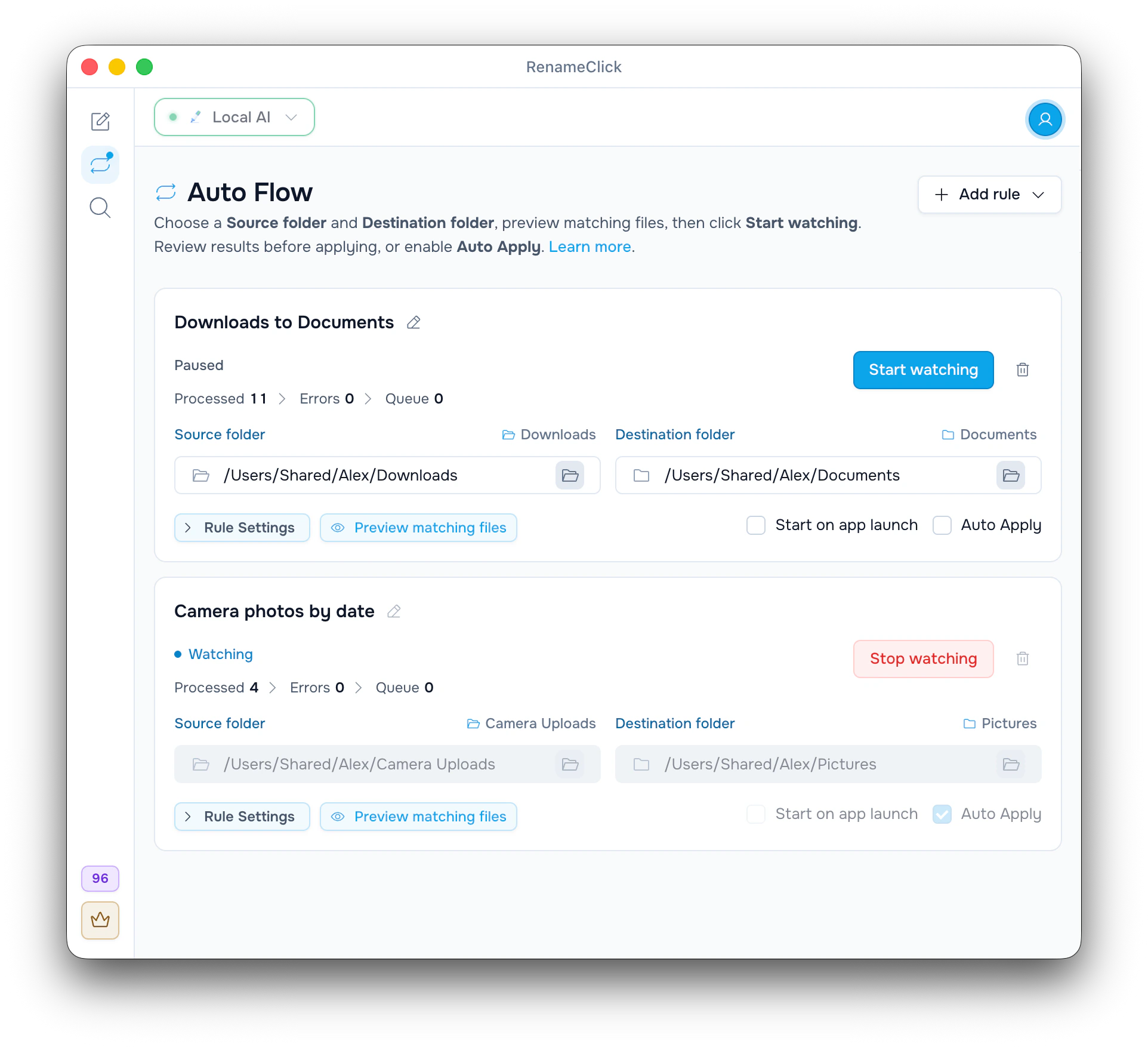
Downloads → ルール1:ダウンロードに名前を付ける → Inbox → ルール2:Archiveに振り分ける → Archive/<既存のサブフォルダ>ルール同士はフォルダでつながります。Inboxはルール1の「保存先フォルダー」であり、ルール2の「ソースフォルダー」でもあります。画面上のルールの並び順は関係ありません。
2つのルールを設定する
| 設定 | ルール1:ダウンロードに名前を付ける | ルール2:Archiveに振り分ける |
|---|---|---|
| ソースフォルダー | Downloads | Documents/Inbox |
| 保存先フォルダー | Documents/Inbox | Documents/Archive |
| ファイルの種類 | ||
| 名前の変更 | オン:標準、スペース、英語 | オフ(ルール1で付けた名前を残す) |
| 仕分け | オフ | オン:フォルダーを照合する |
| ファイルの扱い | ファイルを移動 | ファイルを移動 |
| 自動適用 | オン(最初の結果を確認してから) | オフ |
- 「ルールの追加」をクリックして「空のルール」を選び、表のとおりにルール1を設定します。
- 同じようにルール2を追加します。「ソースフォルダー」には、ルール1の移動先に選んだInboxフォルダを指定します。
- Archiveに、Bills、Car、Health、Taxesなどのサブフォルダがすでにあることを確認します。「フォルダーを照合する」は、その中から行き先を選びます。
- 両方のルールで「監視を開始」をクリックします。
1つのファイルがたどる流れです(名前は説明用の例です)。
Downloads/invoice_8841.pdf
→ Inbox/Brightwell Invoice.pdf(ルール1が名前を変えて移動)
→ Archive/Bills/Brightwell Invoice.pdf(ルール2がフォルダを選ぶ)ファイルが次の段階に進むタイミング
ファイルがInboxに移るのは、ルール1が変更を適用したときだけです。ルール1の「Processed (未適用)」のリストで待っている間は、まだDownloadsにあります。ルール1で「自動適用」がオンなら、処理が終わるとすぐに移ります。
監視中のルール2は、届いたファイルをすぐに受け取ります。ルール2の「自動適用」がオフなら、提案されたフォルダは「選択したものを適用」をクリックするまで「ルールの詳細」で待機します。
適用した段階ごとにクレジットを使います。上の例のファイルは、名前の変更で1つ、移動で1つ、合わせて2クレジットです。1つのルールで名前の変更と振り分けを一緒に行えば、1クレジットで済みます。両方の段階を確認しましょう。名前が正しくても、フォルダが正しいとは限りません。
ルール2を止めてファイルをためておく
ルール2で「監視を停止」をクリックすると、名前を変えたファイルがInboxにたまっていきます。もう一度「監視を開始」をクリックすると、ルール2はInboxを調べ、そこにあるファイルをすべて処理します。
RenameClickを閉じている間は、何も動きません。「アプリ起動時に開始」をオンにすると、アプリを開いたときにルールが監視を始めます。
Auto Flowで使えない設定
- ループ:後のルールがファイルをDownloadsに戻す設定にすると、ループを閉じるルールは開始できず、「これらのルールはファイルを互いに循環して渡しています。」と表示されます。
- 同じ元のフォルダで、ファイルの種類が重なる2つのルール:たとえば、Downloadsに対するPDFのルールと、すべてのファイルのルールです。一方がPDF、もう一方が画像なら問題ありません。
- 元のフォルダを中に含む移動先:InboxがArchiveの中にあると、ルール2に「宛先フォルダーにソースフォルダーを含めることはできません」と表示されます。
- サブフォルダの中のファイル:ルール1がInboxのサブフォルダに振り分けると、ルール2は「再帰フォルダー」がオンのときしかそのファイルを見つけられません。
元のフォルダを、そのまま移動先にすることもできます。その場でファイル名を変えたり、サブフォルダに振り分けたりするときです。ルールが自分で処理したファイルを、もう一度処理することはありません。
詳しくは、Auto Flowのドキュメント(英語)の folder connections and restrictions をご覧ください。
止まっている段階を見つける
- まだDownloadsにある:ルール1の「Processed (未適用)」と「エラー」を確認します。
- Inboxにあるのに、ルール2に何も表示されない:ルール2が止まっている、ルール2のファイルの種類にそのファイルが含まれていない、または「再帰フォルダー」がオフなのにファイルがサブフォルダに入っている、のどれかです。
- ルール2の「エラー」にある:プロバイダーと、Archiveへのアクセス権を確認します。
元に戻すときは、両方のルールを止めてから、後の段階から順に取り消します。ルール2で「Undo」するとファイルはInboxに戻り、次にルール1で「Undo」すると、元の名前でDownloadsに戻ります。ルール2がすでに先へ移したファイルは、ルール1では取り消せません。
ルールが1つの場合の例、フィルター、Undoについては、Auto Flowの設定ガイドをご覧ください。

