
Sur cette page
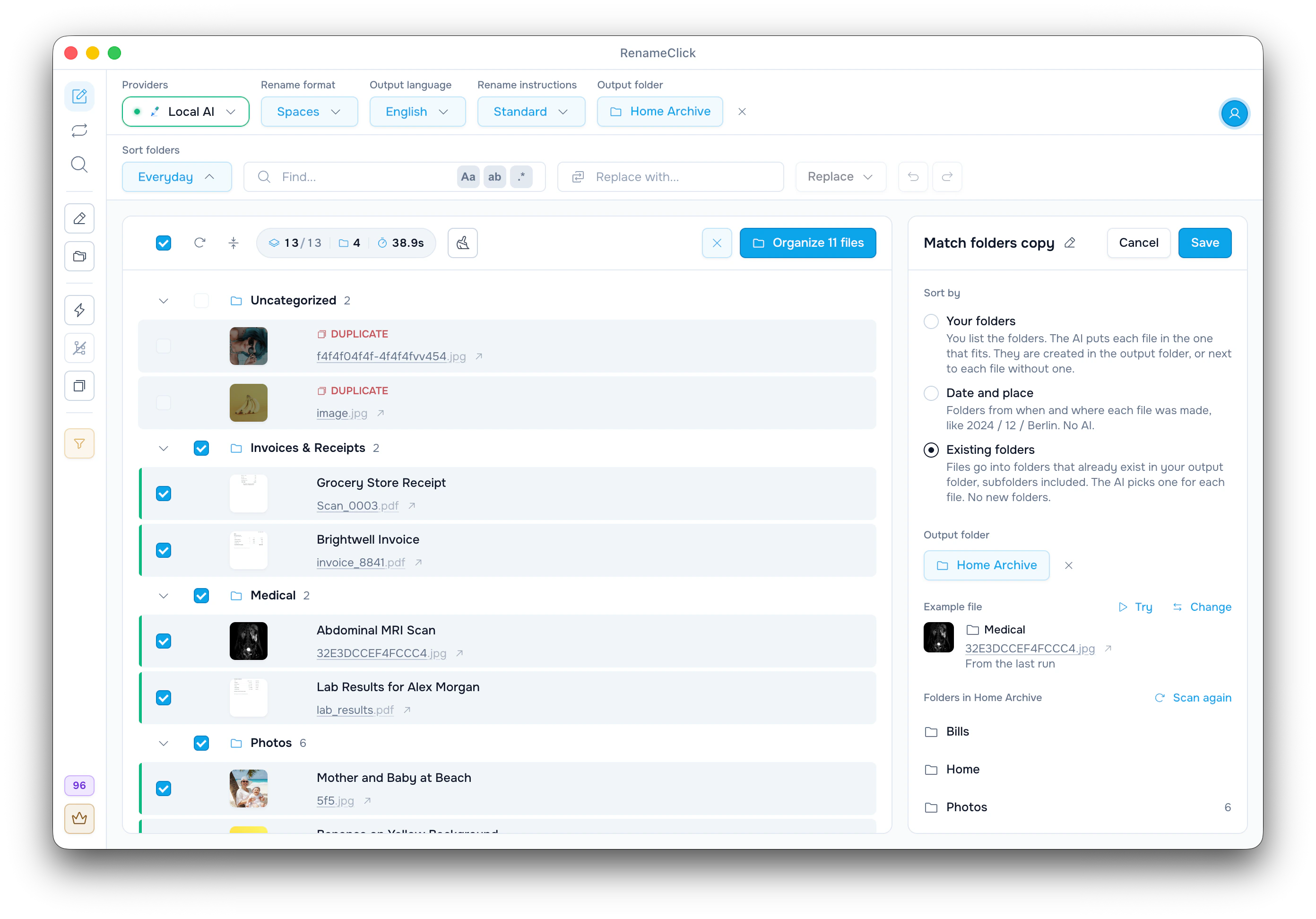
Comment « Dossiers existants » choisit un dossier
« Dossiers existants » range les nouveaux fichiers dans les dossiers déjà présents dans votre dossier de sortie. Vous n’avez aucune liste à saisir, et l’IA n’invente jamais de dossier. Prenons ce dossier de sortie :
Home Archive/
  Bills/
    2024/
    2025/
  Health/
  Travel/
Les sous-dossiers comptent jusqu’à trois niveaux de profondeur. Bills ne contient que des dossiers par année : chaque fichier va donc dans son année. L’IA juge un dossier d’après son nom et le nom des fichiers les plus récents qu’il contient.
| Fichier | Contenu | Dossier | Nouveau nom (« Renommer » activé) |
|---|---|---|---|
| scan_0412.pdf | Facture d’électricité de mars 2025 | Bills/2025 | City Power Electricity Bill March 2025 |
| IMG_8812.jpg | Photo d’une facture d’eau, prise en 2026 | Bills/2026 (créé) | Water Bill January 2026 |
| lab_results.pdf | Résultats d’une prise de sang | Health | Blood Test Results |
| booking_confirmation.pdf | Réservation d’hôtel à Lisbonne | Travel | Lisbon Hotel Booking |
| Screenshot 2026-10-02.png | Conversation sur une fête d’anniversaire | Aucun ne convient : « À vous de choisir » | Birthday Party Chat |
L’année vient du nom proposé, sinon de la date de prise de vue, sinon de la dernière modification du fichier. Si le dossier de l’année n’existe pas, il est créé. Les noms sont donnés à titre d’exemple.
Ranger un lot dans vos dossiers
- Dans « Dossier de sortie », en haut de l’écran, choisissez le dossier qui contient vos dossiers, par exemple Home Archive.
- Activez « Tri » dans la barre latérale et choisissez « Associer les dossiers » dans le menu « Dossiers de tri ».
- Désactivez « Renommer » pour garder les noms, ou laissez-le activé pour renommer en même temps.
- Ajoutez les fichiers et cliquez sur « Exécuter AI » si le « Mode automatique » est désactivé.
- Vérifiez le dossier de chaque fichier, changez-le si besoin avec « Déplacer vers un autre dossier », puis cliquez sur « Ranger ».
Pour voir les dossiers trouvés par RenameClick, ouvrez une copie d’« Associer les dossiers » avec « Créer une copie modifiable ». Dans une grande arborescence, chaque fichier se voit proposer jusqu’à 12 dossiers (« Catégories maximales »), en commençant par ceux dont le nom a des mots en commun avec le sien. Au-delà de 400 dossiers, RenameClick vous prévient et vous conseille de choisir un dossier plus proche de vos fichiers.
Aider l’IA à distinguer vos dossiers
Un dossier rempli de fichiers comme IMG_4471.jpg ou scan001.pdf n’apprend pas grand-chose à l’IA. Un dossier qui contient Vaccination Record.pdf et Blood Test Results 2024.pdf montre en revanche clairement qu’il s’agit de Health. Pour renommer ces fichiers sans les déplacer, ajoutez-les sur l’écran de renommage avec un « Dossier de sortie » vide et « Tri » désactivé, puis cliquez sur « Renommer la sélection ».
Des codes comme Project 1 ou P-204 ne disent rien à l’IA, sauf si le fichier les mentionne. Si vos dossiers ont besoin d’une explication, utilisez un ensemble « Vos dossiers » et remplissez « Ce qui va dans ce dossier » pour chacun.
Les règles complètes (en anglais) : how folders are chosen.
Quand aucun dossier ne convient
Sur l’écran de renommage, un fichier qui ne va dans aucun dossier attend sous « À vous de choisir ». Il n’est pas sélectionné, donc « Ranger » n’y touche pas. Cliquez sur « Choisir un dossier » pour choisir l’un des dossiers, garder le fichier dans son dossier actuel ou créer un « Nouveau dossier ». Les dossiers que l’IA a envisagés apparaissent sous forme de boutons à côté du menu.
RenameClick retient votre choix pour ce dossier de sortie, uniquement sur votre ordinateur. Le relevé du mois suivant, au nom presque identique, ira dans le même dossier.
Surveiller un dossier pour les nouveaux fichiers
Dans Auto Flow, sélectionnez « Associer les dossiers » dans le menu « Dossiers de tri » d’une règle. La règle utilise alors les dossiers de sa destination. Laissez « Application automatique » désactivée tant que les résultats dans « Traité » ne vous conviennent pas.
Une règle ne peut pas vous demander votre avis : un fichier qui ne va dans aucun dossier est placé à la racine de la destination. Si la source et la destination sont le même dossier, la règle range les fichiers dans ses sous-dossiers. Un fichier qui ne convient à aucun reste alors en place, dans « Erreurs », et n’est pas retraité.
Lisez le guide pour créer une règle Auto Flow.
Pour classer en plusieurs étapes, voyez comment relier plusieurs règles.

