
Auf dieser Seite
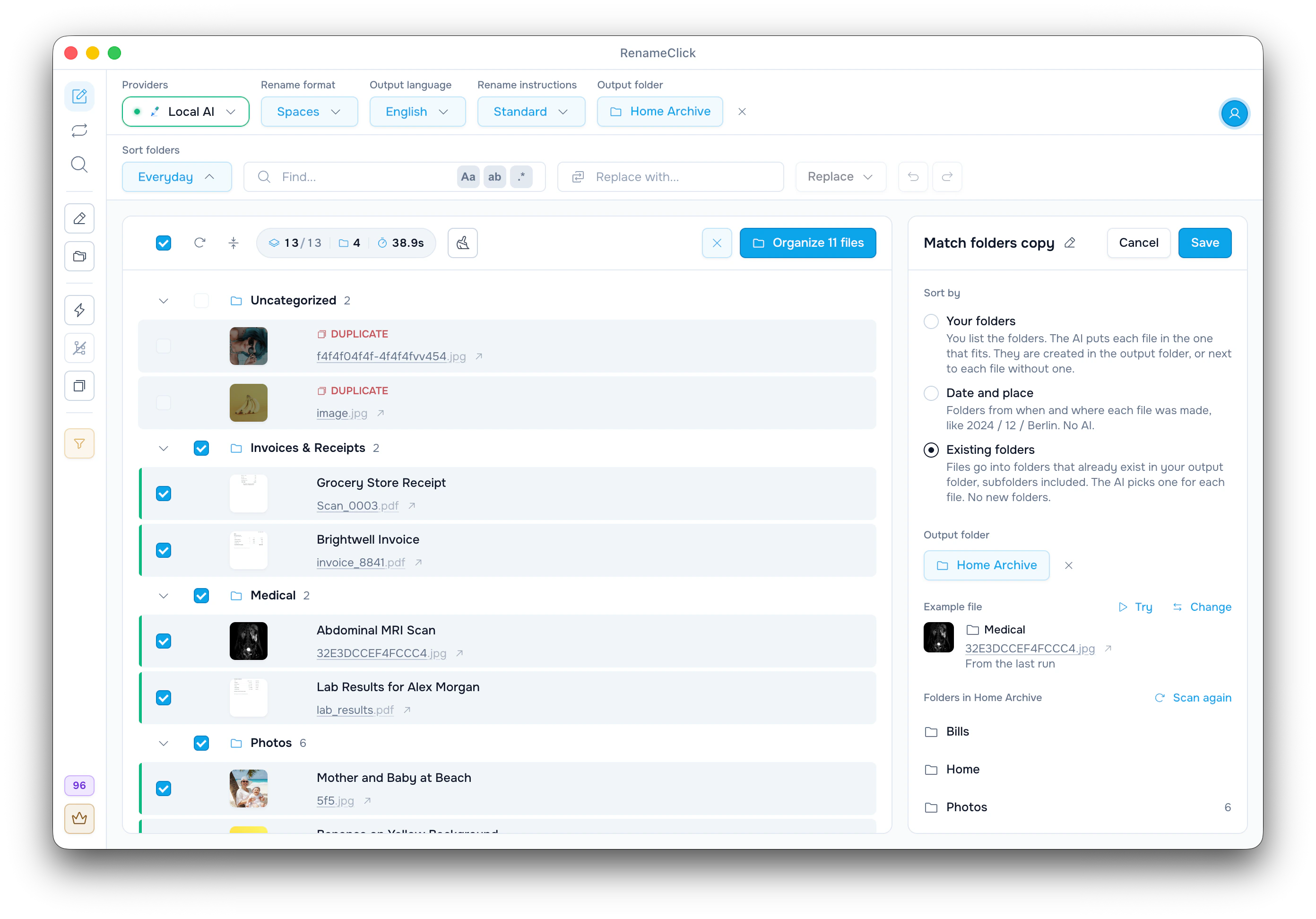
Wie „Vorhandene Ordner“ einen Ordner wählt
„Vorhandene Ordner“ sortiert neue Dateien in die Ordner, die schon in deinem Ausgabeordner liegen. Du tippst keine Ordnerliste ein, und die KI erfindet nie einen Ordner. Nimm diesen Ausgabeordner als Beispiel:
Home Archive/
  Bills/
    2024/
    2025/
  Health/
  Travel/
Unterordner zählen bis zu drei Ebenen tief mit. In Bills liegen nur Jahresordner, also kommt jede Datei in ihr Jahr. Die KI beurteilt einen Ordner nach seinem Namen und den Namen der neuesten Dateien darin.
| Datei | Inhalt | Ordner | Neuer Name (mit „Umbenennen“) |
|---|---|---|---|
| scan_0412.pdf | Stromrechnung für März 2025 | Bills/2025 | City Power Electricity Bill March 2025 |
| IMG_8812.jpg | Foto einer Wasserrechnung, aufgenommen 2026 | Bills/2026 (neu angelegt) | Water Bill January 2026 |
| lab_results.pdf | Ergebnisse einer Blutuntersuchung | Health | Blood Test Results |
| booking_confirmation.pdf | Hotelbuchung in Lissabon | Travel | Lisbon Hotel Booking |
| Screenshot 2026-10-02.png | Chat über eine Geburtstagsfeier | Keiner passt: „Ihre Auswahl nötig“ | Birthday Party Chat |
Das Jahr stammt aus dem vorgeschlagenen Namen, sonst aus dem Aufnahmedatum des Fotos, sonst aus dem Datum der letzten Änderung. Fehlt der Jahresordner, wird er angelegt. Die Namen sind Beispiele.
Mehrere Dateien in deine Ordner sortieren
- Wähle in der Kopfzeile unter „Ausgabeordner“ den Ordner, in dem deine Ordner liegen, zum Beispiel Home Archive.
- Schalte in der Seitenleiste „Sortierung“ ein und wähle im Menü „Sortierordner“ den Eintrag „Ordner zuordnen“.
- Schalte „Umbenennen“ aus, wenn die Namen bleiben sollen. Lässt du es an, werden die Dateien auch umbenannt.
- Füge die Dateien hinzu und klicke auf „AI ausführen“, falls der „Automatische Modus“ aus ist.
- Prüfe den Ordner jeder Datei. Ändern kannst du ihn mit „In einen anderen Ordner verschieben“. Klicke dann auf „… Dateien ordnen“.
Welche Ordner RenameClick gefunden hat, siehst du in einer Kopie von „Ordner zuordnen“: Klicke dazu auf „Bearbeitbare Kopie erstellen“. Bei vielen Ordnern bekommt jede Datei bis zu 12 davon zur Auswahl („Maximale Kategorien“), zuerst die, deren Namen Wörter mit der Datei teilen. Ab 400 Ordnern warnt RenameClick und schlägt einen Ordner vor, der näher an deinen Dateien liegt.
Hilf der KI, deine Ordner zu unterscheiden
Ein Ordner voller IMG_4471.jpg und scan001.pdf sagt der KI wenig. Liegen darin Vaccination Record.pdf und Blood Test Results 2024.pdf, ist klar: Das ist Health. Um solche Dateien an Ort und Stelle umzubenennen, füge sie in der Umbenennen-Ansicht hinzu, leere den „Ausgabeordner“, schalte „Sortierung“ aus und klicke auf „Ausgewählte umbenennen“.
Kürzel wie Project 1 oder P-204 sagen der KI nichts, solange die Datei sie nicht erwähnt. Brauchen deine Ordner eine Erklärung, nimm ein Set vom Typ „Ihre Ordner“ und fülle für jeden Ordner „Was hierher gehört“ aus.
Alle Regeln zur Ordnerwahl (auf Englisch): how folders are chosen.
Wenn kein Ordner passt
Passt eine Datei in keinen Ordner, wartet sie in der Umbenennen-Ansicht unter „Ihre Auswahl nötig“ und ist nicht ausgewählt. „Dateien ordnen“ lässt sie also in Ruhe. Klicke auf „Ordner wählen“: Dort nimmst du einen der Ordner, lässt die Datei in ihrem aktuellen Ordner oder legst mit „Neuer Ordner“ einen neuen an. Ordner, die die KI in Betracht gezogen hat, erscheinen als Buttons neben dem Menü.
RenameClick merkt sich deine Wahl für diesen Ausgabeordner, und zwar nur auf deinem Computer. Der Kontoauszug vom nächsten Monat mit fast gleichem Namen landet dann im selben Ordner.
Einen Ordner auf neue Dateien überwachen
Wähle in Auto Flow im Menü „Sortierordner“ einer Regel den Eintrag „Ordner zuordnen“. Die Regel nutzt dann die Ordner in ihrem Ziel. Lass „Automatisch anwenden“ aus, bis die Ergebnisse unter „Verarbeitet“ stimmen.
Eine Regel kann dich nicht fragen. Eine Datei, die nirgends passt, landet deshalb direkt im Zielordner, nicht in einem Unterordner. Sind Quelle und Ziel derselbe Ordner, verschiebt die Regel Dateien in dessen Unterordner. Eine Datei, die in keinen passt, bleibt dann liegen und erscheint unter „Fehler“, statt immer wieder neu versucht zu werden.
Wie du eine Auto Flow-Regel einrichtest, erklärt eine eigene Anleitung.
Willst du in mehreren Schritten sortieren, lies, wie du Regeln verbindest.

