
في هذه الصفحة
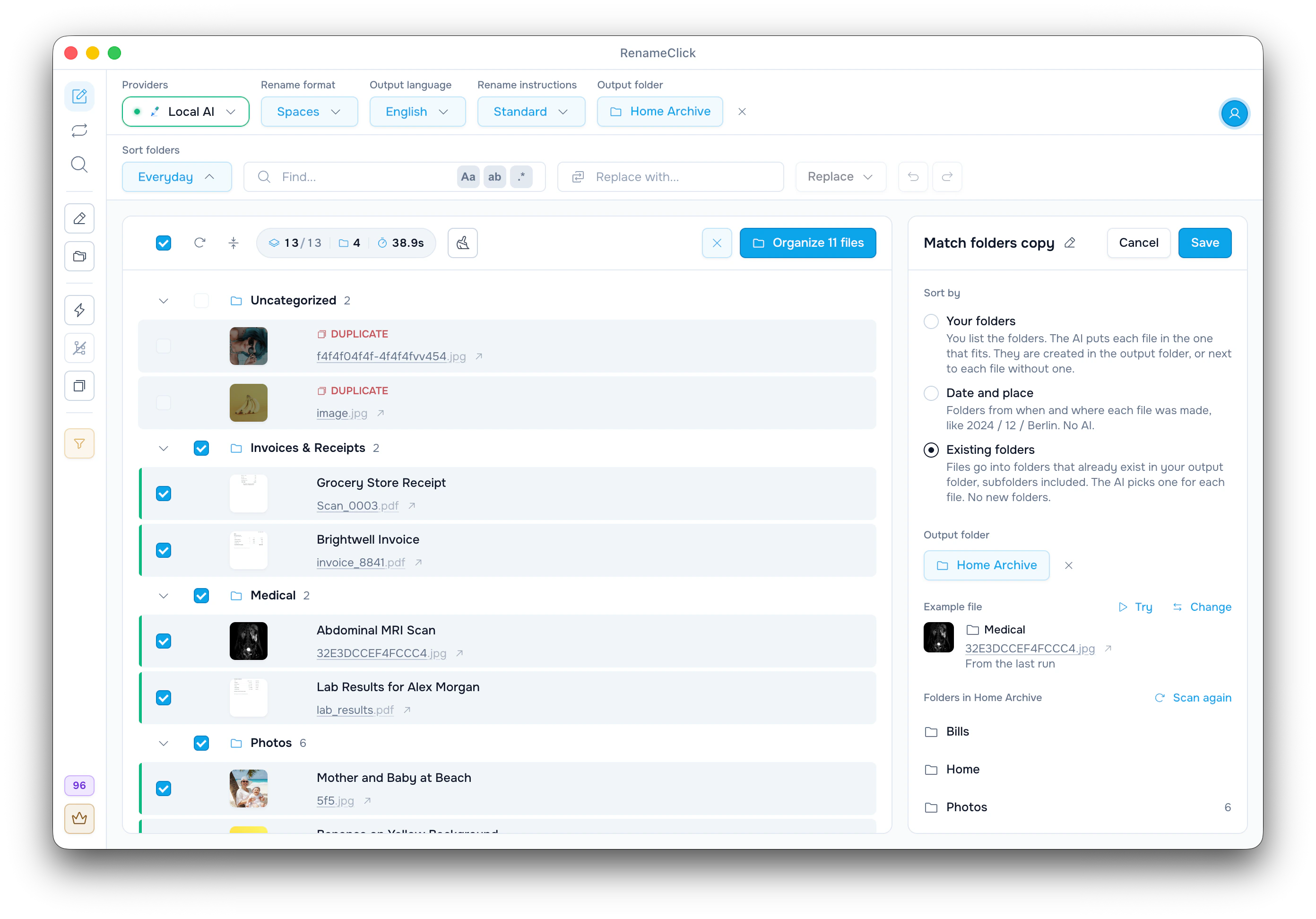
كيف تختار «المجلدات الموجودة» المجلد
تفرز «المجلدات الموجودة» الملفات الجديدة في المجلدات الموجودة أصلًا داخل مجلد الإخراج. لا تكتب أنت قائمة مجلدات، ولا يخترع الذكاء الاصطناعي مجلدًا من عنده. خذ مجلد الإخراج هذا مثالًا:
Home Archive/
  Bills/
    2024/
    2025/
  Health/
  Travel/
تُحسب المجلدات الفرعية حتى ثلاثة مستويات. المجلد Bills لا يضم إلا مجلدات سنوات، لذلك يذهب كل ملف إلى سنته. ويحكم الذكاء الاصطناعي على المجلد من اسمه ومن أسماء أحدث الملفات فيه.
| الملف | محتواه | المجلد | الاسم الجديد (مع «إعادة التسمية») |
|---|---|---|---|
| scan_0412.pdf | فاتورة كهرباء لشهر مارس 2025 | Bills/2025 | City Power Electricity Bill March 2025 |
| IMG_8812.jpg | صورة فاتورة مياه التُقطت في 2026 | Bills/2026 (يُنشأ) | Water Bill January 2026 |
| lab_results.pdf | نتائج تحليل دم | Health | Blood Test Results |
| booking_confirmation.pdf | حجز فندق في لشبونة | Travel | Lisbon Hotel Booking |
| Screenshot 2026-10-02.png | محادثة عن حفلة عيد ميلاد | لا مجلد مناسب: «بانتظار اختيارك» | Birthday Party Chat |
تؤخذ السنة من الاسم المقترح، فإن لم توجد فمن تاريخ التقاط الصورة، وإلا فمن آخر تعديل للملف. وإذا لم يكن مجلد السنة موجودًا، يُنشأ. الأسماء هنا للتوضيح فقط.
افرز مجموعة ملفات في مجلداتك
- في «مجلد الإخراج» بالشريط العلوي، اختر المجلد الذي يضم مجلداتك، مثل Home Archive.
- شغّل «الفرز» في الشريط الجانبي، واختر «مطابقة المجلدات» من قائمة «مجلدات الفرز».
- أوقف «إعادة التسمية» إذا أردت الاحتفاظ بالأسماء، أو اتركها مفعّلة لتتغير الأسماء أيضًا.
- أضف الملفات، وانقر «تشغيل AI» إذا كان «الوضع التلقائي» متوقفًا.
- راجع مجلد كل ملف، وغيّر ما تريد عبر «نقل إلى مجلد آخر»، ثم انقر «تنظيم».
لترى المجلدات التي وجدها RenameClick، افتح نسخة من «مطابقة المجلدات» عبر «إنشاء نسخة قابلة للتعديل». في شجرة كبيرة، يُعرض على كل ملف 12 مجلدًا على الأكثر («الحد الأقصى للفئات»)، أولها المجلدات التي تشترك أسماؤها في كلمات مع الملف. وإذا زاد العدد على 400 مجلد، ينبّهك RenameClick ويقترح مجلدًا أقرب إلى ملفاتك.
ساعد الذكاء الاصطناعي على التمييز بين مجلداتك
مجلد مليء بملفات مثل IMG_4471.jpg وscan001.pdf لا يقول للذكاء الاصطناعي الكثير. أما مجلد فيه Vaccination Record.pdf وBlood Test Results 2024.pdf فيدل بوضوح على أنه مجلد Health. لإعادة تسمية هذه الملفات في مكانها، أضفها إلى شاشة إعادة التسمية بعد إفراغ «مجلد الإخراج» وإيقاف «الفرز»، ثم انقر «إعادة تسمية المحدد».
الرموز مثل Project 1 أو P-204 لا تعني شيئًا للذكاء الاصطناعي ما لم يذكرها الملف نفسه. إذا كانت مجلداتك تحتاج إلى شرح، فاستخدم مجموعة «مجلداتك» واكتب «ما يوضع هنا» لكل مجلد.
القواعد الكاملة (بالإنجليزية): how folders are chosen.
عندما لا يناسب الملفَ أي مجلد
في شاشة إعادة التسمية، ينتظر الملف الذي لا يناسبه أي مجلد تحت «بانتظار اختيارك»، ولا يكون محددًا، فلا يلمسه «تنظيم». انقر «اختيار مجلد» لتختار أحد المجلدات، أو تُبقي الملف في مجلده الحالي، أو تنشئ مجلدًا عبر «مجلد جديد». وتظهر المجلدات التي فكّر فيها الذكاء الاصطناعي أزرارًا بجانب القائمة.
يتذكر RenameClick اختيارك لمجلد الإخراج هذا، على جهازك فقط. فإذا وصل كشف الشهر التالي باسم شبه مطابق، يذهب إلى المجلد نفسه.
راقب مجلدًا لتُفرز ملفاته الجديدة
في Auto Flow، اختر «مطابقة المجلدات» من قائمة «مجلدات الفرز» في القاعدة، فتستخدم القاعدة المجلدات الموجودة في وجهتها. اترك Auto Apply متوقفًا حتى تبدو النتائج في «تمت المعالجة» صحيحة.
القاعدة لا تستطيع أن تسألك، لذلك يذهب الملف الذي لا يناسبه أي مجلد إلى المستوى الأعلى من الوجهة. وإذا كان المصدر والوجهة مجلدًا واحدًا، تنقل القاعدة الملفات إلى مجلداته الفرعية، ويبقى الملف الذي لا يناسب أيًا منها في مكانه ضمن «الأخطاء»، ولا تعيد القاعدة محاولة معالجته.
راجع دليل إعداد قاعدة Auto Flow.
للفرز على مراحل، اقرأ عن ربط القواعد.

