
Nesta página
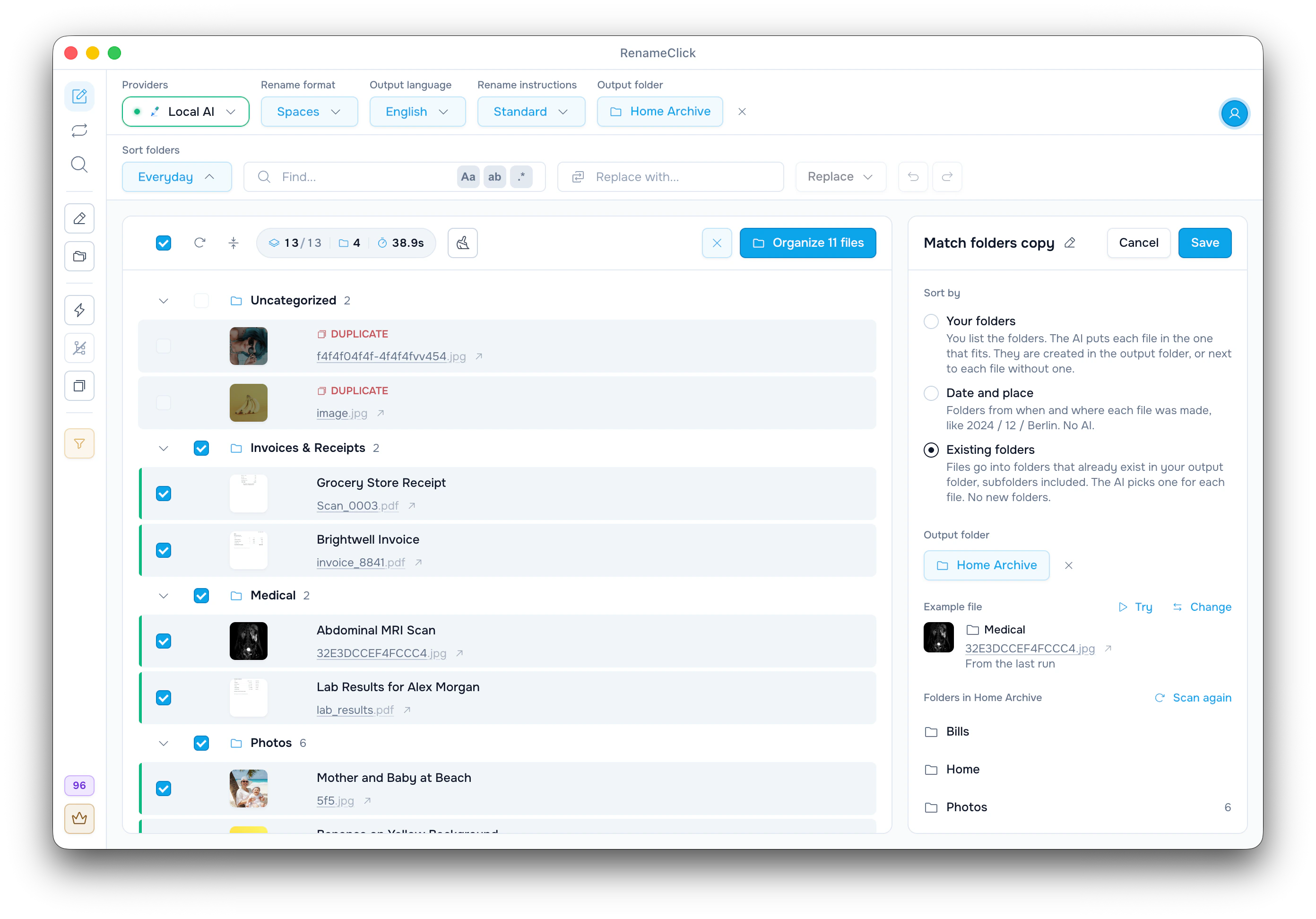
Como «Pastas existentes» escolhe a pasta
«Pastas existentes» coloca os arquivos novos nas pastas que já estão na sua pasta de saída. Você não precisa digitar uma lista de pastas, e a IA nunca inventa uma pasta. Veja esta pasta de saída:
Home Archive/
  Bills/
    2024/
    2025/
  Health/
  Travel/
Contam as subpastas até três níveis abaixo. Bills só tem pastas de ano, então cada arquivo vai para o próprio ano. A IA avalia cada pasta pelo nome dela e pelos nomes dos arquivos mais recentes que estão lá.
| Arquivo | O que tem dentro | Pasta | Nome novo («Renomear» ligado) |
|---|---|---|---|
| scan_0412.pdf | Conta de luz de março de 2025 | Bills/2025 | City Power Electricity Bill March 2025 |
| IMG_8812.jpg | Foto de uma conta de água, tirada em 2026 | Bills/2026 (criada) | Water Bill January 2026 |
| lab_results.pdf | Resultado de exame de sangue | Health | Blood Test Results |
| booking_confirmation.pdf | Reserva de hotel em Lisboa | Travel | Lisbon Hotel Booking |
| Screenshot 2026-10-02.png | Conversa sobre uma festa de aniversário | Nenhuma serve: «Precisam da sua escolha» | Birthday Party Chat |
O ano vem do nome sugerido. Se não estiver ali, vem da data em que a foto foi tirada e, por último, da data da última alteração do arquivo. Se a pasta do ano não existir, ela é criada. Os nomes são ilustrativos.
Organize um lote nas suas pastas
- Em «Pasta de saída», na barra superior, escolha a pasta que contém as suas pastas, como Home Archive.
- Ative «Organização» na barra lateral e escolha «Associar pastas» no menu «Pastas de organização».
- Desligue «Renomear» para manter os nomes, ou deixe ligado para renomear também.
- Adicione os arquivos e clique em «Executar AI» se o modo automático estiver desligado.
- Confira a pasta de cada arquivo, troque a que estiver errada com «Mover para outra pasta» e clique em «Organizar».
Para ver quais pastas o RenameClick encontrou, abra uma cópia de «Associar pastas» com «Fazer uma cópia editável». Em uma árvore grande, cada arquivo recebe até 12 pastas como opção («Categorias máximas»), a começar pelas que têm palavras em comum com o nome dele. Acima de 400 pastas, o RenameClick avisa e sugere escolher uma pasta mais perto dos seus arquivos.
Ajude a IA a diferenciar suas pastas
Uma pasta cheia de IMG_4471.jpg e scan001.pdf diz pouco para a IA. Uma pasta com Vaccination Record.pdf e Blood Test Results 2024.pdf deixa claro que ali é Health. Para renomear esses arquivos onde estão, adicione-os na tela de renomeação sem «Pasta de saída» e com «Organização» desligada, e clique em «Renomear selecionado».
Códigos como Project 1 ou P-204 não dizem nada à IA, a menos que o arquivo fale deles. Se as suas pastas precisam de explicação, use um conjunto «Suas pastas» e preencha «O que vai aqui» em cada uma.
As regras completas (em inglês): how folders are chosen.
Quando nenhuma pasta serve
Na tela de renomeação, um arquivo que não cabe em nenhuma pasta fica em «Precisam da sua escolha» e não vem marcado, então «Organizar» não mexe nele. Clique em «Escolher pasta» para escolher uma das pastas, deixar o arquivo na pasta atual ou criar uma «Nova pasta». As pastas que a IA considerou aparecem como botões ao lado do menu.
O RenameClick guarda a sua escolha para essa pasta de saída, só no seu computador. O extrato do mês seguinte, com um nome quase igual, vai para a mesma pasta.
Monitore uma pasta e organize os arquivos novos
No Auto Flow, selecione «Associar pastas» no menu «Pastas de organização» de uma regra. A regra usa as pastas do destino dela. Deixe a «Aplicação automática» desligada até os resultados em «Processado» estarem certos.
Uma regra não tem como perguntar a você, então o arquivo que não cabe em nenhuma pasta vai para o nível principal do destino. Se a origem e o destino forem a mesma pasta, a regra move os arquivos para as subpastas dela, e o arquivo que não cabe em nenhuma fica onde está, listado em «Erros», sem novas tentativas.
Veja como configurar uma regra do Auto Flow.
Para organizar em etapas, veja como conectar regras.

