
В этой статье
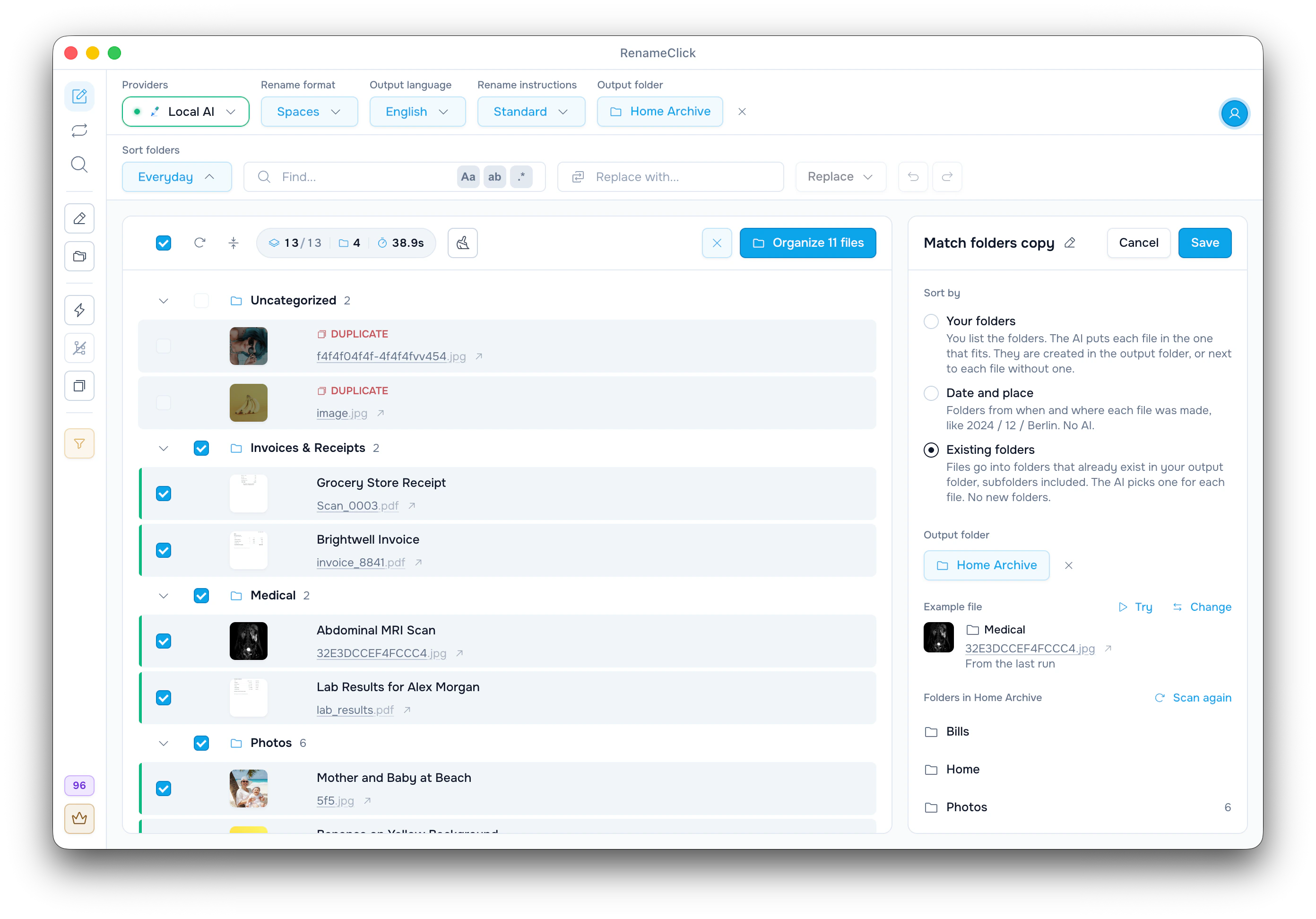
Как набор «Существующие папки» выбирает папку
Набор «Существующие папки» раскладывает новые файлы по папкам, которые уже лежат в папке результата. Список папок вводить не нужно, и ИИ никогда не придумывает новых. Возьмём такую папку результата:
Home Archive/
  Bills/
    2024/
    2025/
  Health/
  Travel/
Учитываются подпапки до трёх уровней вложенности. В Bills лежат только папки по годам, поэтому каждый файл попадает в свой год. О папке ИИ судит по её названию и по именам самых новых файлов в ней.
| Файл | Что внутри | Папка | Новое имя (переименование включено) |
|---|---|---|---|
| scan_0412.pdf | Счёт за электричество за март 2025 | Bills/2025 | City Power Electricity Bill March 2025 |
| IMG_8812.jpg | Фото счёта за воду, снято в 2026 | Bills/2026 (создана) | Water Bill January 2026 |
| lab_results.pdf | Результаты анализа крови | Health | Blood Test Results |
| booking_confirmation.pdf | Бронь отеля в Лиссабоне | Travel | Lisbon Hotel Booking |
| Screenshot 2026-10-02.png | Переписка о дне рождения | Ничего не подошло: «Нужен ваш выбор» | Birthday Party Chat |
Год берётся из предложенного имени. Если его там нет, то из даты съёмки фото, а если нет и её, из даты последнего изменения файла. Если папки нужного года нет, она создаётся. Имена здесь для примера.
Разложите пачку файлов по своим папкам
- В поле «Папка результата» в верхней панели выберите папку, где лежат ваши папки, например Home Archive.
- На боковой панели включите переключатель «Сортировка», а в меню «Сортировка по папкам» выберите «По существующим папкам».
- Чтобы оставить имена как есть, выключите переключатель «Переименование». Если хотите заодно переименовать файлы, оставьте его включённым.
- Добавьте файлы и нажмите «Запустить AI», если авто-режим выключен.
- Проверьте папку у каждого файла, при необходимости поменяйте её через «Переместить в другую папку» и нажмите «Разложить».
Чтобы посмотреть, какие папки нашёл RenameClick, откройте копию набора «По существующим папкам» через «Сделать копию для редактирования». В большом дереве каждому файлу предлагается до 12 папок (настройка «Максимум категорий»), и в первую очередь те, в названиях которых есть общие с файлом слова. Если папок больше 400, RenameClick предупредит об этом и предложит выбрать папку поближе к вашим файлам.
Помогите ИИ различать ваши папки
Папка, где лежат только IMG_4471.jpg и scan001.pdf, мало что говорит ИИ. А папка с Vaccination Record.pdf и Blood Test Results 2024.pdf ясно показывает, что это Health. Чтобы переименовать такие файлы прямо на месте, добавьте их на экран переименования, очистите поле «Папка результата», выключите сортировку и нажмите «Переименовать выбранные».
Коды вроде Project 1 или P-204 ничего не говорят ИИ, если их нет в самом файле. Если вашим папкам нужны пояснения, используйте набор «Ваши папки» и для каждой заполните поле «Что сюда попадает».
Все правила выбора папок (на английском): how folders are chosen.
Если ни одна папка не подошла
На экране переименования файл, которому не подошла ни одна папка, ждёт в группе «Нужен ваш выбор» и не отмечен, поэтому «Разложить» его не трогает. Нажмите «Выбрать папку», чтобы указать одну из папок, оставить файл там, где он лежит, или создать папку через «Новая папка». Папки, которые рассматривал ИИ, показаны кнопками рядом с меню.
RenameClick запоминает ваш выбор для этой папки результата, и только на вашем компьютере. Выписка за следующий месяц с почти таким же именем попадёт в ту же папку.
Следите за новыми файлами в папке
В Auto Flow выберите «По существующим папкам» в меню «Сортировка по папкам» нужного правила: оно будет раскладывать файлы по папкам внутри своей папки назначения. Не включайте «Применять автоматически», пока результаты в списке «Обработано» не будут выглядеть правильно.
Правило не может спросить вас, поэтому файл, которому не подошла ни одна папка, попадает прямо в папку назначения, на верхний уровень. Если исходная папка и папка назначения совпадают, правило раскладывает файлы по её подпапкам. Файл, которому ничего не подошло, остаётся на месте в списке «Ошибки», и правило не пытается обработать его снова.
Смотрите руководство по настройке правила Auto Flow.
Чтобы сортировать в несколько этапов, прочитайте о том, как связать правила.

