
目次

AIで何が変わるのか
RenameClickはファイルを1つずつ読み、中身から名前を提案します。手がかりにするのは、書類の文章、スキャンの1ページ目、写真やスクリーンショットに写っているもの、録音の話し声です。適用するまで、ディスク上のファイルは何も変わりません。
| 元の名前 | 名前の候補 | 手がかり |
|---|---|---|
| Scan_0003.pdf | Grocery Store Receipt.pdf | ページに写っているレシート |
| invoice_8841.pdf | Brightwell Invoice.pdf | 請求書の文章 |
| 5f5.jpg | Mother and Baby on Beach.jpg | 写真に写っているもの |
| Screenshot 2026-09-10 at 14.02.11.png | Auto Flow Rule Settings Dialog.png | スクリーンショットに写っているもの |
| recording_042.m4a | Project Kickoff Summary.m4a | 話し声(パソコン内で文字起こし) |
上の3行は、上のスクリーンショットで処理したファイルの結果です(「標準」の指示、「スペース」形式)。下の2行は説明用の例です。拡張子は変わりません。
ファイルをどこで分析するか選ぶ
ヘッダーの「プロバイダー」メニューを開きます。初期設定はLocal AIです。アプリの案内に従ってRenameClick Local AIをインストールすれば、ファイルはパソコン内で分析されます。ダウンロードが済めば、オフラインでも使えます。
直接配布しているMac版とWindows版では、自分のAPIキーでOpenAIやGoogleなどのクラウドのプロバイダーを使ったり、LM StudioやOllamaのサーバーにつないだりもできます。クラウドのプロバイダーにはファイルの中身が送られ、その利用料金は別にかかります。Mac App Store版では、クラウドのプロバイダーは使えません。
それぞれの設定方法は provider reference(英語)にまとめています。
ファイルを追加してAIを実行する
- サイドバーで「名前の変更」をオンのままにします。ファイルを今のフォルダに残すなら「仕分け」をオフにします。
- ファイルかフォルダをリストにドロップするか、「ファイルを参照する」をクリックします。フォルダを追加した場合、入るのはそのフォルダの直下にあるファイルだけです。サブフォルダも含めるなら「再帰フォルダー」をオンにします。
- 自動モードがオンなら、すぐに分析が始まります。オフなら「AI を実行」をクリックします。
対応しているのは、画像、PDF、Word、XLSX、PPTX、テキストファイル、そしてMP3、WAV、FLAC、M4A、AACの録音です。録音には「音声文字起こし」が必要です(インストールは最初の1回だけです)。MOVやZIPなど、それ以外のファイルは処理されません。
対応形式の一覧は full format list(英語)で確認できます。
名前の見た目を選ぶ
「リネーム形式」メニューを開いて形式を選びます。上のレシートなら、次のようになります。
| リネーム形式 | Scan_0003.pdfの名前 |
|---|---|
| スペース | Grocery Store Receipt.pdf |
| スラッグケース | grocery-store-receipt.pdf |
| キャメルケース | groceryStoreReceipt.pdf |
| [EXIF] When_Where | Grocery Store Receipt.pdf(日付と場所が付くのは写真だけです) |
「出力言語」では、AIが付ける名前の言語を14言語から選べます。
自分の形式を作るときは、同じメニューで「新しい形式…」を選び、「日付と場所を先頭に」の「使用」をクリックします。「テキストで編集」に切り替えると、次のように表示されます。
$date{YYYY-MM-DD,taken}_$exif{location; else=""}_$1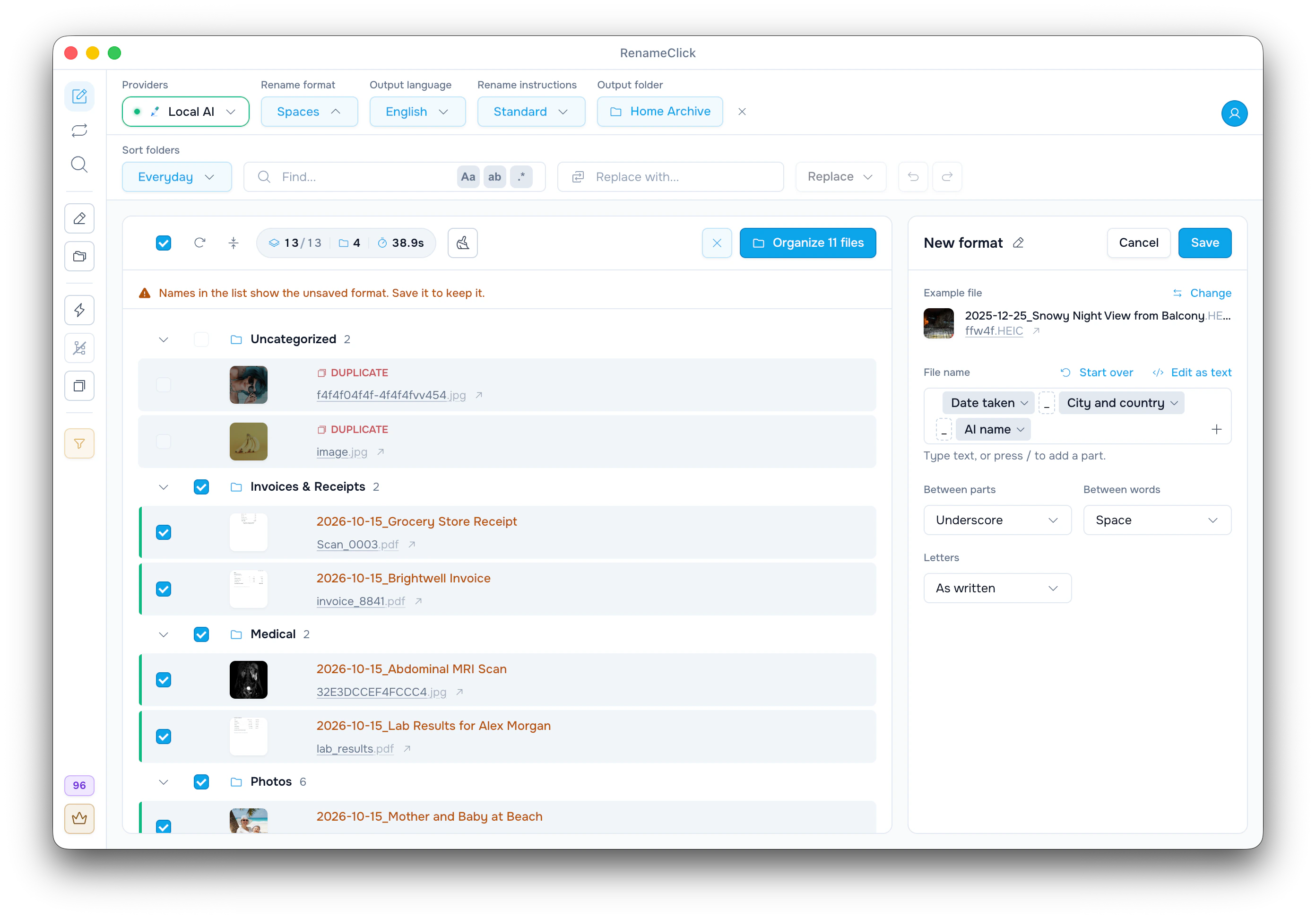
$1はAIが付けた名前で、else=""は場所がないときにその部分を省きます。写真ffw4f.HEICのメタデータには場所がないため、名前は2025-12-25_Snowy Night View from Balcony.HEICになります。「保存」をクリックすると、形式が保存されます。
形式を使えば、元の名前からカメラの番号や請求書番号を残すこともできます。
ひとつ注意があります。リストではScan_0003.pdfが2026-10-15_Grocery Store Receiptと表示されています。PDFには撮影日がないので、レシートに印刷された日付ではなく、ファイルが作られた日が使われたのです。これを直す方法を次に説明します。
印刷された日付と合計金額を名前に入れる
書類に印刷された項目を名前に使うなら、Custom Instructionsを使います。「リネーム指示」メニューで「新しい指示…」を選び、「領収書と請求書」のテンプレートの「使用」をクリックしてから「保存」します。
| リネーム指示 | Scan_0003.pdfの名前 |
|---|---|
| 標準、スペース形式 | Grocery Store Receipt.pdf |
| 領収書と請求書 | 2026-04-12 GREENLEAF MARKET 12,40 EUR.pdf |
自分の指示を選んでいる間は、「リネーム形式」と「出力言語」は使えません。名前はすべて指示で決まるからです。元に戻すには「標準」を選びます。
契約書、給与明細、銀行の明細書の例は、AIでファイル名を変えるCustom Instructionsの書き方で紹介しています。
候補を確認して直す
- 候補の名前をクリックすると編集できます。
- たくさんの名前を同じように直すなら、検索と置換を使います。たとえばInvoiceを検索してINVに置き換え、「すべて置換」をクリックします。
- 行の「AI が見た内容」を開くと、名前のもとになった文章や画像を確認できます。
- 別の名前がほしいときは、その行を「再実行」します。失敗したファイルは「再試行エラー」でもう一度処理できます。
- 変えたくないファイルは、行のチェックを外しておきます。
スキャンしたPDFは1ページ目だけを読むので、3ページ目にしかない日付は名前に入りません。
選んだ名前を適用する
リストの上のボタンをクリックします。「仕分け」がオフなら「選択した名前を変更」、オンなら「11 件のファイルを整理」のように件数の入った整理のボタンです(「日付と場所」のフォルダセットでは「名前変更と移動」)。整理のボタンでは、ファイルがそれぞれのフォルダにも移動します。
拡張子はそのままです。同じ名前のファイルがすでにある場合は、_1、_2のように番号が付きます。
サイドバーで「重複をゴミ箱に移動」をオンにすると、中身が同じコピーに「重複ファイル」と表示されます。スクリーンショットのいちばん上の2つがその例です。適用すると、いちばん古いコピーの名前が変わり、残りはゴミ箱に移ります。
分析は無料です。Freeプランでは、変更したファイル1件につき1クレジットを使い、毎月100クレジットが付きます。名前の変更と移動を同時にしても1クレジットで、ゴミ箱に移した重複ファイルにはクレジットはかかりません。
まとめて元に戻す
「置換」の横にある左向き矢印の「Undo」をクリックすると、元の名前とフォルダに戻り、ゴミ箱に移した重複ファイルも戻ってきます。「Redo」でもう一度適用できます。名前変更画面が覚えているのは直近の10回分の操作で、アプリを再起動すると消えます。
次々に届くファイルには、同じ設定でAuto Flowのルールを作りましょう。詳しくはAuto Flowでファイルを自動で整理する方法をご覧ください。

