
目次
探すときに使う情報から決める
ファイルを探すときに使う情報を選びます。日付、内容、取引先、書類の種類、元のIDなどです。並べ替えに使う項目を先頭に置きましょう。日付が先なら時間順に並び、取引先が先なら取引先ごとにまとまります。
RenameClickでは、日付、場所、カメラの情報、連番、元の名前を「リネーム形式」の要素として入れられます。取引先、合計金額、請求書番号など、書類に印刷された項目はAIが読み取る必要があるため、Custom Instructionsを使います。
どの日付を使うか決める
| 日付 | 取得元 | RenameClickでは |
|---|---|---|
| ファイルの作成日 | ファイルシステム | $date{YYYY-MM-DD} |
| ファイルの変更日 | ファイルシステム | $date{YYYY-MM-DD,modified} |
| 写真の撮影日 | 写真のEXIFデータ | $date{YYYY-MM-DD,taken}(撮影日がなければ作成日) |
| 書類の日付 | 書類に印刷された文字 | 印刷された日付を使うよう指示したCustom Instructions |
ダウンロードした請求書の作成日は、請求日ではなくダウンロードした日です。日付はYYYY-MM-DDで書きましょう。日付順に並び、どの国の人が読んでも同じ意味になります。形式のエディターでは、日付の要素をクリックして「表示形式」で選びます。
区切り文字、大文字と小文字、版の付け方を決める
ひとまとまりのファイルには、同じルールを使います。たとえば、項目の間はアンダースコア、項目の中はスペースかハイフン、という具合です。形式のエディターでは「要素の区切り」「単語の区切り」「大文字と小文字」で設定します。
$date{YYYY-MM-DD}_$1
$date{YYYY-MM-DD}_$slugcase{$1}
$date{YYYY-MM-DD} $1
2026-02-10に作られ、AIの名前がCheckout Error Dialogのスクリーンショットなら、それぞれ2026-02-10_Checkout Error Dialog.png、2026-02-10_checkout-error-dialog.png、2026-02-10 Checkout Error Dialog.pngになります。Webのアドレスに使うファイルには、ハイフンが向いています。
どの版が最終版かは、RenameClickには分かりません。元の名前に版の印があるなら、それを残しましょう。$date{YYYY-MM-DD}_$1_$words{old,last}なら、2026-03-01に作られたcontract_v2.pdfは2026-03-01_Service Agreement_v2.pdfになります。
元の名前のIDやコードを残す方法も参考にしてください。
ファイルの種類別のテンプレートと例
ファイルの種類ごとにテンプレートを1つ決め、項目の順番を変えないようにします。表のレシートと夜の写真はこの記事のスクリーンショットから取ったもので、ほかの名前は説明用の例です。
| ファイル | テンプレート | 設定方法 | 例 |
|---|---|---|---|
| レシートと請求書 | YYYY-MM-DD Issuer Total | Custom Instructions:「領収書と請求書」のテンプレート | 2026-04-12 GREENLEAF MARKET 12,40 EUR.pdf |
| 請求書 | Supplier_INV-number_YYYY-MM-DD | 自分で項目を決めたCustom Instructions | Acme Corp_INV-2024-0847_2024-11-15.pdf |
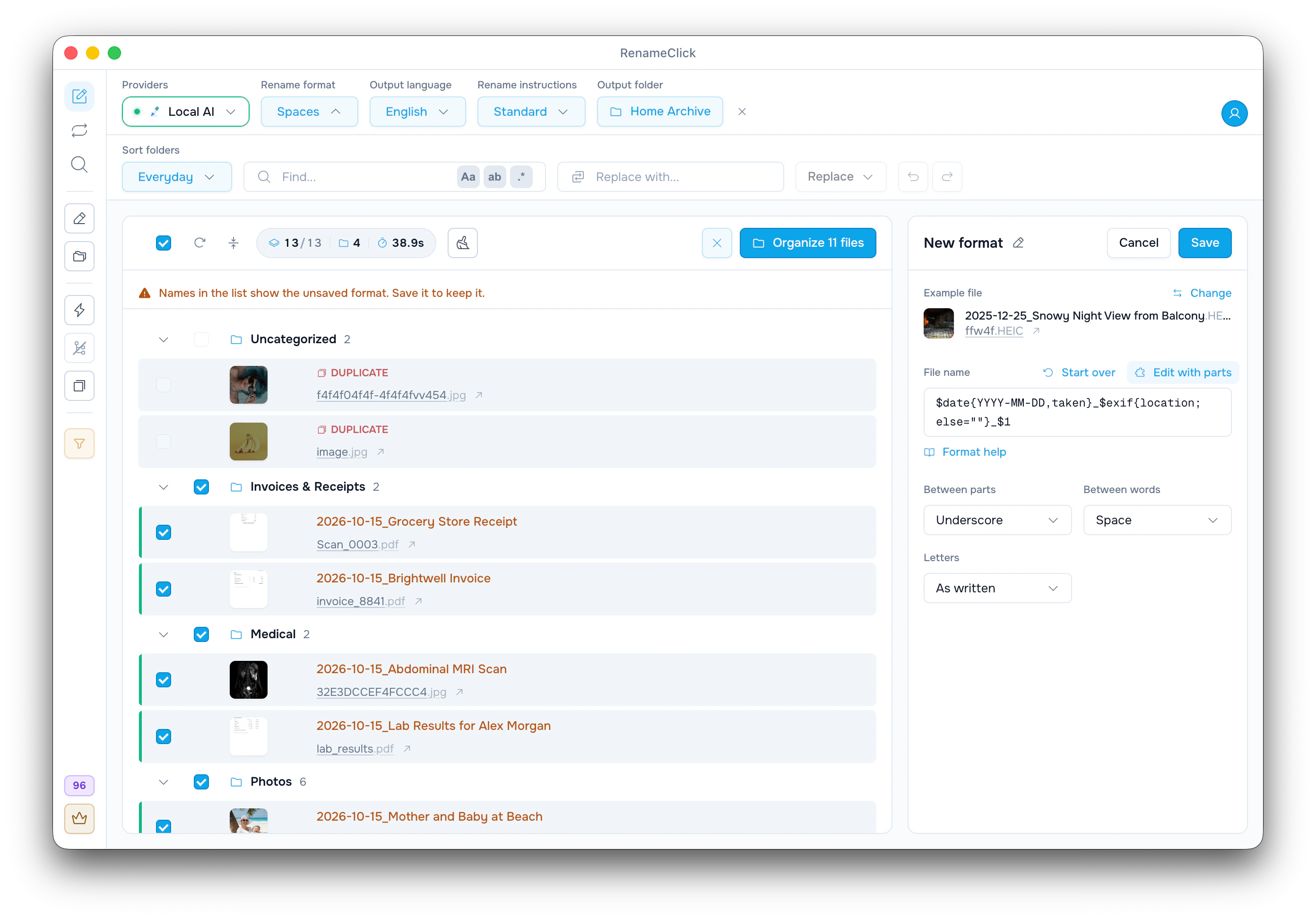
| 写真 | YYYY-MM-DD_place_subject | $date{YYYY-MM-DD,taken}_$exif{location; else=""}_$1 | 2025-12-25_Snowy Night View from Balcony.HEIC |
| スクリーンショット | YYYY-MM-DD_what-is-shown | $date{YYYY-MM-DD}_$slugcase{$1} | 2026-02-10_checkout-error-dialog.png |
| スキャンと手紙 | YYYY-MM-DD_subject | $date{YYYY-MM-DD}_$1 | 2026-05-19_Parking Permit Letter.pdf |
| 会議の録音 | YYYY-MM-DD_topic | $date{YYYY-MM-DD}_$1(「音声文字起こし」をインストールした状態で) | 2026-06-12_Q3 Roadmap Planning Call.m4a |

書類の文章から項目を取るときは、「リネーム指示」メニューで「新しい指示…」を選び、「領収書と請求書」の横の「使用」をクリックするか、自分でルールを書きます。「例」には、ほしい形そのままの名前を1つ入れておき、「試す」をクリックしてファイルで確かめます。指示を選んでいる間は名前全体を指示が決めるので、「リネーム形式」と「出力言語」はオフになります。
請求書や契約書、項目が欠けている場合の書き方は、名前を付ける指示の書き方をご覧ください。
よくある失敗と防ぎ方
- final_v2_FINAL.docx:どれが最終版なのか誰にも分かりません。版の印は最後に1つだけ付けるか、日付で版を区別しましょう。
- 03-04-2026_invoice.pdf:国によって日と月の順番が逆になります。YYYY-MM-DDを使いましょう。
- IMG_4471.jpg、Scan_0021.pdf:フォルダから出すと、名前から何も分かりません。AIの名前を加え、番号が必要なら$oldNameで残します。
- Invoice (copy) (1).pdf:番号の後ろにコピーが紛れています。「重複をゴミ箱に移動」をオンにすると、中身が同じファイルに「重複ファイル」の印が付き、適用したときにゴミ箱に移ります。
- 1つの保管場所に5通りの書き方:形式を一度保存し、同じ種類のファイルにはいつもそれを選びましょう。
- ファイルの一覧に収まらない長い名前:探すときに使う項目を先頭に置き、「短い名前」のテンプレート($words{new,1..3})で説明を短くします。
AIが書いた名前に、/ \ : * ? " < > | のようにファイルシステムで使えない文字があると、RenameClickはスペースに置き換えます。形式には / や : を入れられず、エディターに「削除する」が表示されます。同期サービスやWebサーバーには、独自のルールがあることもあります。
名前のルールを「リネーム形式」として保存する
- 「リネーム指示」が「標準」になっていることを確認し、「リネーム形式」メニューで「新しい形式…」を選びます。
- 「テンプレートから始める」で用意された形式の横の「使用」をクリックするか、「ファイル名」の行で自分で組み立てます。文字を入力し、/ キーを押すと要素を追加できます。
- 「要素の区切り」「単語の区切り」「大文字と小文字」を設定します。リストにファイルがあれば、保存する前から新しい名前がオレンジ色で表示されます。
- 形式に名前を付けて「保存」をクリックします。保存した形式は「リネーム形式」メニューに残り、次からも使えます。
2024-12-07にベルリンで撮影し、AIの名前がModern Office Desk Lamp、元の名前がIMG_0042の写真に、「テンプレートから始める」の各形式を当てると次のようになります。
| テンプレートから始める | 形式 | 結果 |
|---|---|---|
| 日付を先頭に | $date{YYYY-MM-DD,taken}_$1 | 2024-12-07_Modern Office Desk Lamp |
| 連番 | $1_$successIndex{01} | Modern Office Desk Lamp_01 |
| 小文字とハイフン | $slugcase{$1} | modern-office-desk-lamp |
| AI の名前と元の名前 | $1_$oldName | Modern Office Desk Lamp_IMG_0042 |
| 日付と場所を先頭に | $date{YYYY-MM-DD,taken}_$exif{location; else=""}_$1 | 2024-12-07_Berlin_Germany_Modern Office Desk Lamp |
| 短い名前 | $words{new,1..3} | Modern Office Desk |
すべての要素とオプションは format reference(英語)で確認できます。
適用する前にルールどおりか確認する
名前の候補にざっと目を通し、抜けている項目、続けて2つ入った区切り文字、途中で切れた説明がないか確認します。名前はクリックすれば直せます。たくさんの名前を同じように直すなら、検索と置換を使います。最後にファイルを選んで「選択した名前を変更」をクリックします。「Undo」で最後の適用を取り消せます。
関連するファイルにまだ手で名前を付けている人のために、ルールを書き出して共有しておきましょう。
同じ設定を使い回す
保存した形式と指示はAuto Flowのルールでも選べるので、あとから届くファイルにも同じルールで名前が付きます。
別のパソコンに移したり人と共有したりするには、設定メニューの「設定のエクスポート」を使います。書き出したファイルには形式、指示、フォルダセット、Auto Flowのルールが入り、APIキー、ライセンス、AIモデルは入りません。「インポート設定」で読み込むと、今の設定は置き換わります。
含まれる項目の一覧は、英語のページ settings export and import をご覧ください。

