
本文目录

AI 文件重命名会改什么
RenameClick 会读取每个文件,根据内容建议一个名称:文档里的文字、扫描件的第一页、照片或截图里的画面,或者录音里说的话。在你点应用之前,磁盘上的文件不会有任何变化。
| 原文件名 | 建议名称 | 依据 |
|---|---|---|
| Scan_0003.pdf | Grocery Store Receipt.pdf | 页面上的收据 |
| invoice_8841.pdf | Brightwell Invoice.pdf | 发票上的文字 |
| 5f5.jpg | Mother and Baby on Beach.jpg | 照片里的画面 |
| Screenshot 2026-09-10 at 14.02.11.png | Auto Flow Rule Settings Dialog.png | 截图里的画面 |
| recording_042.m4a | Project Kickoff Summary.m4a | 在你的电脑上转写出的语音 |
前三行来自上面截图中的那批文件(“标准”说明、“空格”格式),后两行仅作示意。扩展名始终不变。
选择在哪里分析文件
打开顶部栏的“提供商”菜单。默认是 Local AI:应用提示时安装 RenameClick Local AI,文件就会在你的电脑上分析,下载完成后无需联网。
从官网直接下载的 Mac 和 Windows 版本,还可以用你自己的 API 密钥接入 OpenAI、Google 等云端提供商,或者连接 LM Studio、Ollama 服务器。云端提供商会收到文件内容,并另外向你收费。Mac App Store 版本没有云端提供商。
每个提供商的设置方法见 provider reference(英文)。
添加文件并运行 AI
- 在侧栏保持“重命名”开启。想让文件留在原来的文件夹,就关闭“排序”。
- 把文件或文件夹拖到列表上,或者点击“浏览文件”。拖入文件夹时,只会添加直接放在里面的文件;要包含子文件夹,请开启“递归文件夹”。
- 开启“自动模式”时,会马上开始分析;否则点击“运行AI”。
支持图片、PDF、Word、XLSX、PPTX、文本文件,以及 MP3、WAV、FLAC、M4A 和 AAC 录音。录音需要“音频转录”,安装一次即可。其他文件,比如 MOV 或 ZIP,会直接跳过。
支持哪些格式,请看 full format list(英文)。
选择名称的样式
打开“重命名格式”菜单,选一个格式。以上面的收据为例:
| 重命名格式 | Scan_0003.pdf 的名称 |
|---|---|
| 空格 | Grocery Store Receipt.pdf |
| 短横线格式 | grocery-store-receipt.pdf |
| 驼峰格式 | groceryStoreReceipt.pdf |
| [EXIF] 何时_何地 | Grocery Store Receipt.pdf(只给照片加上日期和地点) |
“输出语言”决定 AI 名称用哪种语言,14 种语言都可以选。
想用自己的样式,就在同一菜单中选择“新建格式…”,然后点“日期和地点在前”旁边的“使用”。点“以文本编辑”会看到:
$date{YYYY-MM-DD,taken}_$exif{location; else=""}_$1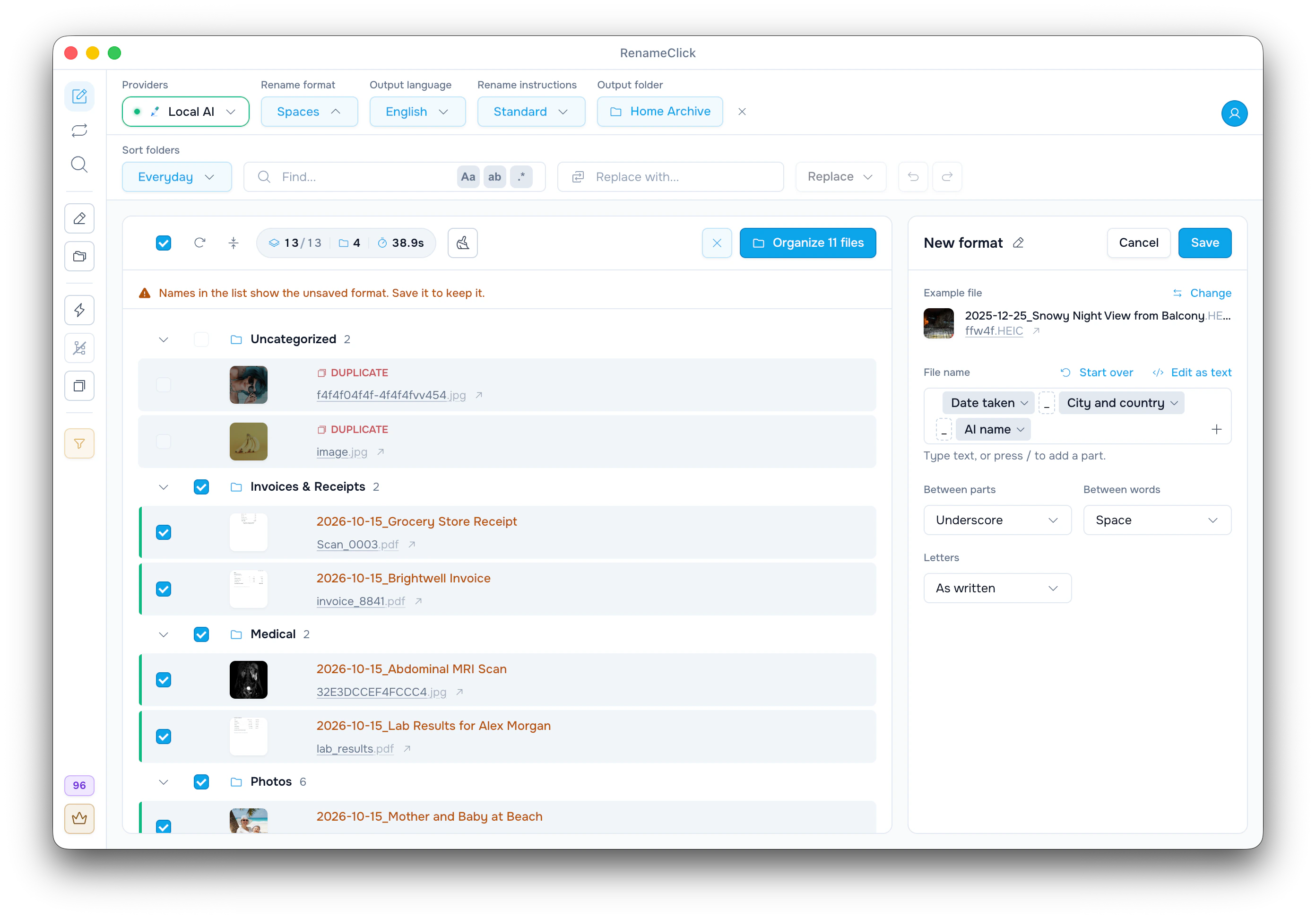
$1 是 AI 名称,else="" 表示没有地点时就省略。照片 ffw4f.HEIC 的元数据里没有地点,所以会变成 2025-12-25_Snowy Night View from Balcony.HEIC。点击“保存”留下这个格式。
格式还可以从旧名称中保留相机编号或发票编号。
有个坑要注意:列表里 Scan_0003.pdf 显示为 2026-10-15_Grocery Store Receipt。PDF 没有拍摄日期,所以格式用的是文件的创建日期,而不是收据上印的日期。下一节会解决这个问题。
把印在文件上的日期和金额写进名称
要用文档里印着的信息,就用 Custom Instructions。在“重命名说明”菜单中选择“新建说明…”,在“收据和账单”模板上点“使用”,再点“保存”:
| 重命名说明 | Scan_0003.pdf 的名称 |
|---|---|
| 标准(“空格”格式) | Grocery Store Receipt.pdf |
| 收据和账单 | 2026-04-12 GREENLEAF MARKET 12,40 EUR.pdf |
选中自己的说明时,“重命名格式”和“输出语言”会停用,整个名称都由说明决定。选回“标准”,它们就会恢复。
合同、工资单和银行对账单的示例,详见为 AI 文件重命名编写 Custom Instructions一文。
检查并修改建议名称
- 点击建议名称即可修改。
- 很多名称要做同样的修改时,用查找和替换:查找 Invoice,替换为 INV,再点“全部替换”。
- 打开某一行的“AI 看到的内容”,可以看到名称依据的文字和图片。
- 对某一行点“重新运行”,可以换一个名称。“重试错误”会重新处理失败的文件。
- 取消勾选某一行,这个文件就保持原样。
扫描版 PDF 从第一页读取,所以只印在第 3 页的日期没法出现在名称里。
应用选中的名称
点击列表上方的按钮。关闭“排序”时,按钮是“重命名所选内容”;开启“排序”时,按钮是带文件数的“整理”,比如“整理 11 个文件”(使用“日期和地点”文件夹组时是“重命名和移动”)。“整理”还会把每个文件移进对应的文件夹。
扩展名保持不变。如果重名,会自动加上 _1、_2 等后缀。
在侧栏开启“重复文件移到废纸篓”后,内容完全相同的副本会显示“重复文件”,就像截图顶部那两个。应用时,最早的那份会重命名,其余的移到废纸篓。
分析不收费。免费版每月有 100 个积分,每改动一个文件用 1 个。重命名加移动只算 1 个;移到废纸篓的重复文件不用积分。
撤销一批更改
点击“Undo”(“替换”旁边的向左箭头),旧名称和原来的文件夹都会恢复,移到废纸篓的重复文件也会放回来。“Redo”会再次应用这批更改。重命名界面保留最近 10 次操作,应用重启后清空。
如果文件源源不断地进来,可以用同样的设置建一条 Auto Flow 规则,详见用 Auto Flow 自动整理文件一文。

