
Di halaman ini

Apa yang diubah oleh AI
RenameClick membaca setiap file dan menyarankan nama dari isinya: teks dokumen, halaman pertama hasil scan, apa yang terlihat di foto atau tangkapan layar, atau ucapan dalam rekaman. Tidak ada yang berubah di disk sampai Anda menerapkannya.
| Asli | Nama yang disarankan | Berdasarkan |
|---|---|---|
| Scan_0003.pdf | Grocery Store Receipt.pdf | Struk di halaman itu |
| invoice_8841.pdf | Brightwell Invoice.pdf | Teks faktur |
| 5f5.jpg | Mother and Baby on Beach.jpg | Isi foto |
| Screenshot 2026-09-10 at 14.02.11.png | Auto Flow Rule Settings Dialog.png | Isi tangkapan layar |
| recording_042.m4a | Project Kickoff Summary.m4a | Ucapan, ditranskripsi di komputer Anda |
Tiga baris pertama berasal dari daftar di tangkapan layar di atas (instruksi “Standar”, format “Spasi”). Dua baris terakhir hanya contoh. Ekstensi file tidak pernah berubah.
Pilih tempat file dianalisis
Buka menu “Penyedia” di bagian atas. Pilihan bawaannya Local AI: instal RenameClick Local AI saat aplikasi memintanya, dan file akan dianalisis di komputer Anda. Setelah model terunduh, semuanya bisa berjalan tanpa internet.
Versi Mac dan Windows yang diunduh langsung juga bisa memakai penyedia cloud seperti OpenAI atau Google dengan kunci API Anda sendiri, atau server LM Studio dan Ollama. Penyedia cloud menerima isi file dan menagih Anda secara terpisah. Versi Mac App Store tidak punya penyedia cloud.
Cara menyiapkan setiap penyedia (dalam bahasa Inggris): provider reference.
Tambahkan file dan jalankan AI
- Di sidebar, biarkan “Ganti nama” aktif. Matikan “Penyortiran” agar file tetap di foldernya.
- Seret file atau folder ke daftar, atau klik “Jelajahi File”. Folder hanya menambahkan file yang ada langsung di dalamnya. Aktifkan “Folder Rekursif” agar subfolder ikut masuk.
- Jika “Mode otomatis” aktif, analisis langsung dimulai. Jika tidak, klik “Jalankan AI”.
Yang didukung: gambar, PDF, Word, XLSX, PPTX, file teks, serta rekaman MP3, WAV, FLAC, M4A, dan AAC. Rekaman butuh “Transkripsi audio”, yang cukup diinstal sekali. File lain, seperti MOV atau ZIP, dilewati.
Semua format yang didukung (dalam bahasa Inggris): full format list.
Pilih bentuk nama
Buka menu “Format nama” dan pilih format. Untuk struk di atas:
| Format nama | Nama untuk Scan_0003.pdf |
|---|---|
| Spasi | Grocery Store Receipt.pdf |
| Slug Case | grocery-store-receipt.pdf |
| Camel Case | groceryStoreReceipt.pdf |
| [EXIF] Kapan_Di mana | Grocery Store Receipt.pdf (tanggal dan tempat hanya ditambahkan ke foto) |
“Bahasa keluaran” menentukan bahasa nama dari AI. Ada 14 bahasa yang bisa dipilih.
Untuk pola sendiri, pilih “Format baru…” di menu yang sama, lalu klik “Gunakan” pada “Tanggal dan tempat dulu”. Jika dibuka dengan “Edit sebagai teks”, isinya seperti ini:
$date{YYYY-MM-DD,taken}_$exif{location; else=""}_$1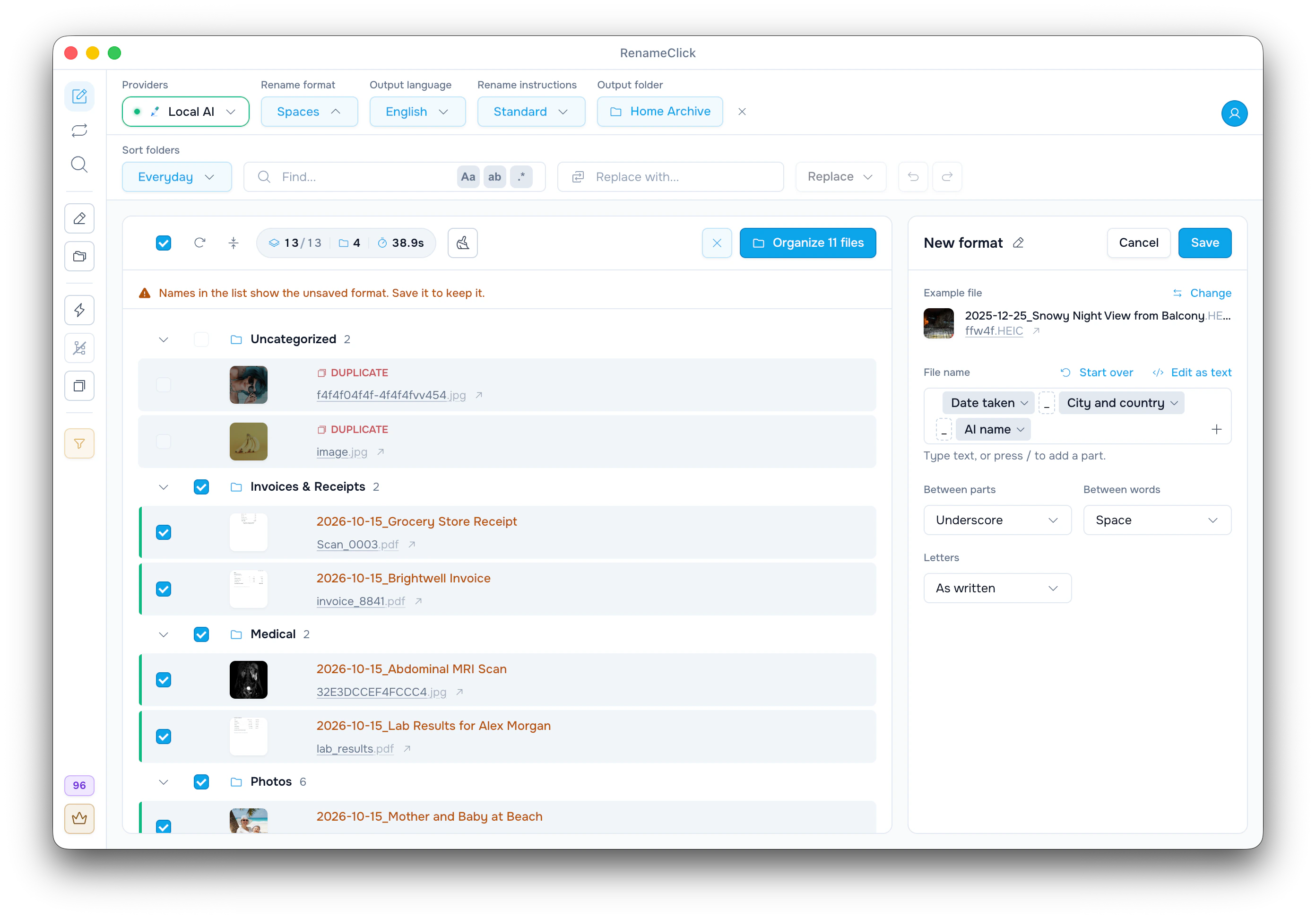
$1 adalah nama dari AI, dan else="" melewati tempat yang tidak ada. Foto ffw4f.HEIC tidak punya data tempat di metadatanya, jadi namanya menjadi 2025-12-25_Snowy Night View from Balcony.HEIC. Klik “Simpan” untuk menyimpan format.
Format juga bisa mempertahankan nomor kamera atau ID faktur dari nama lama.
Ada satu jebakan: daftar menampilkan Scan_0003.pdf sebagai 2026-10-15_Grocery Store Receipt. PDF tidak punya tanggal pengambilan, jadi pola ini memakai tanggal file dibuat, bukan tanggal yang tercetak di struk. Bagian berikutnya memperbaikinya.
Masukkan tanggal dan total dari struk ke nama
Untuk data yang tercetak di dokumen, pakai Custom Instructions. Di menu “Instruksi nama”, pilih “Instruksi baru…”, klik “Gunakan” pada templat “Kuitansi dan tagihan”, lalu klik “Simpan”:
| Instruksi nama | Nama untuk Scan_0003.pdf |
|---|---|
| Standar, format Spasi | Grocery Store Receipt.pdf |
| Kuitansi dan tagihan | 2026-04-12 GREENLEAF MARKET 12,40 EUR.pdf |
Selama instruksi Anda dipilih, “Format nama” dan “Bahasa keluaran” tidak aktif, karena instruksi yang menentukan seluruh nama. Pilih “Standar” untuk mengaktifkannya lagi.
Contoh untuk kontrak, slip gaji, dan rekening koran: Menulis Custom Instructions untuk Mengganti Nama File dengan AI.
Periksa dan perbaiki saran nama
- Klik nama yang disarankan untuk mengeditnya.
- Pakai cari dan ganti untuk perbaikan yang sama di banyak nama: cari Invoice, ganti dengan INV, lalu klik “Ganti semua”.
- Buka “Yang dilihat AI” di sebuah baris untuk melihat teks dan gambar yang menjadi dasar namanya.
- Klik “Jalankan ulang” di sebuah baris untuk meminta nama lain. “Coba Lagi Kesalahan” memproses ulang file yang gagal.
- Hapus centang di sebuah baris agar file itu tidak diubah.
PDF hasil scan dibaca dari halaman pertamanya. Jadi, tanggal yang hanya tercetak di halaman 3 tidak bisa masuk ke nama.
Terapkan nama yang dipilih
Klik tombol di atas daftar: “Ganti Nama yang Dipilih” jika “Penyortiran” mati, atau “Atur” dengan jumlah file, misalnya “Atur 11 file”, jika “Penyortiran” aktif (“Ganti Nama & Pindahkan” untuk kumpulan folder “Tanggal dan tempat”). “Atur” juga memindahkan setiap file ke foldernya.
Ekstensi tetap seperti semula. Jika nama sudah dipakai, akan ditambahkan _1, _2, dan seterusnya.
Jika “Buang duplikat” di sidebar aktif, salinan yang identik ditandai “DUPLIKAT”, seperti dua file di bagian atas tangkapan layar. Saat Anda menerapkan, salinan tertua diganti namanya dan sisanya masuk ke Tempat Sampah.
Analisis gratis. Di paket Free, setiap file yang diubah memakai satu kredit penerapan, dan Anda mendapat 100 kredit setiap bulan. Ganti nama sekaligus pindah tetap dihitung satu kredit. Duplikat yang dibuang ke Tempat Sampah tidak memakai kredit.
Batalkan perubahan
Klik Undo (panah kiri di samping “Ganti”) untuk mengembalikan nama dan folder lama, termasuk duplikat yang sudah dibuang ke Tempat Sampah. Redo menerapkan perubahan itu lagi. Layar Rename menyimpan 10 tindakan terakhir dan menghapusnya saat aplikasi dibuka ulang.
Untuk file yang terus berdatangan, buat aturan Auto Flow dengan pengaturan yang sama: Cara Menyortir File Otomatis dengan Auto Flow.

