
في هذه الصفحة

ما الذي يغيّره RenameClick
يقرأ RenameClick كل ملف ويقترح له اسمًا من محتواه: نص المستند، أو الصفحة الأولى من الملف الممسوح ضوئيًا، أو ما تُظهره الصورة أو لقطة الشاشة، أو الكلام في التسجيل. لا يتغير شيء على القرص حتى تطبّق.
| الاسم الأصلي | الاسم المقترح | مصدر الاسم |
|---|---|---|
| Scan_0003.pdf | Grocery Store Receipt.pdf | الإيصال في الصفحة |
| invoice_8841.pdf | Brightwell Invoice.pdf | نص الفاتورة |
| 5f5.jpg | Mother and Baby on Beach.jpg | ما تُظهره الصورة |
| Screenshot 2026-09-10 at 14.02.11.png | Auto Flow Rule Settings Dialog.png | ما تُظهره لقطة الشاشة |
| recording_042.m4a | Project Kickoff Summary.m4a | الكلام، بعد تحويله إلى نص على جهازك |
الصفوف الثلاثة الأولى من المجموعة الظاهرة في لقطة الشاشة أعلاه (تعليمات «قياسي» وتنسيق «مسافات»). والصفان الأخيران للتوضيح. ولا يتغير امتداد الملف أبدًا.
اختر أين تُحلَّل الملفات
افتح قائمة «المزودون» في الشريط العلوي. الخيار الافتراضي هو Local AI: ثبّت RenameClick Local AI عندما يطلب التطبيق ذلك، فتُحلَّل الملفات على جهازك، ودون اتصال بالإنترنت بعد التنزيل.
نسخ Mac وWindows التي تُنزَّل مباشرة من الموقع تدعم أيضًا مزوّدين سحابيين مثل OpenAI أو Google بمفتاح API الخاص بك، أو خادم LM Studio أو Ollama. المزوّد السحابي يتلقى محتوى الملف ويحاسبك بشكل منفصل. أما نسخة Mac App Store فلا تتضمن مزوّدين سحابيين.
طريقة إعداد كل مزوّد (بالإنجليزية): provider reference.
أضف الملفات وشغّل التحليل
- في الشريط الجانبي، اترك «إعادة التسمية» مفعّلة. وأوقف «الفرز» لتبقى الملفات في مجلداتها.
- اسحب الملفات أو مجلدًا إلى القائمة، أو انقر «استعراض الملفات». عند إضافة مجلد، تُضاف الملفات التي فيه مباشرة فقط. شغّل «المجلدات المتكررة» لتشمل المجلدات الفرعية.
- إذا كان «الوضع التلقائي» مفعّلًا، يبدأ التحليل فورًا. وإلا فانقر «تشغيل AI».
يدعم التطبيق الصور وملفات PDF وWord وXLSX وPPTX والملفات النصية، والتسجيلات بصيغ MP3 وWAV وFLAC وM4A وAAC. تحتاج التسجيلات إلى «تحويل الصوت إلى نص»، وتثبّتها مرة واحدة. أما الملفات الأخرى، مثل MOV أو ZIP، فيتخطاها التطبيق.
كل الصيغ المدعومة (بالإنجليزية): full format list.
اختر شكل الأسماء
افتح قائمة «تنسيق الاسم» واختر تنسيقًا. هذا ما تعطيه التنسيقات للإيصال السابق:
| تنسيق الاسم | اسم Scan_0003.pdf |
|---|---|
| مسافات | Grocery Store Receipt.pdf |
| Slug Case | grocery-store-receipt.pdf |
| Camel Case | groceryStoreReceipt.pdf |
| [EXIF] متى_أين | Grocery Store Receipt.pdf (يضيف التاريخ والمكان إلى الصور فقط) |
تحدد «لغة الإخراج» لغة الاسم الذي يكتبه الذكاء الاصطناعي، ويمكنك الاختيار من 14 لغة.
لإنشاء نمط خاص بك، اختر «تنسيق جديد…» من القائمة نفسها، وانقر «استخدام» على «التاريخ والمكان أولًا». وعند النقر على «تعديل كنص» يظهر هكذا:
$date{YYYY-MM-DD,taken}_$exif{location; else=""}_$1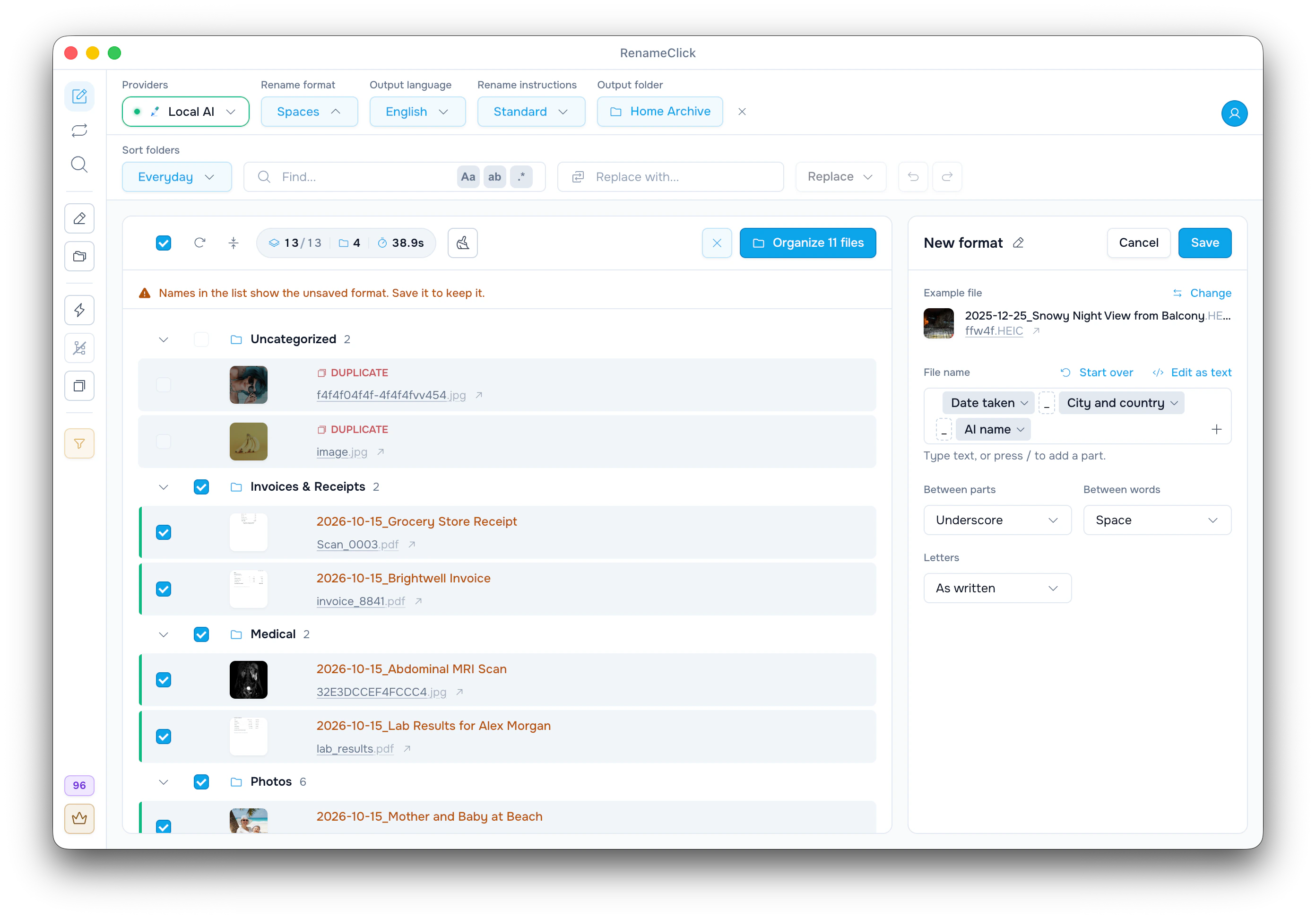
يمثل $1 الاسم الذي يكتبه الذكاء الاصطناعي، ويحذف else="" المكان إذا لم يكن موجودًا. الصورة ffw4f.HEIC لا تحمل مكانًا في بياناتها الوصفية، لذلك يصبح اسمها 2025-12-25_Snowy Night View from Balcony.HEIC. انقر «حفظ» لتحتفظ بالتنسيق.
ويمكن للتنسيق أيضًا أن يحتفظ برقم الكاميرا أو رقم الفاتورة من الاسم القديم.
انتبه إلى أمر واحد: تعرض القائمة Scan_0003.pdf باسم 2026-10-15_Grocery Store Receipt. ملف PDF ليس له تاريخ التقاط، لذلك استخدم النمط يوم إنشاء الملف، لا التاريخ المطبوع على الإيصال. القسم التالي يحل هذه المشكلة.
ضع التاريخ والمبلغ المطبوعين في الاسم
للحقول المطبوعة داخل المستند، استخدم Custom Instructions. من قائمة «تعليمات الاسم»، اختر «تعليمات جديدة…»، وانقر «استخدام» على القالب الجاهز «الإيصالات والفواتير»، ثم «حفظ»:
| تعليمات الاسم | اسم Scan_0003.pdf |
|---|---|
| قياسي، وتنسيق مسافات | Grocery Store Receipt.pdf |
| الإيصالات والفواتير | 2026-04-12 GREENLEAF MARKET 12,40 EUR.pdf |
ما دامت تعليماتك مختارة، يبقى «تنسيق الاسم» و«لغة الإخراج» معطّلين، لأن التعليمات تحدد الاسم كله. اختر «قياسي» لتستعيدهما.
أمثلة للعقود وقسائم الرواتب وكشوف الحسابات: اكتب Custom Instructions لتسمية الملفات بالذكاء الاصطناعي.
راجع الاقتراحات وصحّحها
- انقر الاسم المقترح لتعديله.
- استخدم البحث والاستبدال لتصحيح الشيء نفسه في أسماء كثيرة: ابحث عن Invoice، واستبدلها بـ INV، ثم انقر «استبدال الكل».
- افتح «ما رآه الذكاء الاصطناعي» في الصف لترى النص والصورة اللذين جاء منهما الاسم.
- انقر «إعادة التشغيل» في الصف لتطلب اسمًا آخر. ويعيد «إعادة محاولة الأخطاء» معالجة الملفات التي فشلت.
- ألغِ تحديد الصف لتترك الملف كما هو.
ملف PDF الممسوح ضوئيًا يُقرأ من صفحته الأولى، لذلك لن يصل إلى الاسم تاريخ مطبوع في الصفحة 3 وحدها.
طبّق الأسماء المحددة
انقر الزر الموجود فوق القائمة: «إعادة تسمية المحدد» إذا كان «الفرز» متوقفًا، أو «تنظيم» مع عدد الملفات، مثل «تنظيم 11 ملفًا»، إذا كان «الفرز» مفعّلًا (ويصبح الزر «إعادة تسمية ونقل» مع مجموعة مجلدات من نوع «التاريخ والمكان»). وينقل «تنظيم» كل ملف أيضًا إلى مجلده.
تبقى الامتدادات كما هي. وإذا كان الاسم مستخدمًا، يُضاف إليه _1 أو _2 وهكذا.
عند تشغيل «نقل الملفات المكررة إلى سلة المهملات» في الشريط الجانبي، تظهر على النسخ المتطابقة علامة «مكرر»، مثل النسختين في أعلى لقطة الشاشة. وعند التطبيق، تُعاد تسمية أقدم نسخة، وتذهب البقية إلى سلة المهملات.
التحليل مجاني. في الخطة المجانية، يستهلك كل ملف يتغير رصيدًا واحدًا، ولديك 100 رصيد كل شهر. إعادة تسمية الملف ونقله معًا تُحسب رصيدًا واحدًا، ونقل الملفات المكررة إلى سلة المهملات لا يستهلك شيئًا.
تراجع عن دفعة كاملة
انقر «تراجع»، وهو السهم بجانب «استبدال»، فتعود الأسماء والمجلدات القديمة، ومعها أي ملفات مكررة أُرسلت إلى سلة المهملات. ويطبّق «إعادة» الدفعة من جديد. تحتفظ شاشة إعادة التسمية بآخر 10 إجراءات، وتمسحها عند إعادة تشغيل التطبيق.
للملفات التي تصل باستمرار، أنشئ قاعدة Auto Flow بالإعدادات نفسها: كيف تفرز الملفات تلقائيًا باستخدام Auto Flow.

