
En esta página

Qué cambia el renombrador de archivos con IA
RenameClick lee cada archivo y propone un nombre según su contenido: el texto de un documento, la primera página de un escaneo, lo que muestra una foto o una captura, o lo que se dice en una grabación. No cambia nada en el disco hasta que aplicas.
| Original | Nombre propuesto | A partir de |
|---|---|---|
| Scan_0003.pdf | Grocery Store Receipt.pdf | El recibo de la página |
| invoice_8841.pdf | Brightwell Invoice.pdf | El texto de la factura |
| 5f5.jpg | Mother and Baby on Beach.jpg | Lo que muestra la foto |
| Screenshot 2026-09-10 at 14.02.11.png | Auto Flow Rule Settings Dialog.png | Lo que muestra la captura |
| recording_042.m4a | Project Kickoff Summary.m4a | La voz, transcrita en tu equipo |
Las tres primeras filas son del lote de la captura de arriba (instrucciones «Estándar», formato «Espacios»). Las dos últimas son ilustrativas. La extensión nunca cambia.
Elige dónde se analizan los archivos
Abre el menú «Proveedores» en la barra superior. Local AI es la opción predeterminada: instala RenameClick Local AI cuando la aplicación te lo pida y los archivos se analizarán en tu equipo, sin conexión una vez descargado.
Las versiones para Mac y Windows que se descargan directamente también pueden usar proveedores en la nube, como OpenAI o Google, con tu propia clave de API, o un servidor de LM Studio u Ollama. Un proveedor en la nube recibe el contenido del archivo y te cobra aparte. La versión de la Mac App Store no tiene proveedores en la nube.
Cómo configurar cada proveedor (en inglés): provider reference.
Añade archivos y ejecuta la IA
- En la barra lateral, deja activado «Renombrar». Desactiva «Clasificación» para dejar los archivos en sus carpetas.
- Arrastra archivos o una carpeta a la lista, o haz clic en «Explorar archivos». Una carpeta solo añade sus propios archivos; activa «Carpetas recursivas» para incluir las subcarpetas.
- Con el «Modo automático» activado, el análisis empieza enseguida. Si no, haz clic en «Run AI».
Admite imágenes, PDF, Word, XLSX, PPTX, archivos de texto y grabaciones MP3, WAV, FLAC, M4A y AAC. Las grabaciones necesitan «Transcripción de audio», que se instala una sola vez. Los demás archivos, como MOV o ZIP, se omiten.
Todos los formatos (en inglés): full format list.
Elige cómo se ven los nombres
Abre el menú «Formato de nombre» y elige un formato. Para el recibo de arriba:
| Formato de nombre | Nombre para Scan_0003.pdf |
|---|---|
| Espacios | Grocery Store Receipt.pdf |
| Slug case | grocery-store-receipt.pdf |
| Camel Case | groceryStoreReceipt.pdf |
| [EXIF] Cuando_Dónde | Grocery Store Receipt.pdf (la fecha y el lugar solo se añaden a las fotos) |
«Idioma de salida» define el idioma del nombre que escribe la IA. Hay 14 para elegir.
Para crear tu propio patrón, elige «Nuevo formato…» en el mismo menú y haz clic en «Usar» junto a «Primero fecha y lugar». «Editar como texto» lo muestra así:
$date{YYYY-MM-DD,taken}_$exif{location; else=""}_$1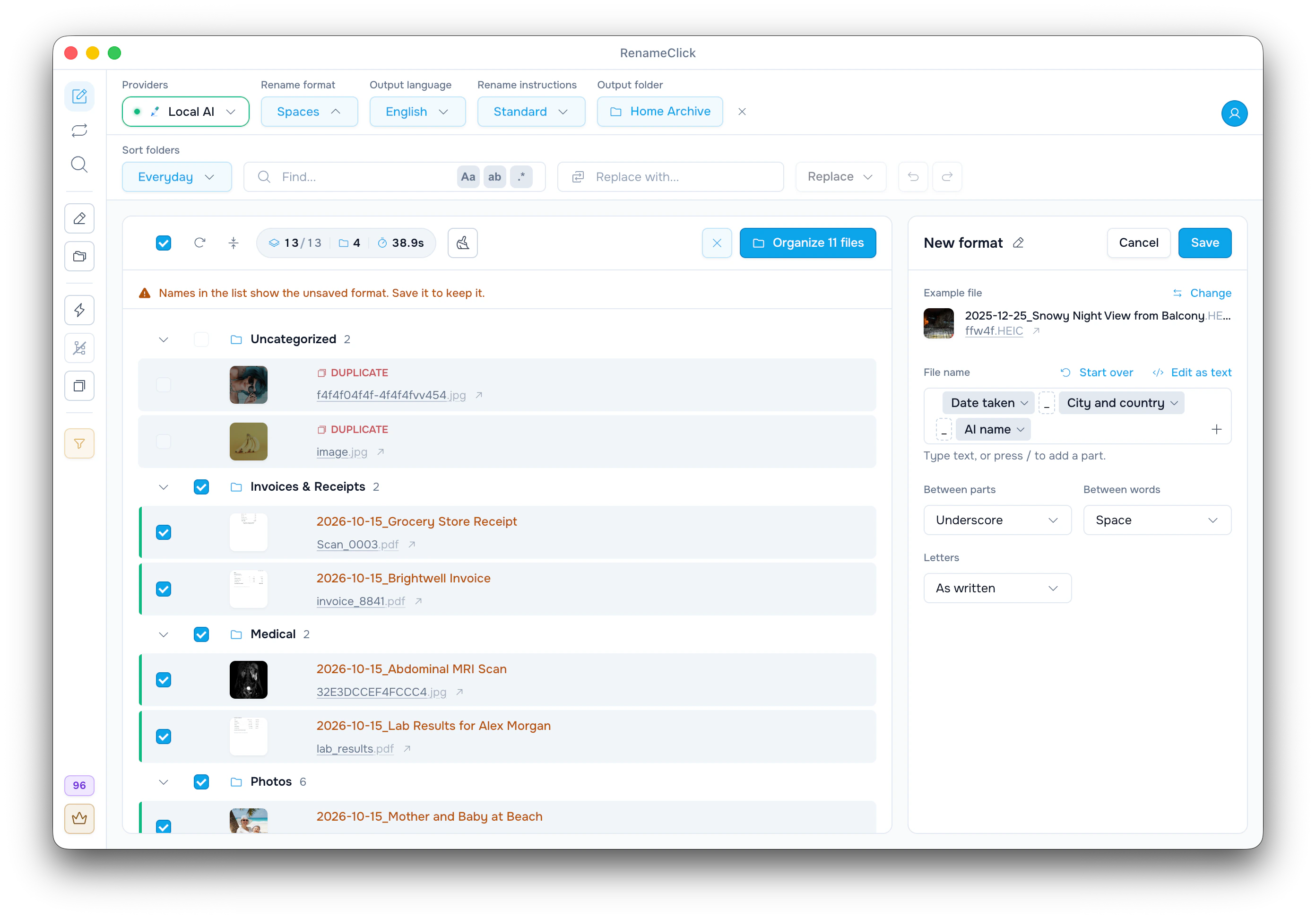
$1 es el nombre de la IA, y else="" omite el lugar cuando falta. La foto ffw4f.HEIC no tiene lugar en sus metadatos, así que queda como 2025-12-25_Snowy Night View from Balcony.HEIC. Haz clic en «Guardar» para conservar el formato.
Un formato también puede conservar un número de cámara o de factura del nombre anterior.
Ojo con una trampa: la lista muestra Scan_0003.pdf como 2026-10-15_Grocery Store Receipt. Un PDF no tiene fecha de captura, así que el patrón usó el día en que se creó el archivo, no la fecha impresa en el recibo. La siguiente sección lo soluciona.
Pon en el nombre la fecha y el total impresos
Para datos impresos en un documento, usa Custom Instructions. En el menú «Instrucciones de nombre», elige «Nuevas instrucciones…», haz clic en «Usar» en la plantilla «Recibos y facturas» y después en «Guardar»:
| Instrucciones de nombre | Nombre para Scan_0003.pdf |
|---|---|
| Estándar, formato Espacios | Grocery Store Receipt.pdf |
| Recibos y facturas | 2026-04-12 GREENLEAF MARKET 12,40 EUR.pdf |
Mientras tus instrucciones están seleccionadas, «Formato de nombre» e «Idioma de salida» se desactivan: las instrucciones deciden el nombre completo. Elige «Estándar» para recuperarlos.
Ejemplos para contratos, nóminas y extractos bancarios: Cómo escribir Custom Instructions para renombrar archivos con IA.
Revisa y corrige las propuestas
- Haz clic en un nombre propuesto para editarlo.
- Usa buscar y reemplazar para hacer el mismo cambio en muchos nombres: busca Invoice, cámbialo por INV y haz clic en «Reemplazar todo».
- Abre «Lo que vio la IA» en una fila para ver el texto y la imagen de los que salió el nombre.
- Usa «Reintentar» en una fila para pedir otro nombre. «Reintentar errores» vuelve a procesar los archivos que fallaron.
- Desmarca una fila para dejar ese archivo como está.
De un PDF escaneado solo se lee la primera página, así que una fecha impresa solo en la página 3 no puede llegar al nombre.
Aplica los nombres seleccionados
Haz clic en el botón que hay encima de la lista: «Cambiar nombre seleccionado» si «Clasificación» está desactivada, u «Organizar» con el número de archivos, como «Organizar 11 archivos», si está activada («Cambiar nombre y mover» con un conjunto de carpetas de «Fecha y lugar»). «Organizar» también mueve cada archivo a su carpeta.
Las extensiones no cambian. Si un nombre ya existe, se le añade _1, _2, etc.
Con «Duplicados a la Papelera» activado en la barra lateral, las copias idénticas aparecen marcadas como DUPLICADO, como las dos de arriba en la captura. Al aplicar, se renombra la copia más antigua y las demás van a la Papelera.
Analizar es gratis. En el plan Free, cada archivo modificado gasta un crédito, y cada mes incluye 100. Renombrar y mover a la vez cuenta como un solo crédito; los duplicados que van a la Papelera no gastan ninguno.
Deshaz un lote
Haz clic en «Deshacer», la flecha hacia la izquierda junto a «Reemplazar», para recuperar los nombres y las carpetas anteriores, y también los duplicados enviados a la Papelera. «Rehacer» vuelve a aplicar el lote. La pantalla de renombrado guarda las 10 últimas acciones y las borra al reiniciar la aplicación.
Para archivos que no paran de llegar, crea una regla de Auto Flow con los mismos ajustes: Cómo clasificar archivos automáticamente con Auto Flow.

