
В этой статье

Что меняет переименование с ИИ
RenameClick читает каждый файл и предлагает имя по содержимому: по тексту документа, первой странице скана, тому, что видно на фото или скриншоте, или по речи в записи. На диске ничего не меняется, пока вы не примените изменения.
| Исходное имя | Предложенное имя | Откуда взято |
|---|---|---|
| Scan_0003.pdf | Grocery Store Receipt.pdf | Чек на странице |
| invoice_8841.pdf | Brightwell Invoice.pdf | Текст счёта |
| 5f5.jpg | Mother and Baby on Beach.jpg | То, что на фото |
| Screenshot 2026-09-10 at 14.02.11.png | Auto Flow Rule Settings Dialog.png | То, что на скриншоте |
| recording_042.m4a | Project Kickoff Summary.m4a | Речь, расшифрованная на вашем компьютере |
Первые три строки взяты из пачки файлов на скриншоте выше (инструкции «Стандартные», формат «Пробелы»). Последние две для примера. Расширение никогда не меняется.
Выберите, где анализировать файлы
Откройте меню «Провайдеры» в верхней панели. По умолчанию выбран Local AI: установите RenameClick Local AI, когда приложение это предложит, и файлы будут анализироваться на вашем компьютере, а после загрузки модели даже без интернета.
Версии для Mac и Windows, скачанные с сайта, умеют работать и с облачными провайдерами, например OpenAI или Google, по вашему API-ключу, а также с сервером LM Studio или Ollama. Облачный провайдер получает содержимое файла, и платите вы ему отдельно. В версии из Mac App Store облачных провайдеров нет.
Как настроить каждого провайдера, описано в документации (на английском): provider reference.
Добавьте файлы и запустите ИИ
- На боковой панели оставьте переименование включённым. Сортировку выключите, чтобы файлы остались в своих папках.
- Перетащите файлы или папку в список либо нажмите «Выбрать файлы». Из папки добавляются только файлы, которые лежат прямо в ней. Чтобы взять и подпапки, включите переключатель «Рекурсивные папки».
- В авто-режиме анализ начинается сразу. Иначе нажмите «Запустить AI».
Поддерживаются картинки, PDF, Word, XLSX, PPTX, текстовые файлы и записи MP3, WAV, FLAC, M4A и AAC. Для записей нужен компонент «Транскрипция аудио», его устанавливают один раз. Остальные файлы, например MOV или ZIP, пропускаются.
Полный список форматов (на английском): full format list.
Выберите, как будут выглядеть имена
Откройте меню «Формат имени» и выберите формат. Для чека выше получится:
| Формат имени | Имя для Scan_0003.pdf |
|---|---|
| Пробелы | Grocery Store Receipt.pdf |
| Через дефисы | grocery-store-receipt.pdf |
| Слитно с заглавными | groceryStoreReceipt.pdf |
| [EXIF] Дата_место | Grocery Store Receipt.pdf (дату и место он добавляет только к фото) |
«Язык результата» задаёт язык имени: на выбор 14 языков.
Для своего шаблона выберите в том же меню «Новый формат…» и сначала нажмите «Использовать» рядом с «Сначала дата и место». В режиме «Редактировать как текст» он выглядит так:
$date{YYYY-MM-DD,taken}_$exif{location; else=""}_$1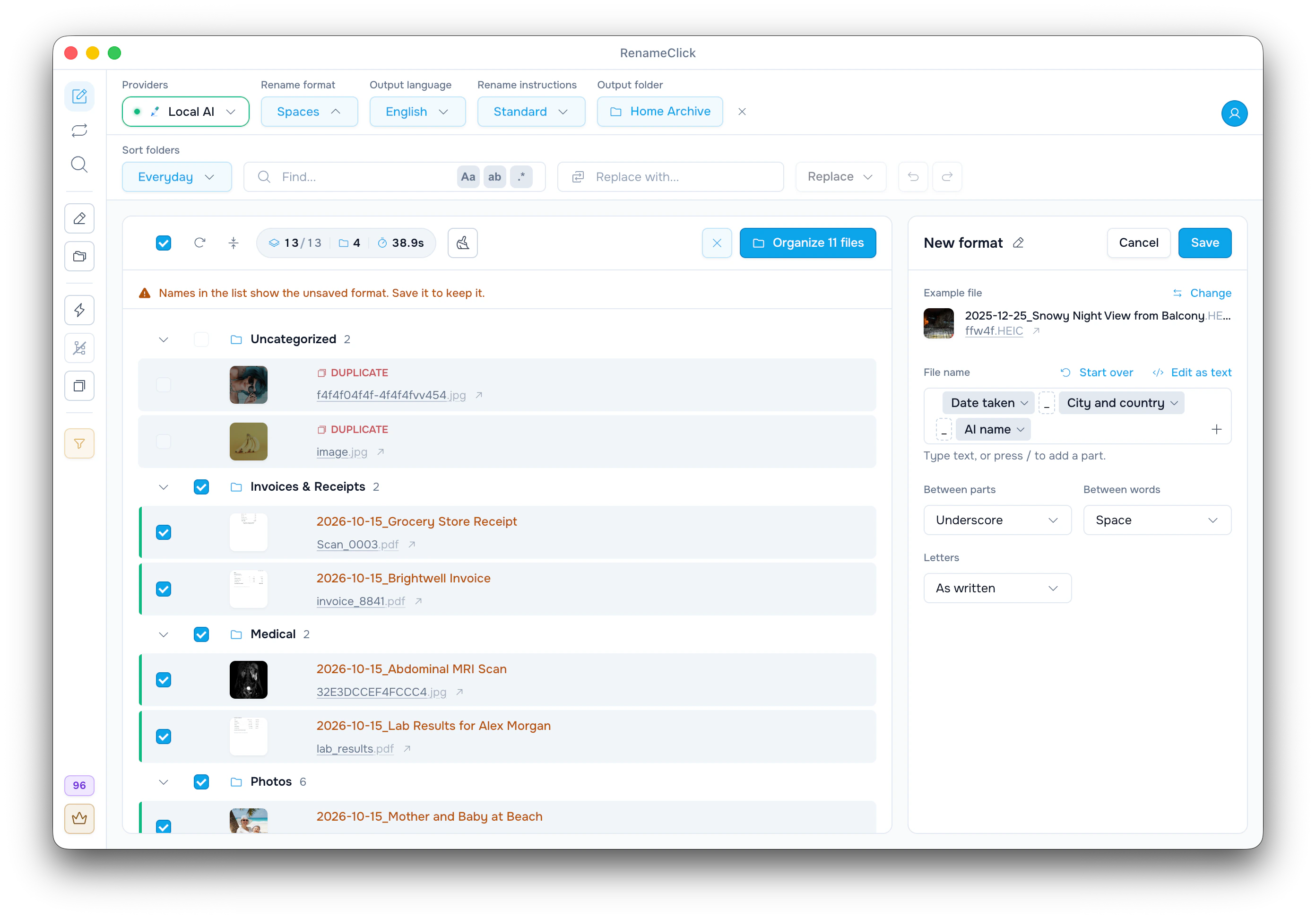
$1 здесь означает имя от ИИ, а else="" пропускает место, если его нет. В метаданных фото ffw4f.HEIC места нет, поэтому оно станет 2025-12-25_Snowy Night View from Balcony.HEIC. Нажмите «Сохранить», и формат останется в меню.
Формат может также сохранить номер с камеры или номер счёта из старого имени.
Есть одна ловушка: в списке Scan_0003.pdf показан как 2026-10-15_Grocery Store Receipt. У PDF нет даты съёмки, поэтому шаблон взял дату создания файла, а не дату, напечатанную на чеке. Как это исправить, рассказано в следующем разделе.
Добавьте в имя дату и сумму с чека
Для данных, напечатанных в документе, используйте Custom Instructions. В меню «Инструкции для имени» выберите «Новые инструкции…», нажмите «Использовать» у заготовки «Чеки и счета», затем «Сохранить»:
| Инструкции для имени | Имя для Scan_0003.pdf |
|---|---|
| Стандартные, формат «Пробелы» | Grocery Store Receipt.pdf |
| Чеки и счета | 2026-04-12 GREENLEAF MARKET 12,40 EUR.pdf |
Пока выбраны ваши инструкции, «Формат имени» и «Язык результата» недоступны: имя целиком задают инструкции. Чтобы вернуть эти меню, выберите «Стандартные».
Примеры для договоров, расчётных листков и банковских выписок: Как написать Custom Instructions для переименования файлов.
Проверьте и поправьте предложения
- Нажмите на предложенное имя, чтобы его изменить.
- Чтобы одинаково поправить много имён, используйте поиск и замену: найдите Invoice, замените на INV и нажмите «Заменить все».
- Откройте в строке «Что увидел AI»: там текст и картинка, по которым придумано имя.
- Нажмите в строке «Запустить снова», чтобы получить другое имя. «Повторить ошибки» заново обрабатывает файлы, на которых случилась ошибка.
- Снимите отметку со строки, чтобы не трогать этот файл.
У сканированного PDF читается первая страница, поэтому дата, напечатанная только на третьей, в имя не попадёт.
Примените выбранные имена
Нажмите кнопку над списком: «Переименовать выбранные», если сортировка выключена, или «Разложить» с числом файлов, например «Разложить 11 файлов», если включена (для набора «Дата и место» кнопка называется «Переименовать и переместить»). «Разложить» заодно перемещает каждый файл в его папку.
Расширения остаются прежними. Если имя уже занято, к нему добавляется _1, _2 и так далее.
Если на боковой панели включён переключатель «Дубли в Корзину», одинаковые копии помечаются как «Дубликат», как две верхние на скриншоте. При применении переименовывается самая старая копия, а остальные уходят в Корзину.
Анализ бесплатный. На тарифе Free каждый изменённый файл тратит один кредит, в месяц даётся 100 кредитов. Переименование вместе с перемещением считается за один кредит, а дубли, отправленные в Корзину, кредитов не тратят.
Отмените всю пачку изменений
Нажмите «Отменить» (стрелка влево рядом с «Заменить»), и вернутся старые имена и папки, а также дубли из Корзины. «Вернуть» применяет пачку снова. Экран переименования помнит последние 10 действий и забывает их после перезапуска приложения.
Если файлы приходят постоянно, настройте правило Auto Flow с теми же настройками: Как автоматически сортировать файлы с Auto Flow.

