
Auf dieser Seite

Was die KI beim Umbenennen ändert
RenameClick liest jede Datei und schlägt einen Namen nach ihrem Inhalt vor: nach dem Text eines Dokuments, der ersten Seite eines Scans, dem, was ein Foto oder Screenshot zeigt, oder dem Gesprochenen in einer Aufnahme. Auf der Festplatte ändert sich nichts, bis du die Namen anwendest.
| Original | Vorgeschlagener Name | Grundlage |
|---|---|---|
| Scan_0003.pdf | Grocery Store Receipt.pdf | Der Kassenbon auf der Seite |
| invoice_8841.pdf | Brightwell Invoice.pdf | Der Text der Rechnung |
| 5f5.jpg | Mother and Baby on Beach.jpg | Was das Foto zeigt |
| Screenshot 2026-09-10 at 14.02.11.png | Auto Flow Rule Settings Dialog.png | Was der Screenshot zeigt |
| recording_042.m4a | Project Kickoff Summary.m4a | Das Gesprochene, transkribiert auf deinem Computer |
Die ersten drei Zeilen stammen aus dem Durchlauf im Screenshot oben (Anweisungen „Standard“, Format „Leerzeichen“). Die letzten beiden sind Beispiele. Die Dateiendung ändert sich nie.
Festlegen, wo Dateien analysiert werden
Öffne in der Kopfzeile das Menü „Anbieter“. Standard ist Local AI: Installiere RenameClick Local AI, wenn die App danach fragt. Dann werden die Dateien auf deinem Computer analysiert, nach dem Download auch offline.
Die Versionen für Mac und Windows, die du direkt von der Website lädst, können auch Cloud-Anbieter wie OpenAI oder Google mit deinem eigenen API-Schlüssel nutzen, oder einen Server mit LM Studio oder Ollama. Ein Cloud-Anbieter bekommt den Inhalt der Datei und rechnet separat mit dir ab. Die Version aus dem Mac App Store hat keine Cloud-Anbieter.
So richtest du jeden Anbieter ein (auf Englisch): provider reference.
Dateien hinzufügen und KI starten
- Lass in der Seitenleiste „Umbenennen“ an. Schalte „Sortierung“ aus, damit die Dateien in ihren Ordnern bleiben.
- Zieh Dateien oder einen Ordner in die Liste oder klicke auf „Dateien durchsuchen“. Bei einem Ordner kommen nur die Dateien direkt darin dazu. Für Unterordner schalte „Rekursive Ordner“ ein.
- Ist der „Automatische Modus“ an, startet die Analyse sofort. Sonst klicke auf „AI ausführen“.
Unterstützt werden Bilder, PDF, Word, XLSX, PPTX, Textdateien sowie Aufnahmen in MP3, WAV, FLAC, M4A und AAC. Für Aufnahmen installierst du einmalig die Audiotranskription. Andere Dateien wie MOV oder ZIP werden übersprungen.
Alle unterstützten Formate (auf Englisch): full format list.
Festlegen, wie die Namen aussehen
Öffne das Menü „Namensformat“ und wähle ein Format. Für den Kassenbon von oben:
| Namensformat | Name für Scan_0003.pdf |
|---|---|
| Leerzeichen | Grocery Store Receipt.pdf |
| Slug Case | grocery-store-receipt.pdf |
| Camel Case | groceryStoreReceipt.pdf |
| [EXIF] Wann_Wo | Grocery Store Receipt.pdf (Datum und Ort kommen nur bei Fotos dazu) |
„Ausgabesprache“ legt fest, in welcher von 14 Sprachen die KI den Namen schreibt.
Für ein eigenes Muster wähle im selben Menü „Neues Format…“ und klicke bei „Datum und Ort zuerst“ auf „Verwenden“. „Als Text bearbeiten“ zeigt es so:
$date{YYYY-MM-DD,taken}_$exif{location; else=""}_$1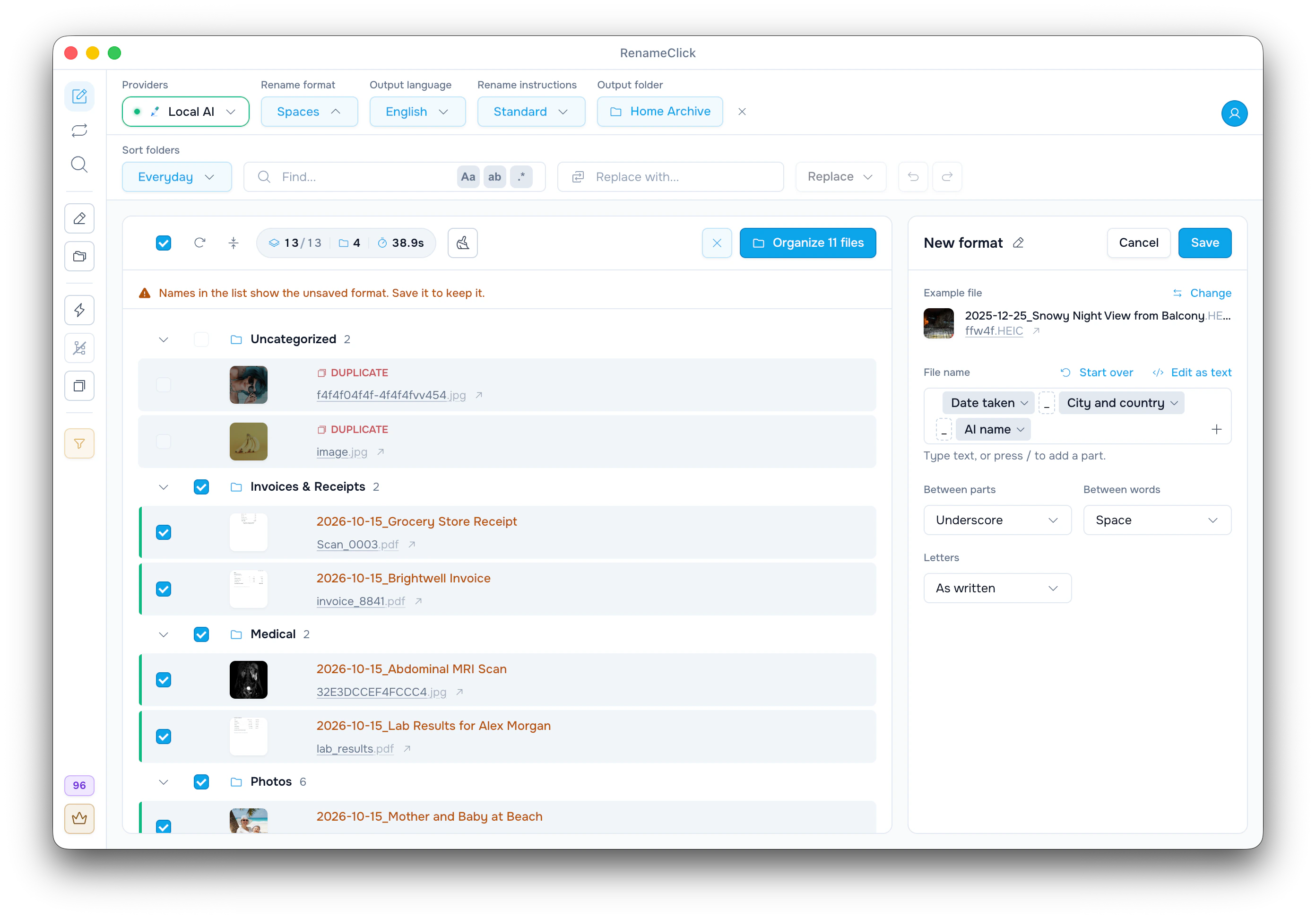
$1 ist der KI-Name, und else="" lässt einen fehlenden Ort weg. Das Foto ffw4f.HEIC hat keinen Ort in den Metadaten und wird deshalb zu 2025-12-25_Snowy Night View from Balcony.HEIC. Klicke auf „Speichern“, um das Format zu behalten.
Ein Format kann aus dem alten Namen auch eine Kameranummer oder Rechnungs-ID übernehmen.
Eine Falle: Die Liste zeigt Scan_0003.pdf als 2026-10-15_Grocery Store Receipt. Ein PDF hat kein Aufnahmedatum, also nimmt das Muster den Tag, an dem die Datei erstellt wurde, nicht das Datum auf dem Kassenbon. Wie du das löst, zeigt der nächste Abschnitt.
Datum und Betrag vom Beleg in den Namen holen
Für Angaben, die im Dokument stehen, brauchst du Custom Instructions. Wähle im Menü „Namensanweisungen“ den Eintrag „Neue Anweisungen…“, klicke bei der Vorlage „Belege und Rechnungen“ auf „Verwenden“ und dann auf „Speichern“:
| Namensanweisungen | Name für Scan_0003.pdf |
|---|---|
| Standard, Format Leerzeichen | Grocery Store Receipt.pdf |
| Belege und Rechnungen | 2026-04-12 GREENLEAF MARKET 12,40 EUR.pdf |
Solange deine Anweisungen ausgewählt sind, sind „Namensformat“ und „Ausgabesprache“ deaktiviert: Die Anweisungen bestimmen den ganzen Namen. Mit „Standard“ bekommst du beides zurück.
Beispiele für Verträge, Gehaltsabrechnungen und Kontoauszüge: Custom Instructions für das Umbenennen mit KI schreiben.
Vorschläge prüfen und korrigieren
- Klicke auf einen vorgeschlagenen Namen, um ihn zu bearbeiten.
- Für dieselbe Korrektur in vielen Namen nutzt du Suchen und Ersetzen in der Symbolleiste: Gib bei „Finden...“ Invoice ein, bei „Ersetzen durch...“ INV und klicke auf „Alle ersetzen“.
- Öffne in einer Zeile „Was die KI gesehen hat“. Dort siehst du Text und Bild, aus denen der Name entstanden ist.
- Mit „Erneut versuchen“ bekommst du für eine Zeile einen anderen Namen. „Wiederholungsfehler“ verarbeitet fehlgeschlagene Dateien noch einmal.
- Nimm das Häkchen bei einer Zeile weg, wenn die Datei bleiben soll, wie sie ist.
Bei einem gescannten PDF wird die erste Seite gelesen. Ein Datum, das nur auf Seite 3 steht, kann also nicht im Namen landen.
Ausgewählte Namen anwenden
Klicke auf den Button über der Liste. Ist „Sortierung“ aus, heißt er „Ausgewählte umbenennen“. Ist „Sortierung“ an, steht dort die Anzahl der Dateien, etwa „11 Dateien ordnen“ (bei einem Ordnerset vom Typ „Datum und Ort“: „Umbenennen und verschieben“). „Dateien ordnen“ verschiebt außerdem jede Datei in ihren Ordner.
Die Dateiendungen bleiben, wie sie waren. Ist ein Name schon vergeben, wird _1, _2 und so weiter angehängt.
Ist „Duplikate in den Papierkorb“ in der Seitenleiste an, tragen identische Kopien die Markierung „DUPLIKAT“, wie die beiden oben im Screenshot. Beim Anwenden wird die älteste Kopie umbenannt, die anderen kommen in den Papierkorb.
Die Analyse ist kostenlos. Im kostenlosen Tarif kostet jede geänderte Datei einen Credit, 100 Credits sind jeden Monat dabei. Umbenennen plus Verschieben zählt als ein Credit. Duplikate, die in den Papierkorb wandern, kosten nichts.
Einen Durchlauf rückgängig machen
Klicke auf „Rückgängig machen“, den Pfeil nach links neben „Ersetzen“. Dann kommen die alten Namen und Ordner zurück, ebenso Duplikate aus dem Papierkorb. „Wiederholen“ wendet den Durchlauf erneut an. Die Umbenennen-Ansicht merkt sich die letzten 10 Aktionen und vergisst sie beim Neustart der App.
Für Dateien, die laufend neu dazukommen, richtest du eine Auto Flow-Regel mit denselben Einstellungen ein: Dateien mit Auto Flow automatisch sortieren.

