
Sur cette page

Ce que change le renommage par IA
RenameClick lit chaque fichier et propose un nom d’après son contenu : le texte d’un document, la première page d’un scan, ce que montre une photo ou une capture d’écran, ou les paroles d’un enregistrement. Rien ne change sur le disque tant que vous n’avez pas appliqué les noms.
| Nom d’origine | Nom proposé | D’après |
|---|---|---|
| Scan_0003.pdf | Grocery Store Receipt.pdf | Le reçu sur la page |
| invoice_8841.pdf | Brightwell Invoice.pdf | Le texte de la facture |
| 5f5.jpg | Mother and Baby on Beach.jpg | Ce que montre la photo |
| Screenshot 2026-09-10 at 14.02.11.png | Auto Flow Rule Settings Dialog.png | Ce que montre la capture d’écran |
| recording_042.m4a | Project Kickoff Summary.m4a | Les paroles, transcrites sur votre ordinateur |
Les trois premières lignes viennent du lot de la capture ci-dessus (instructions « Standard », format « Espaces »). Les deux dernières sont des exemples. L’extension ne change jamais.
Choisir où les fichiers sont analysés
Ouvrez le menu « Fournisseurs » dans l’en-tête. Local AI est le choix par défaut : installez RenameClick Local AI quand l’application vous le propose, et vos fichiers seront analysés sur votre ordinateur, sans connexion une fois le téléchargement terminé.
Les versions Mac et Windows téléchargées directement peuvent aussi utiliser des fournisseurs cloud comme OpenAI ou Google avec votre propre clé API, ou un serveur LM Studio ou Ollama. Un fournisseur cloud reçoit le contenu du fichier et vous facture séparément. La version du Mac App Store ne propose pas de fournisseurs cloud.
La configuration de chaque fournisseur (en anglais) : provider reference.
Ajouter des fichiers et lancer l’IA
- Dans la barre latérale, laissez « Renommer » activé. Désactivez « Tri » pour laisser les fichiers dans leurs dossiers.
- Déposez des fichiers ou un dossier sur la liste, ou cliquez sur « Parcourir les fichiers ». Un dossier n’ajoute que ses propres fichiers : activez « Dossiers récursifs » pour inclure les sous-dossiers.
- Avec le « Mode automatique », l’analyse démarre tout de suite. Sinon, cliquez sur « Exécuter AI ».
Sont pris en charge : les images, les PDF, Word, XLSX, PPTX, les fichiers texte et les enregistrements MP3, WAV, FLAC, M4A et AAC. Les enregistrements nécessitent « Transcription audio », à installer une seule fois. Les autres fichiers, comme MOV ou ZIP, sont ignorés.
Tous les formats (en anglais) : full format list.
Choisir l’aspect des noms
Ouvrez le menu « Format du nom » et choisissez un format. Pour le reçu ci-dessus :
| Format du nom | Nom de Scan_0003.pdf |
|---|---|
| Espaces | Grocery Store Receipt.pdf |
| Slug case | grocery-store-receipt.pdf |
| Camel case | groceryStoreReceipt.pdf |
| [EXIF] Quand_Où | Grocery Store Receipt.pdf (la date et le lieu ne sont ajoutés qu’aux photos) |
« Langue de sortie » fixe la langue du nom proposé par l’IA, parmi 14 langues.
Pour créer votre propre modèle, choisissez « Nouveau format… » dans le même menu et cliquez sur « Utiliser » à côté de « Date et lieu d’abord ». « Modifier en texte » l’affiche ainsi :
$date{YYYY-MM-DD,taken}_$exif{location; else=""}_$1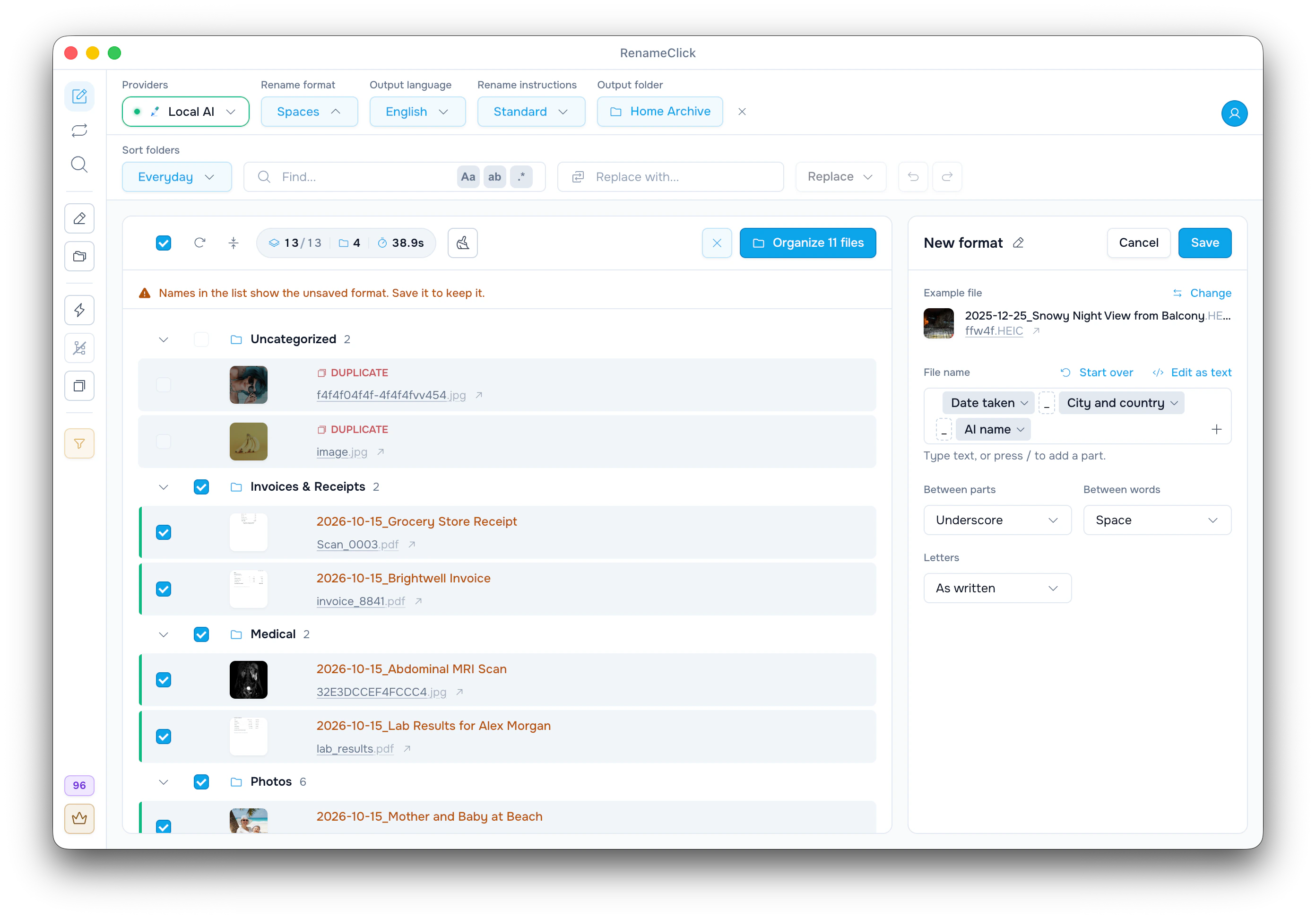
$1 est le nom proposé par l’IA, et else="" supprime le lieu s’il manque. La photo ffw4f.HEIC n’a pas de lieu dans ses métadonnées : elle devient donc 2025-12-25_Snowy Night View from Balcony.HEIC. Cliquez sur « Enregistrer » pour garder le format.
Un format peut aussi garder un numéro d’appareil photo ou de facture issu de l’ancien nom.
Attention au piège : la liste affiche Scan_0003.pdf sous le nom 2026-10-15_Grocery Store Receipt. Un PDF n’a pas de date de prise de vue, le modèle a donc pris le jour de création du fichier, et non la date imprimée sur le reçu. La section suivante règle ce problème.
Mettre la date et le montant imprimés dans le nom
Pour reprendre des informations imprimées dans un document, utilisez les Custom Instructions. Dans le menu « Instructions de nom », choisissez « Nouvelles instructions… », cliquez sur « Utiliser » à côté du modèle « Reçus et factures », puis sur « Enregistrer » :
| Instructions de nom | Nom de Scan_0003.pdf |
|---|---|
| Standard, format « Espaces » | Grocery Store Receipt.pdf |
| Reçus et factures | 2026-04-12 GREENLEAF MARKET 12,40 EUR.pdf |
Tant que vos instructions sont sélectionnées, « Format du nom » et « Langue de sortie » sont désactivés : ce sont les instructions qui décident de tout le nom. Choisissez « Standard » pour les retrouver.
Des exemples pour les contrats, les fiches de paie et les relevés bancaires : Écrire des Custom Instructions pour renommer des fichiers avec l’IA.
Vérifier et corriger les propositions
- Cliquez sur un nom proposé pour le modifier.
- Pour faire la même correction dans plusieurs noms, utilisez la recherche et le remplacement de la barre d’outils : cherchez Invoice, remplacez par INV, puis cliquez sur « Remplacer tout ».
- Ouvrez « Ce que l’IA a vu » sur une ligne pour voir le texte et l’image à l’origine du nom.
- Cliquez sur « Réessayer » sur une ligne pour demander un autre nom. « Réessayer les erreurs » relance les fichiers en échec.
- Décochez une ligne pour laisser ce fichier tel quel.
Seule la première page d’un PDF scanné est lue : une date imprimée uniquement en page 3 ne peut pas apparaître dans le nom.
Appliquer les noms sélectionnés
Cliquez sur le bouton au-dessus de la liste : « Renommer la sélection » si « Tri » est désactivé, ou « Ranger » suivi du nombre de fichiers, par exemple « Ranger 11 fichiers », si « Tri » est activé (« Renommer et déplacer » pour un ensemble « Date et lieu »). « Ranger » déplace aussi chaque fichier dans son dossier.
Les extensions ne changent pas. Si un nom est déjà pris, RenameClick ajoute _1, _2, etc.
Si « Doublons à la Corbeille » est activé dans la barre latérale, les copies identiques portent la mention « Doublon », comme les deux en haut de la capture. Quand vous appliquez, la copie la plus ancienne est renommée et les autres partent à la Corbeille.
L’analyse est gratuite. Avec l’offre gratuite, chaque fichier modifié consomme un crédit, et 100 crédits sont inclus chaque mois. Renommer et déplacer un même fichier ne coûte qu’un crédit. Les doublons envoyés à la Corbeille ne coûtent rien.
Annuler un lot
Cliquez sur « Défaire », la flèche vers la gauche à côté de « Remplacer », pour retrouver les anciens noms et dossiers, ainsi que les doublons envoyés à la Corbeille. « Refaire » applique de nouveau le lot. L’écran de renommage garde les 10 dernières actions et les efface au redémarrage de l’application.
Pour les fichiers qui arrivent en continu, créez une règle Auto Flow avec les mêmes réglages : Classer automatiquement vos fichiers avec Auto Flow.

