
Nesta página

O que o renomeador com IA muda
O RenameClick lê cada arquivo e sugere um nome a partir do conteúdo: o texto de um documento, a primeira página de uma digitalização, o que aparece em uma foto ou captura de tela, ou a fala de uma gravação. Nada muda no disco até você aplicar.
| Original | Nome sugerido | Com base em |
|---|---|---|
| Scan_0003.pdf | Grocery Store Receipt.pdf | O recibo na página |
| invoice_8841.pdf | Brightwell Invoice.pdf | O texto da fatura |
| 5f5.jpg | Mother and Baby on Beach.jpg | O que a foto mostra |
| Screenshot 2026-09-10 at 14.02.11.png | Auto Flow Rule Settings Dialog.png | O que a captura de tela mostra |
| recording_042.m4a | Project Kickoff Summary.m4a | A fala, transcrita no seu computador |
As três primeiras linhas vêm do lote da captura de tela acima (instruções «Padrão», formato «Espaços»). As duas últimas são ilustrativas. A extensão nunca muda.
Escolha onde os arquivos são analisados
Abra o menu «Provedores» na barra superior. O padrão é o Local AI: instale o RenameClick Local AI quando o app pedir, e os arquivos passam a ser analisados no seu computador, sem precisar de internet depois do download.
A versão para Mac baixada do site e a versão para Windows também podem usar provedores na nuvem, como OpenAI ou Google, com a sua própria chave de API, ou um servidor LM Studio ou Ollama. Um provedor na nuvem recebe o conteúdo do arquivo e cobra à parte. A versão da Mac App Store não tem provedores na nuvem.
Como configurar cada provedor (em inglês): provider reference.
Adicione arquivos e rode a IA
- Na barra lateral, deixe «Renomear» ligado. Desligue «Organização» para manter os arquivos nas pastas onde estão.
- Arraste arquivos ou uma pasta para a lista, ou clique em «Navegar pelos arquivos». Uma pasta adiciona só os arquivos que estão nela. Para incluir as subpastas, ative «Pastas Recursivas».
- Com o modo automático ligado, a análise começa na hora. Se não, clique em «Executar AI».
São aceitos imagens, PDF, Word, XLSX, PPTX, arquivos de texto e gravações MP3, WAV, FLAC, M4A e AAC. As gravações precisam da «Transcrição de áudio», instalada uma única vez. Outros arquivos, como MOV ou ZIP, são ignorados.
Todos os formatos aceitos (em inglês): full format list.
Escolha como os nomes vão ficar
Abra o menu «Formato do nome» e escolha um formato. Para o recibo acima:
| Formato do nome | Nome para Scan_0003.pdf |
|---|---|
| Espaços | Grocery Store Receipt.pdf |
| Slug case | grocery-store-receipt.pdf |
| Camel case | groceryStoreReceipt.pdf |
| [EXIF] Quando_Onde | Grocery Store Receipt.pdf (a data e o local só entram em fotos) |
O «Idioma de saída» define em qual idioma a IA escreve o nome, entre 14 opções.
Para criar seu próprio padrão, escolha «Novo formato…» no mesmo menu e clique em «Usar» ao lado de «Data e local primeiro». Em «Editar como texto», ele aparece assim:
$date{YYYY-MM-DD,taken}_$exif{location; else=""}_$1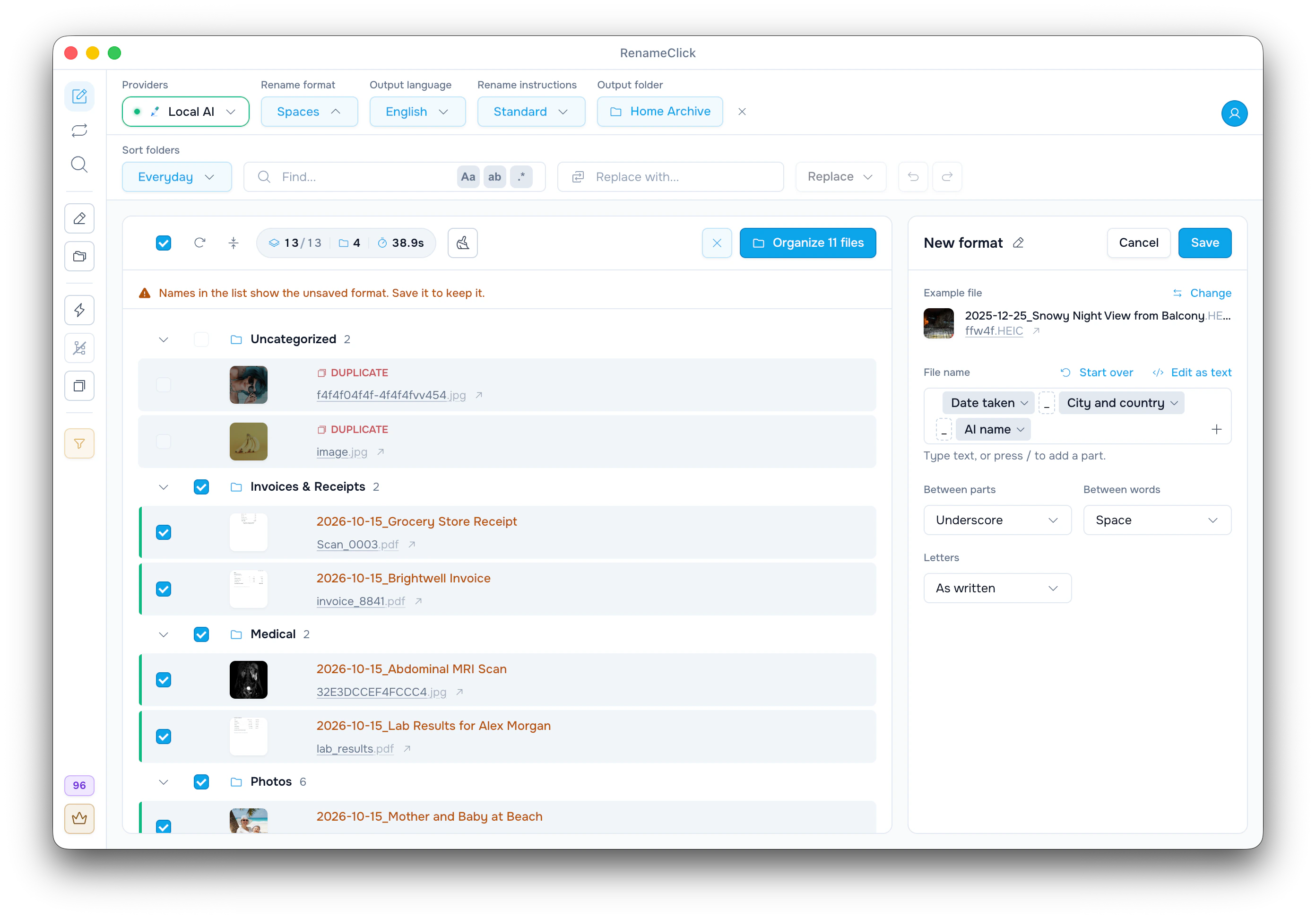
$1 é o nome da IA, e else="" deixa o local de fora quando ele não existe. A foto ffw4f.HEIC não tem local nos metadados, então vira 2025-12-25_Snowy Night View from Balcony.HEIC. Clique em «Salvar» para guardar o formato.
Um formato também pode manter o número da câmera ou o número de uma fatura que estava no nome antigo.
Uma armadilha: a lista mostra Scan_0003.pdf como 2026-10-15_Grocery Store Receipt. PDF não tem data de captura, então o padrão usou o dia em que o arquivo foi criado, e não a data impressa no recibo. A próxima seção resolve isso.
Coloque no nome a data e o total impressos
Para dados impressos no documento, use Custom Instructions. No menu «Instruções de nome», escolha «Novas instruções…», clique em «Usar» no modelo «Recibos e contas» e depois em «Salvar»:
| Instruções de nome | Nome para Scan_0003.pdf |
|---|---|
| Padrão, formato Espaços | Grocery Store Receipt.pdf |
| Recibos e contas | 2026-04-12 GREENLEAF MARKET 12,40 EUR.pdf |
Enquanto suas instruções estão selecionadas, «Formato do nome» e «Idioma de saída» ficam desativados: as instruções decidem o nome inteiro. Escolha «Padrão» para ter esses menus de volta.
Exemplos para contratos, holerites e extratos bancários: Como escrever Custom Instructions para renomear arquivos com IA.
Confira e corrija as sugestões
- Clique em um nome sugerido para editar.
- Para fazer a mesma correção em vários nomes, use os campos de localizar e substituir na barra de ferramentas: procure Invoice, troque por INV e clique em «Substituir tudo».
- Abra «O que a IA viu» em uma linha para ver o texto e a imagem que deram origem ao nome.
- Use «Executar novamente» em uma linha para pedir outro nome. «Erros de nova tentativa» processa de novo os arquivos que falharam.
- Desmarque uma linha para deixar aquele arquivo como está.
Um PDF digitalizado é lido pela primeira página, então uma data impressa só na página 3 não chega ao nome.
Aplique os nomes selecionados
Clique no botão acima da lista: «Renomear selecionado», com «Organização» desligada, ou «Organizar» seguido do número de arquivos, como «Organizar 11 arquivos», com «Organização» ligada («Renomear e mover» quando o conjunto de pastas é do tipo «Data e local»). «Organizar» também move cada arquivo para a pasta dele.
As extensões não mudam. Se um nome já existir, o app acrescenta _1, _2 e assim por diante.
Com «Duplicados para a Lixeira» ligado na barra lateral, cópias idênticas aparecem como «DUPLICADO», como as duas no topo da captura de tela. Ao aplicar, a cópia mais antiga é renomeada e as outras vão para a Lixeira.
A análise é gratuita. No plano Free, cada arquivo alterado gasta um crédito, e você recebe 100 por mês. Renomear e mover o mesmo arquivo conta como um crédito só. Duplicatas enviadas para a Lixeira não gastam nada.
Desfaça um lote
Clique em «Desfazer», a seta para a esquerda ao lado de «Substituir», para trazer de volta os nomes e as pastas antigos e as duplicatas enviadas para a Lixeira. «Refazer» aplica o lote de novo. A tela de renomeação guarda as últimas 10 ações e as apaga quando o app reinicia.
Para arquivos que não param de chegar, crie uma regra do Auto Flow com as mesmas configurações: Como organizar arquivos automaticamente com o Auto Flow.

