
Nesta página
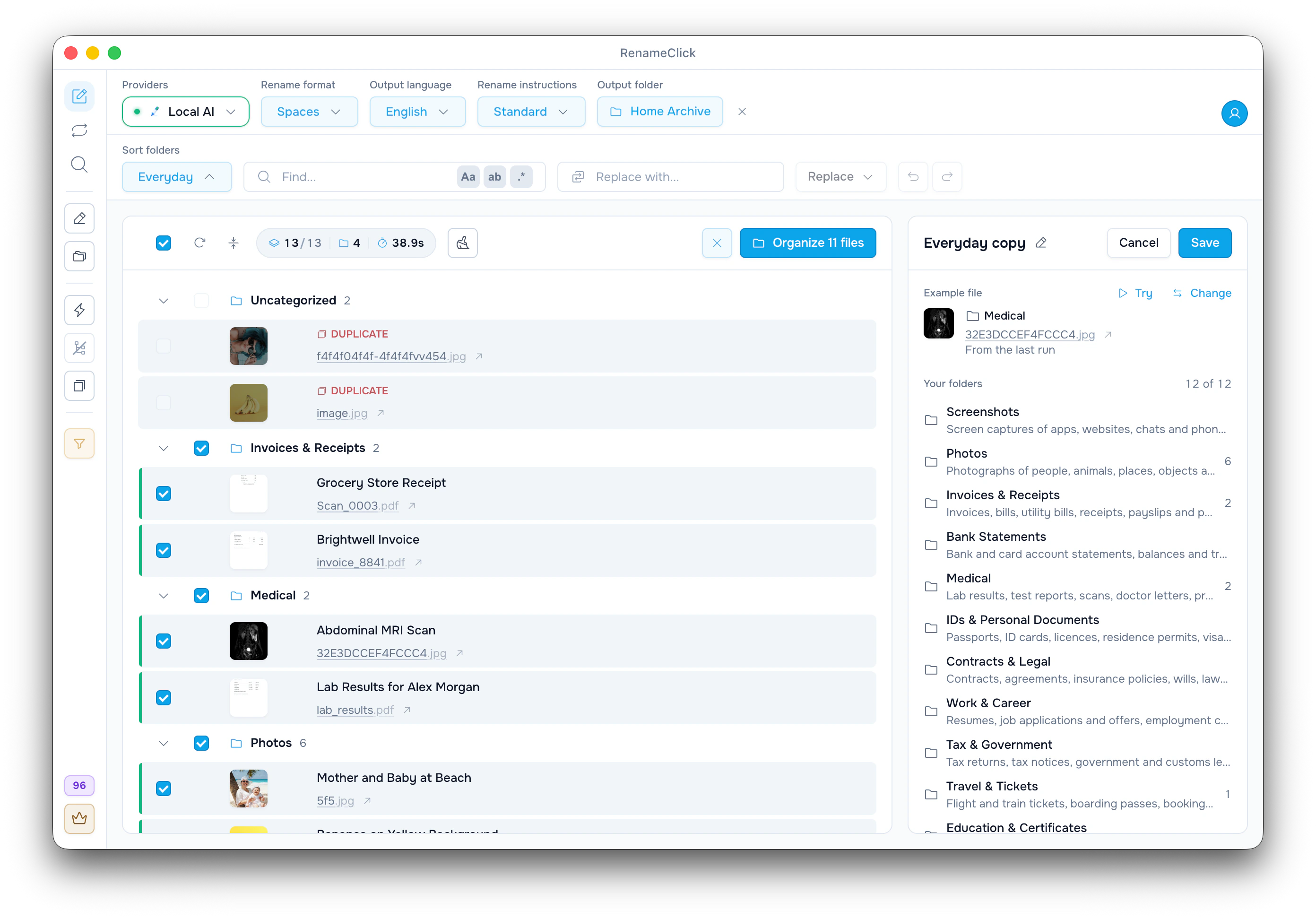
Comece pelo «Dia a dia» ou pela sua própria lista de pastas
Um conjunto «Suas pastas» é uma lista de pastas, cada uma com uma nota sobre o que vai nela. A IA lê cada documento e escolhe uma pasta. Se nenhuma servir, a IA não chuta: o arquivo espera a sua escolha.
O conjunto pronto «Dia a dia» cobre a papelada de casa, com pastas como Invoices & Receipts e Medical. Para mudá-lo, clique no ícone de cópia dele («Fazer uma cópia editável») ou comece do zero com «Novo conjunto de pastas…».
Veja as opções para organizar documentos para ter a visão geral.
Escreva o que vai em cada pasta
Um conjunto para a papelada de casa:
| Pasta | O que vai aqui |
|---|---|
| Invoices | Contas e cobranças que ainda vão ser pagas: fornecedor, valor devido, data de vencimento. Recibos não. |
| Receipts | Comprovantes de que uma compra ou um pagamento foi feito: cupons de loja, confirmações de pagamento. |
| Contracts | Acordos assinados, com condições: contratos de aluguel, de trabalho e de prestação de serviços. |
| Insurance | Apólices, cartas de cobertura e documentos de sinistro das seguradoras. |
| Tax | Declarações de imposto, avisos de cobrança e cartas da Receita. |
A IA conhece cada pasta só pelo nome e por esse texto. Os dois vão junto com cada arquivo, por isso têm limites nas configurações de IA: «Descrição da categoria», 150 caracteres por padrão (até 300), e «Categorias máximas», 12 pastas (até 50). Quando você chega a um limite, o editor mostra o botão «Configurações de IA».
Crie o conjunto e processe um lote
- Ative «Organização» na barra lateral e escolha uma «Pasta de saída», como Documents. Sem ela, as pastas são criadas ao lado de cada arquivo.
- No menu «Pastas de organização», escolha «Novo conjunto de pastas…» e depois «Suas pastas».
- Em «Adicionar pasta», digite Invoices, Receipts, Contracts, Insurance, Tax e pressione Enter. Clique em cada pasta para preencher «O que vai aqui».
- Em «Arquivo de exemplo», escolha um arquivo difícil com «Alterar» e clique em «Testar» para ver a pasta dele. Nada é movido.
- Dê um nome ao conjunto, clique em «Salvar», adicione seus documentos e clique em «Executar AI» se o modo automático estiver desligado.
O lote pode ficar assim (nomes ilustrativos):
| Arquivo | O que tem dentro | Pasta | Nome novo («Renomear» ligado) |
|---|---|---|---|
| invoice_8841.pdf | Fatura da Brightwell | Invoices | Brightwell Invoice |
| Scan_0003.pdf | Recibo de supermercado digitalizado | Receipts | Grocery Store Receipt |
| IMG_5520.jpg | Foto da carteirinha do seguro do carro | Insurance | Car Insurance Card |
| document (3).pdf | Carta da Receita sobre 2025 | Tax | Tax Assessment Letter 2025 |
| Untitled.png | Captura de tela de uma conversa | Nenhuma serve: «Precisam da sua escolha» | Chat Screenshot |

Corrija arquivos na pasta errada
Para mover um arquivo, use «Mover para outra pasta» nas ações da linha dele.
Se um tipo inteiro de arquivo vai para o lugar errado, abra primeiro «O que a IA viu» em uma dessas linhas. Se a palavra decisiva, como Receipt, não está no que a IA recebeu, nenhuma descrição resolve. Se estiver, edite o conjunto: deixe mais claro o «O que vai aqui» das pastas que se confundem, clique em «Testar» e depois em «Salvar». Para organizar os arquivos de novo, clique em «Executar novamente», ao lado de «Pastas de organização alteradas», na barra de ferramentas.
Um arquivo que não cabe em nenhuma pasta fica em «Precisam da sua escolha» e não vem marcado. Escolha a pasta dele com «Escolher pasta» ou «Nova pasta». O RenameClick guarda essa escolha para arquivos com um nome quase igual.
Mova os arquivos e reaproveite o conjunto
Clique em «Organizar». Cada arquivo movido gasta um crédito, inclusive quando «Renomear» está ligado e o arquivo é renomeado na mesma etapa. «Desfazer» devolve os arquivos ao lugar.
Agora o conjunto aparece em todos os menus «Pastas de organização», inclusive nas regras do Auto Flow. Uma regra não tem como perguntar a você, então ali o arquivo que não cabe em nenhuma pasta vai para o nível principal do destino.
Todas as configurações de pastas (em inglês): Sort folders settings.

