
В этой статье
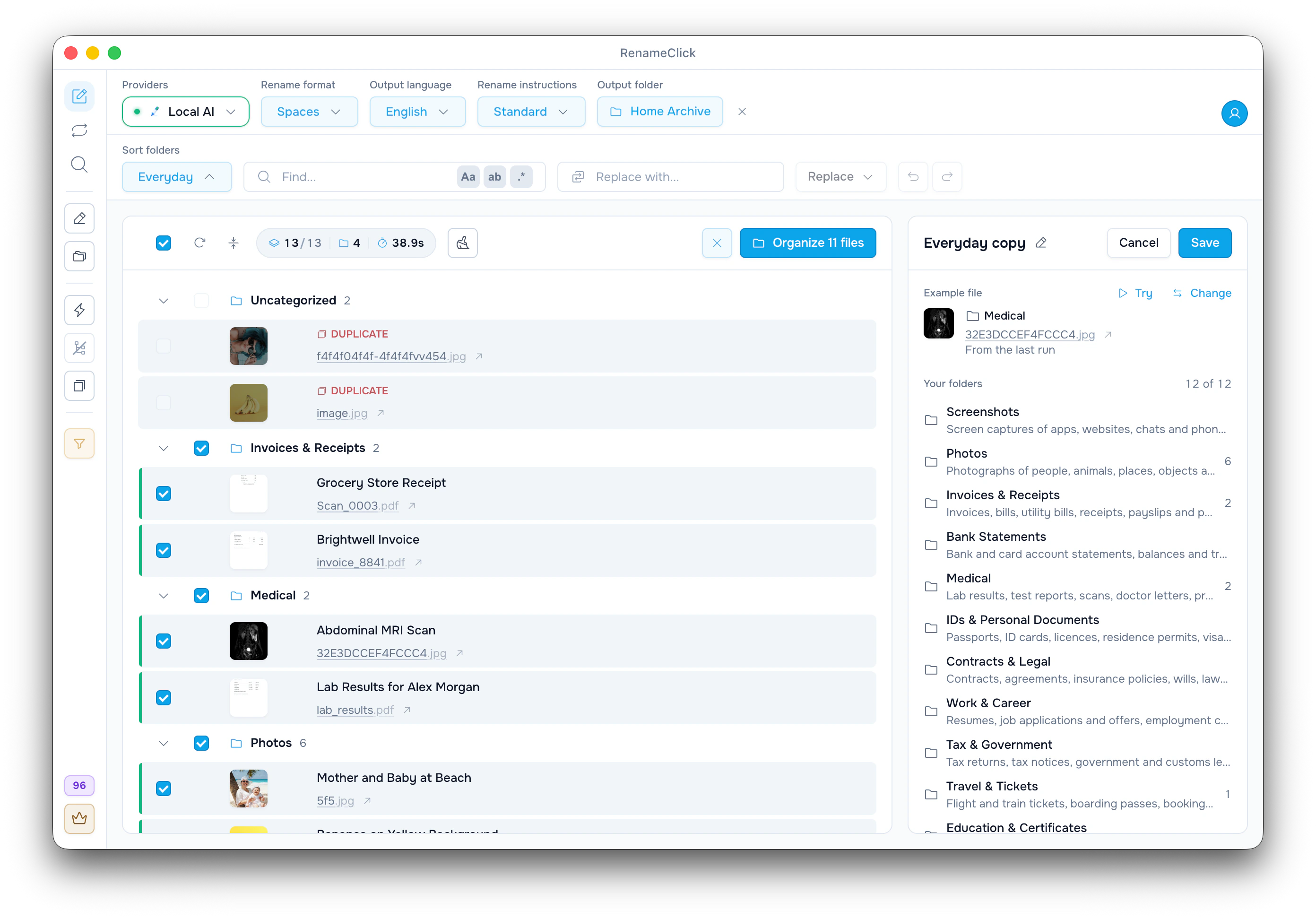
Начните с набора «Повседневные» или своего списка папок
Набор «Ваши папки» состоит из папок с пояснением, что попадает в каждую. ИИ читает документ и выбирает одну папку. Если не подходит ни одна, ИИ не гадает: файл ждёт вашего решения.
Встроенный набор «Повседневные» рассчитан на домашние бумаги, в нём есть папки вроде Invoices & Receipts и Medical. Чтобы его изменить, нажмите на значок копирования («Сделать копию для редактирования») или начните с пустого набора через «Новый набор папок…».
Полный обзор в статье о способах сортировки документов.
Напишите, что попадает в каждую папку
Набор для домашних бумаг:
| Папка | Что сюда попадает |
|---|---|
| Invoices | Счета и требования оплаты, которые ещё нужно оплатить: поставщик, сумма к оплате, срок. Не чеки. |
| Receipts | Подтверждения, что покупка или платёж уже прошли: чеки из магазинов, подтверждения оплаты. |
| Contracts | Подписанные договоры с условиями: аренда, трудовые договоры, договоры на услуги. |
| Insurance | Полисы, письма о страховом покрытии и заявления о страховых случаях от страховых компаний. |
| Tax | Налоговые декларации, уведомления и письма из налоговой. |
ИИ знает о папке только её название и этот текст. И то и другое отправляется вместе с каждым файлом, поэтому у обоих есть лимиты в настройках AI: «Описание категории», по умолчанию 150 символов (можно до 300), и «Максимум категорий», 12 папок (можно до 50). Когда лимит достигнут, в редакторе появляется кнопка «Настройки AI».
Создайте набор и запустите пачку файлов
- На боковой панели включите переключатель «Сортировка» и выберите папку результата, например Documents. Без неё папки создаются рядом с каждым файлом.
- В меню «Сортировка по папкам» выберите «Новый набор папок…», а затем «Ваши папки».
- В поле «Добавить папку» введите Invoices, Receipts, Contracts, Insurance, Tax и нажмите Enter. Нажмите на каждую папку и заполните поле «Что сюда попадает».
- В блоке «Файл для примера» выберите сложный файл через «Сменить» и нажмите «Попробовать»: вы увидите, куда он попадёт. Ничего при этом не перемещается.
- Назовите набор, нажмите «Сохранить», добавьте документы и нажмите «Запустить AI», если авто-режим выключен.
Пачка может выглядеть так (имена для примера):
| Файл | Что внутри | Папка | Новое имя (переименование включено) |
|---|---|---|---|
| invoice_8841.pdf | Счёт от Brightwell | Invoices | Brightwell Invoice |
| Scan_0003.pdf | Скан чека из продуктового | Receipts | Grocery Store Receipt |
| IMG_5520.jpg | Фото карточки автостраховки | Insurance | Car Insurance Card |
| document (3).pdf | Письмо из налоговой за 2025 год | Tax | Tax Assessment Letter 2025 |
| Untitled.png | Скриншот переписки | Ничего не подошло: «Нужен ваш выбор» | Chat Screenshot |

Исправьте файлы, которые попали не в ту папку
Чтобы переместить один файл, выберите «Переместить в другую папку» в действиях его строки.
Если не туда попадает целый вид файлов, сначала откройте «Что увидел AI» в одной из строк. Если решающего слова, например Receipt, нет в том, что получил ИИ, никакое описание не поможет. Иначе поправьте набор: уточните текст «Что сюда попадает» у папок, которые пересекаются, нажмите «Попробовать», затем «Сохранить». Чтобы разложить файлы заново, нажмите «Запустить снова» рядом с надписью «Сортировка по папкам изменилась» на панели инструментов.
Файл, которому не подошла ни одна папка, ждёт в группе «Нужен ваш выбор» и не отмечен. Выберите для него папку через «Выбрать папку» или «Новая папка». RenameClick запомнит этот выбор для файлов с почти таким же именем.
Переместите файлы и пользуйтесь набором дальше
Нажмите «Разложить». Каждый перемещённый файл тратит один кредит, даже если включено переименование и файл переименовывается в том же шаге. «Отменить» вернёт файлы на место.
Теперь набор есть в каждом меню «Сортировка по папкам», в том числе в правилах Auto Flow. Правило не может спросить вас, поэтому там файл, которому не подошла ни одна папка, попадает на верхний уровень папки назначения.
Все настройки сортировки по папкам (на английском): Sort folders settings.

