
في هذه الصفحة
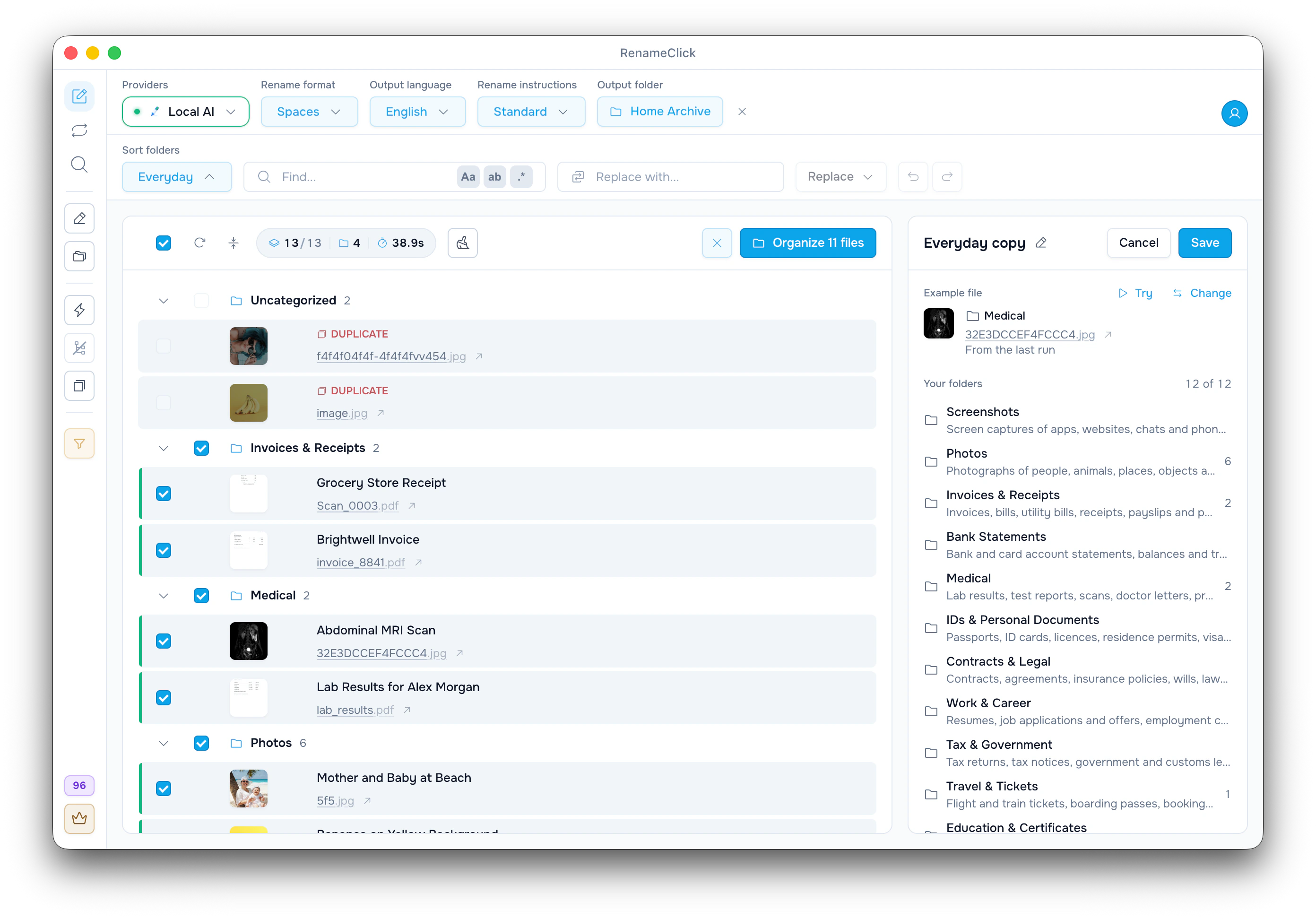
ابدأ من «اليومية» أو من قائمة مجلداتك
مجموعة «مجلداتك» قائمة بمجلدات، ومع كل مجلد ملاحظة عما يوضع فيه. يقرأ الذكاء الاصطناعي كل مستند ويختار له مجلدًا واحدًا. وإذا لم يناسبه أي مجلد، لا يخمّن، بل ينتظر الملف اختيارك.
المجموعة الجاهزة «اليومية» تغطي أوراق المنزل بمجلدات مثل Invoices & Receipts وMedical. لتعديلها، انقر أيقونة النسخ بجانبها («إنشاء نسخة قابلة للتعديل»)، أو ابدأ من الصفر عبر «مجموعة مجلدات جديدة…».
للصورة الكاملة، راجع خيارات تنظيم المستندات.
اكتب ما يوضع في كل مجلد
مجموعة لأوراق المنزل:
| المجلد | ما يوضع هنا |
|---|---|
| Invoices | فواتير وطلبات دفع لم تُسدَّد بعد: المورّد، والمبلغ المستحق، وتاريخ الاستحقاق. ليست إيصالات. |
| Receipts | ما يثبت أن الشراء أو الدفع قد تم: إيصالات المتاجر، وتأكيدات الدفع. |
| Contracts | اتفاقيات موقّعة لها شروط: عقود الإيجار والعمل والخدمات. |
| Insurance | وثائق التأمين، وخطابات التغطية، والمطالبات من شركات التأمين. |
| Tax | الإقرارات الضريبية، وإشعارات التقدير، والخطابات من مصلحة الضرائب. |
لا يعرف الذكاء الاصطناعي عن المجلد إلا اسمه وهذا النص. ويُرسَلان مع كل ملف، لذلك لكل منهما حد في إعدادات الذكاء الاصطناعي: «وصف الفئة»، وهو 150 حرفًا افتراضيًا (حتى 300)، و«الحد الأقصى للفئات»، وهو 12 مجلدًا (حتى 50). وعند بلوغ أحد الحدين، يعرض المحرر زر «إعدادات الذكاء الاصطناعي».
أنشئ المجموعة وجرّبها على دفعة من الملفات
- شغّل «الفرز» في الشريط الجانبي، واختر «مجلد الإخراج»، مثل Documents. إذا لم تختر مجلدًا، تُنشأ المجلدات بجانب كل ملف.
- من قائمة «مجلدات الفرز»، اختر «مجموعة مجلدات جديدة…»، ثم «مجلداتك».
- في «إضافة مجلد»، اكتب Invoices, Receipts, Contracts, Insurance, Tax واضغط Enter. ثم انقر كل مجلد واملأ «ما يوضع هنا».
- في «ملف المثال»، اختر عبر «تغيير» ملفًا يصعب تصنيفه، ثم انقر «تجربة» لترى مجلده. لن يُنقل أي شيء.
- سمِّ المجموعة، وانقر «حفظ»، ثم أضف مستنداتك وانقر «تشغيل AI» إذا كان «الوضع التلقائي» متوقفًا.
قد تبدو النتيجة هكذا (الأسماء للتوضيح):
| الملف | محتواه | المجلد | الاسم الجديد (مع «إعادة التسمية») |
|---|---|---|---|
| invoice_8841.pdf | فاتورة من Brightwell | Invoices | Brightwell Invoice |
| Scan_0003.pdf | إيصال بقالة ممسوح ضوئيًا | Receipts | Grocery Store Receipt |
| IMG_5520.jpg | صورة بطاقة تأمين سيارة | Insurance | Car Insurance Card |
| document (3).pdf | خطاب من مصلحة الضرائب عن 2025 | Tax | Tax Assessment Letter 2025 |
| Untitled.png | لقطة شاشة لمحادثة | لا مجلد مناسب: «بانتظار اختيارك» | Chat Screenshot |

صحّح الملفات التي ذهبت إلى مجلد خاطئ
لنقل ملف واحد، استخدم «نقل إلى مجلد آخر» من إجراءات صفه.
إذا أخطأ التطبيق في نوع كامل من الملفات، فافتح أولًا «ما رآه الذكاء الاصطناعي» في أحد صفوفه. إذا لم تكن الكلمة الحاسمة، مثل Receipt، ضمن ما وصل إلى الذكاء الاصطناعي، فلن يصلح ذلك أي وصف. وإلا فعدّل المجموعة: اجعل «ما يوضع هنا» أوضح في المجلدات المتداخلة، وانقر «تجربة»، ثم «حفظ». بعد ذلك انقر «إعادة التشغيل» بجانب «تغيّرت مجلدات الفرز» في شريط الأدوات لتُفرز الملفات من جديد.
الملف الذي لا يناسبه أي مجلد ينتظر تحت «بانتظار اختيارك» ولا يكون محددًا. اختر مجلده عبر «اختيار مجلد» أو «مجلد جديد»، وسيتذكر RenameClick اختيارك للملفات ذات الأسماء المتقاربة جدًا.
انقل الملفات وأعد استخدام المجموعة
انقر «تنظيم». يستهلك كل ملف يُنقل رصيدًا واحدًا، حتى لو كانت «إعادة التسمية» مفعّلة وتغيّر اسمه في الخطوة نفسها. و«تراجع» يعيد الملفات إلى مكانها.
صارت المجموعة الآن في كل قوائم «مجلدات الفرز»، ومنها قوائم قواعد Auto Flow. لكن القاعدة لا تستطيع أن تسألك، لذلك يذهب فيها الملف الذي لا يناسبه أي مجلد إلى المستوى الأعلى من الوجهة.
التفاصيل الكاملة (بالإنجليزية): Sort folders settings.

