
Auf dieser Seite
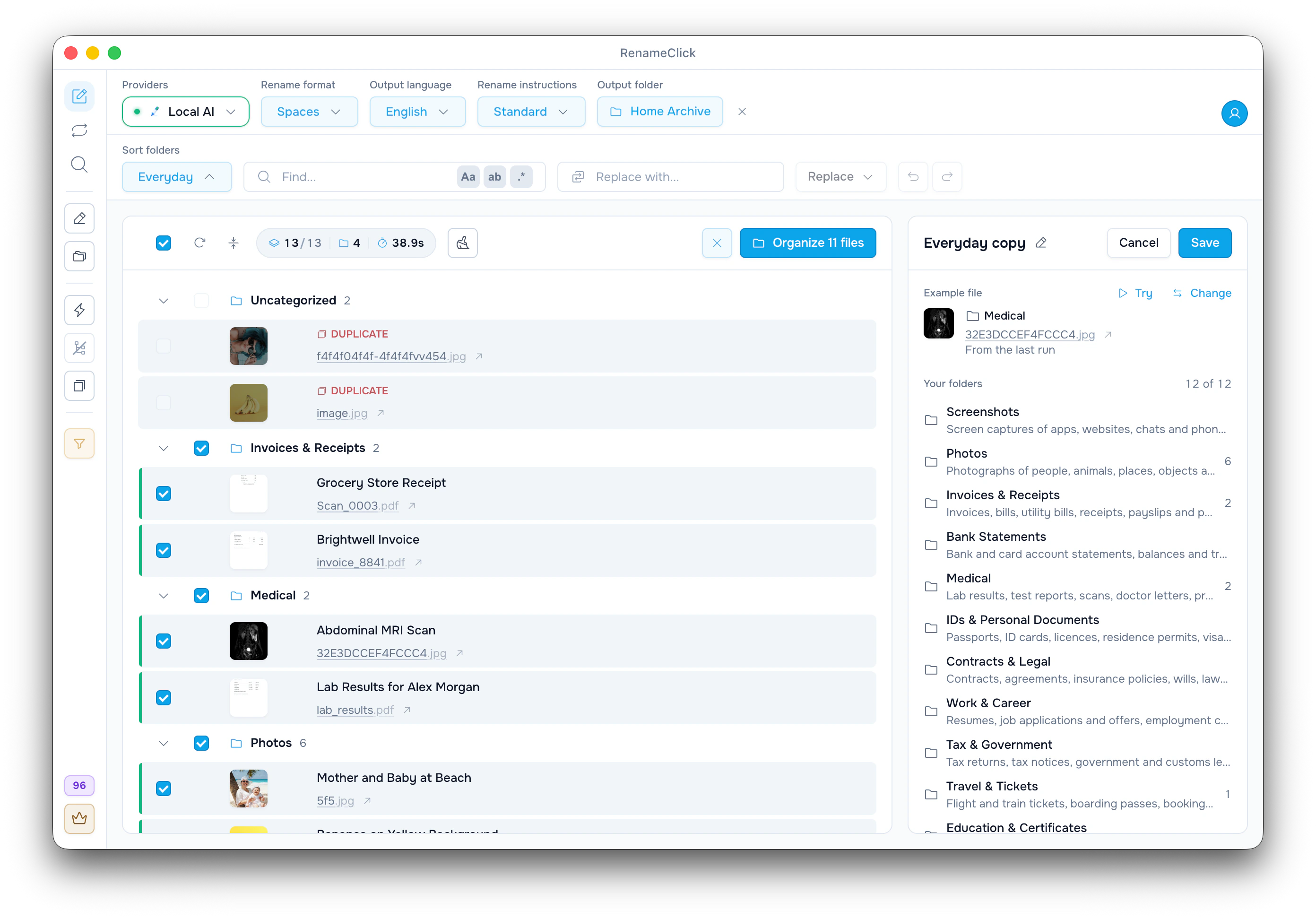
Mit „Alltag“ oder einer eigenen Ordnerliste starten
Ein Set vom Typ „Ihre Ordner“ ist eine Liste von Ordnern, jeweils mit einer Notiz, was hineingehört. Die KI liest jedes Dokument und wählt einen Ordner. Passt keiner, rät die KI nicht. Die Datei wartet dann auf deine Entscheidung.
Das eingebaute Set „Alltag“ deckt den privaten Papierkram ab, mit Ordnern wie Invoices & Receipts und Medical. Um es zu ändern, klicke auf sein Kopiersymbol („Bearbeitbare Kopie erstellen“). Oder fang mit „Neues Ordnerset…“ bei null an.
Einen Überblick über alle Möglichkeiten, Dokumente zu ordnen findest du auf einer eigenen Seite.
Beschreiben, was in jeden Ordner gehört
Ein Set für den privaten Papierkram:
| Ordner | Was hierher gehört |
|---|---|
| Invoices | Rechnungen und Zahlungsaufforderungen, die noch offen sind: Absender, offener Betrag, Fälligkeitsdatum. Keine Quittungen. |
| Receipts | Nachweise über einen erledigten Kauf oder eine erledigte Zahlung: Kassenbons, Zahlungsbestätigungen. |
| Contracts | Unterschriebene Vereinbarungen mit Bedingungen: Mietverträge, Arbeits- und Dienstleistungsverträge. |
| Insurance | Policen, Deckungsbestätigungen und Schadensmeldungen von Versicherern. |
| Tax | Steuererklärungen, Steuerbescheide und Schreiben vom Finanzamt. |
Die KI kennt einen Ordner nur über seinen Namen und diesen Text. Beides wird mit jeder Datei mitgeschickt, deshalb gibt es in den KI-Einstellungen Grenzen: „Kategoriebeschreibung“ mit standardmäßig 150 Zeichen (bis 300) und „Maximale Kategorien“ mit 12 Ordnern (bis 50). Ist eine Grenze erreicht, zeigt der Editor den Button „KI-Einstellungen“.
Set anlegen und Dateien verarbeiten
- Schalte in der Seitenleiste „Sortierung“ ein und wähle einen „Ausgabeordner“, etwa Documents. Ohne Ausgabeordner entstehen die Ordner neben der jeweiligen Datei.
- Wähle im Menü „Sortierordner“ den Eintrag „Neues Ordnerset…“ und dann „Ihre Ordner“.
- Gib unter „Ordner hinzufügen“ Invoices, Receipts, Contracts, Insurance, Tax ein und drücke Enter. Klicke dann auf jeden Ordner und fülle „Was hierher gehört“ aus.
- Wähle unter „Beispieldatei“ mit „Ändern“ eine knifflige Datei und klicke auf „Ausprobieren“. Du siehst ihren Ordner, verschoben wird nichts.
- Gib dem Set einen Namen, klicke auf „Speichern“, füge deine Dokumente hinzu und klicke auf „AI ausführen“, falls der „Automatische Modus“ aus ist.
Das Ergebnis könnte dann so aussehen (Beispielnamen):
| Datei | Inhalt | Ordner | Neuer Name (mit „Umbenennen“) |
|---|---|---|---|
| invoice_8841.pdf | Rechnung von Brightwell | Invoices | Brightwell Invoice |
| Scan_0003.pdf | Gescannter Kassenbon vom Supermarkt | Receipts | Grocery Store Receipt |
| IMG_5520.jpg | Foto einer Kfz-Versicherungskarte | Insurance | Car Insurance Card |
| document (3).pdf | Schreiben vom Finanzamt zu 2025 | Tax | Tax Assessment Letter 2025 |
| Untitled.png | Screenshot eines Chats | Keiner passt: „Ihre Auswahl nötig“ | Chat Screenshot |

Dateien im falschen Ordner korrigieren
Um eine einzelne Datei umzulegen, nutze in ihrer Zeile „In einen anderen Ordner verschieben“.
Landet eine ganze Art von Dateien falsch, öffne zuerst in einer dieser Zeilen „Was die KI gesehen hat“. Fehlt dort das entscheidende Wort, etwa Receipt, hilft auch keine Beschreibung. Sonst bearbeite das Set: Schärfe „Was hierher gehört“ bei den Ordnern, die sich überschneiden, klicke auf „Ausprobieren“ und dann auf „Speichern“. In der Symbolleiste erscheint „Sortierordner geändert“. Klicke daneben auf „… Dateien erneut verarbeiten“, um die Dateien neu zu sortieren.
Eine Datei, die in keinen Ordner passt, wartet unter „Ihre Auswahl nötig“ und ist nicht ausgewählt. Wähle ihren Ordner mit „Ordner wählen“ oder „Neuer Ordner“. RenameClick merkt sich das für Dateien mit fast gleichem Namen.
Dateien verschieben und das Set wiederverwenden
Klicke auf „… Dateien ordnen“. Jede verschobene Datei kostet einen Credit, auch wenn „Umbenennen“ an ist und sie im selben Schritt umbenannt wird. „Rückgängig machen“ legt die Dateien zurück.
Das Set steht jetzt in jedem Menü „Sortierordner“, auch in Auto Flow-Regeln. Eine Regel kann dich nicht fragen. Dort landet eine Datei, die nirgends passt, deshalb direkt im Zielordner.
Alle Einstellungen für Sortierordner im Detail (auf Englisch): Sort folders settings.

