
本文目录
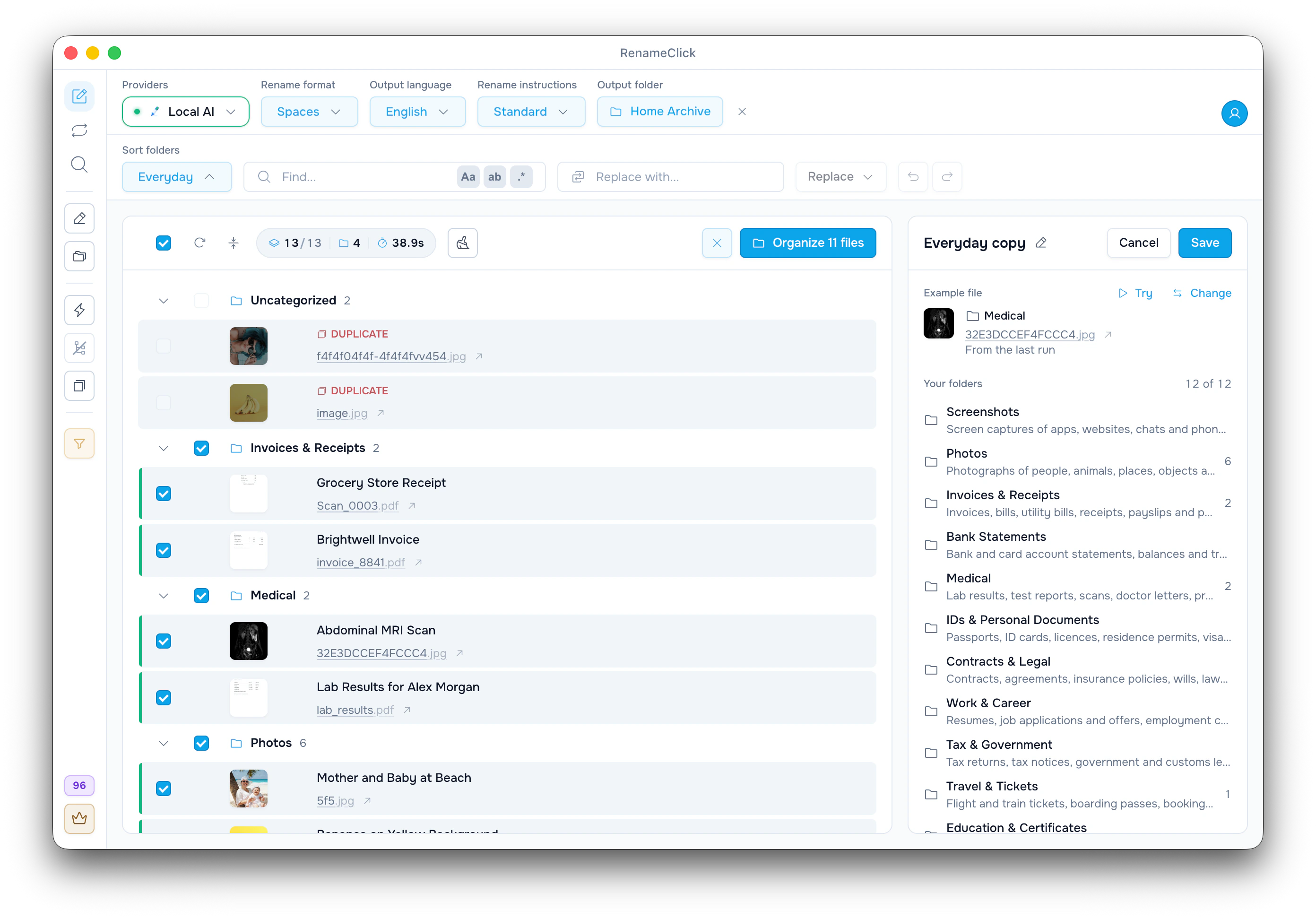
从“日常”开始,或者自己列文件夹
“您的文件夹”类型的文件夹组会列出几个文件夹,并写明每个文件夹放什么。AI 读完每份文档,从中挑一个文件夹。如果都不合适,AI 不会乱猜,而是让文件等你来选。
内置的“日常”文件夹组适合整理家庭文件,包含 Invoices & Receipts、Medical 等文件夹。想修改它,就点它的复制图标(“创建可编辑副本”);也可以用“新建文件夹组…”从空白开始。
所有文档整理方式的介绍,请看 AI 文档整理页面。
写清每个文件夹放什么
一个整理家庭文件的文件夹组:
| 文件夹 | 存放内容 |
|---|---|
| Invoices | 还没付的账单和付款通知:供应商、应付金额、截止日期。不包括收据。 |
| Receipts | 证明已经买过或付过款的凭证:购物小票、付款确认。 |
| Contracts | 已签署、写有条款的协议:租约、劳动合同、服务合同。 |
| Insurance | 保险公司发来的保单、保障说明和理赔文件。 |
| Tax | 纳税申报表、税单和税务局的来信。 |
AI 只能通过文件夹名称和这段文字来认识一个文件夹。每处理一个文件,两者都会一起发给 AI,所以在 AI 设置里都有上限:“类别描述”默认 150 个字符(最多 300),“最大类别”默认 12 个文件夹(最多 50)。达到上限时,编辑器会显示“AI 设置”按钮。
建好文件夹组,处理一批文件
- 在侧栏开启“排序”,并选一个“输出文件夹”,比如 Documents。不选的话,文件夹会建在每个文件旁边。
- 在“排序文件夹”菜单中选择“新建文件夹组…”,再选“您的文件夹”。
- 在“添加文件夹”里输入 Invoices, Receipts, Contracts, Insurance, Tax,按回车。再点击每个文件夹,填写“存放内容”。
- 在“示例文件”下点“更换”,挑一个不好判断的文件,再点“试运行”,看看它会进哪个文件夹。文件不会移动。
- 给文件夹组起名,点击“保存”。然后添加文档;如果“自动模式”没开,点“运行AI”。
处理后的结果可能像这样(名称仅作示意):
| 文件 | 内容 | 文件夹 | 新名称(开启“重命名”时) |
|---|---|---|---|
| invoice_8841.pdf | Brightwell 开的发票 | Invoices | Brightwell Invoice |
| Scan_0003.pdf | 扫描的超市收据 | Receipts | Grocery Store Receipt |
| IMG_5520.jpg | 车险卡的照片 | Insurance | Car Insurance Card |
| document (3).pdf | 税务局关于 2025 年的来信 | Tax | Tax Assessment Letter 2025 |
| Untitled.png | 一张聊天截图 | 都不合适:“需要您选择” | Chat Screenshot |

纠正分错的文件
只想改一个文件,就用这一行操作里的“移到其他文件夹”。
如果某一类文件整体分错了,先打开其中一行的“AI 看到的内容”。如果 Receipt 这样起决定作用的词根本不在 AI 拿到的内容里,描述写得再好也没用。否则就修改文件夹组:把容易混淆的文件夹的“存放内容”写得更具体,点“试运行”,再点“保存”。然后点工具栏里“排序文件夹已更改”旁边的“重新运行”,重新分类。
哪个文件夹都不合适的文件会留在“需要您选择”下,默认不勾选。用“选择文件夹”或“新建文件夹”给它指定位置;RenameClick 会记住,以后名称几乎相同的文件也放到那里。
移动文件,以后继续用这个文件夹组
点击“整理”。每移动一个文件用 1 个积分;开启“重命名”、同时改名的情况也是 1 个。“Undo”可以把文件放回原处。
现在每个“排序文件夹”菜单里都有这个文件夹组,Auto Flow 规则里也有。规则没法停下来问你,所以在规则里,找不到合适文件夹的文件会放在目标文件夹的最上层。
完整说明见 Sort folders settings(英文)。

