
Sur cette page
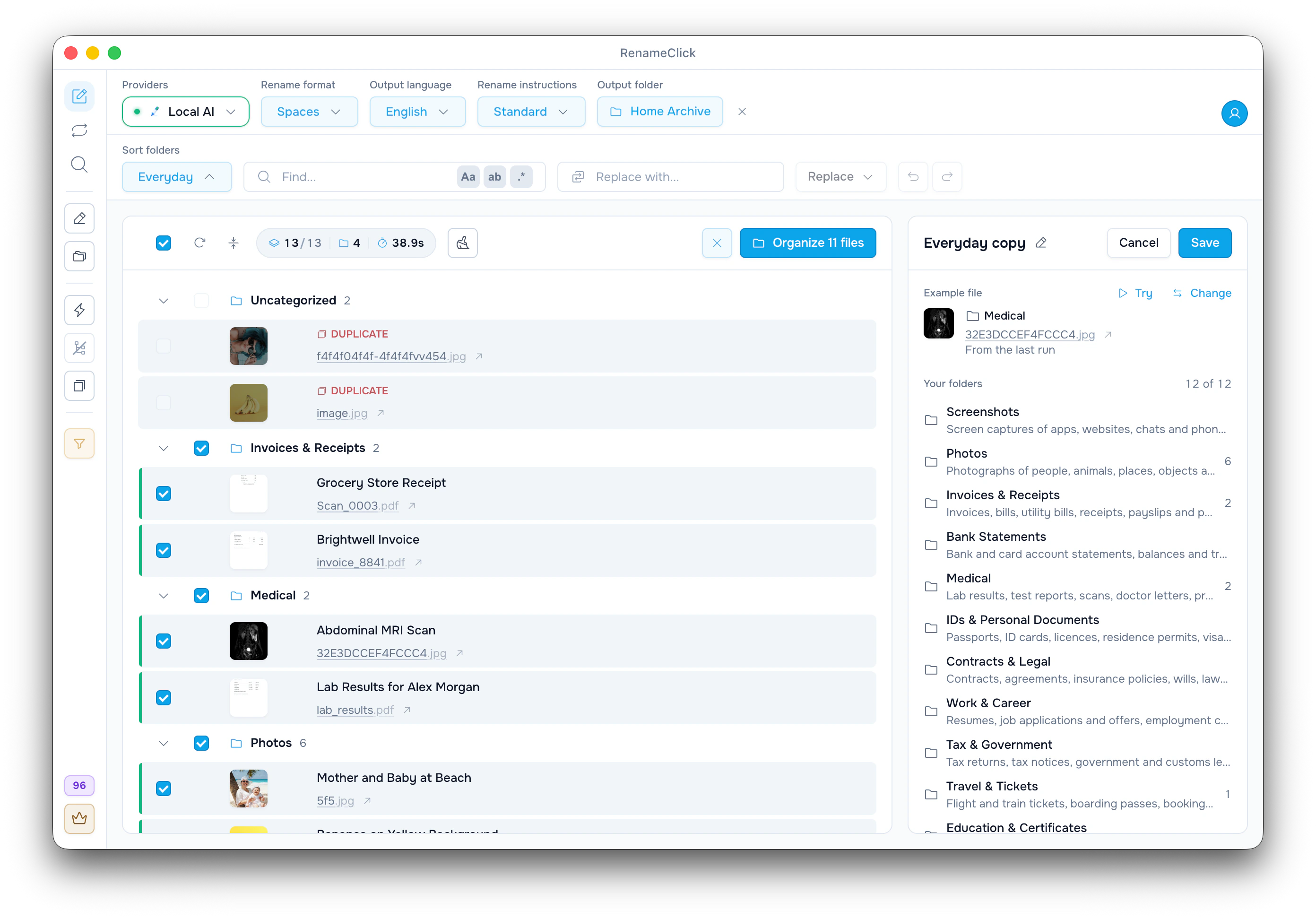
Partir de « Quotidien » ou de votre propre liste de dossiers
Un ensemble « Vos dossiers » liste des dossiers, avec une note sur ce qui va dans chacun. L’IA lit chaque document et choisit un dossier. Si aucun ne convient, elle ne devine pas : le fichier attend votre choix.
L’ensemble intégré « Quotidien » couvre les papiers de la maison, avec des dossiers comme Invoices & Receipts et Medical. Pour le modifier, cliquez sur son icône de copie (« Créer une copie modifiable »), ou partez de zéro avec « Nouvel ensemble de dossiers… ».
Pour une vue d’ensemble, découvrez les options de classement des documents.
Décrire ce qui va dans chaque dossier
Un ensemble pour les papiers de la maison :
| Dossier | Ce qui va dans ce dossier |
|---|---|
| Invoices | Factures et demandes de paiement encore à régler : fournisseur, montant dû, date d’échéance. Pas les reçus. |
| Receipts | Preuves qu’un achat ou un paiement a été fait : tickets de caisse, confirmations de paiement. |
| Contracts | Accords signés avec des conditions : baux, contrats de travail et de service. |
| Insurance | Polices d’assurance, attestations de garantie et déclarations de sinistre. |
| Tax | Déclarations de revenus, avis d’imposition et courriers de l’administration fiscale. |
L’IA ne connaît un dossier que par son nom et ce texte. Les deux sont envoyés avec chaque fichier, c’est pourquoi ils sont limités dans les réglages IA : « Description de la catégorie », 150 caractères par défaut (jusqu’à 300), et « Catégories maximales », 12 dossiers (jusqu’à 50). Quand une limite est atteinte, l’éditeur affiche un bouton « Réglages IA ».
Créer l’ensemble et lancer un lot
- Activez « Tri » dans la barre latérale et choisissez un « Dossier de sortie », par exemple Documents. Sans dossier de sortie, les dossiers sont créés à côté de chaque fichier.
- Dans le menu « Dossiers de tri », choisissez « Nouvel ensemble de dossiers… », puis « Vos dossiers ».
- Sous « Ajouter un dossier », tapez Invoices, Receipts, Contracts, Insurance, Tax et appuyez sur Entrée. Cliquez sur chaque dossier pour remplir « Ce qui va dans ce dossier ».
- Sous « Fichier d’exemple », choisissez un fichier difficile avec « Changer » et cliquez sur « Essayer » pour voir son dossier. Rien n’est déplacé.
- Nommez l’ensemble, cliquez sur « Enregistrer », ajoutez vos documents et cliquez sur « Exécuter AI » si le « Mode automatique » est désactivé.
Un lot pourrait alors ressembler à ceci (noms donnés à titre d’exemple) :
| Fichier | Contenu | Dossier | Nouveau nom (« Renommer » activé) |
|---|---|---|---|
| invoice_8841.pdf | Facture de Brightwell | Invoices | Brightwell Invoice |
| Scan_0003.pdf | Ticket de caisse d’épicerie scanné | Receipts | Grocery Store Receipt |
| IMG_5520.jpg | Photo d’une carte d’assurance auto | Insurance | Car Insurance Card |
| document (3).pdf | Courrier des impôts concernant 2025 | Tax | Tax Assessment Letter 2025 |
| Untitled.png | Capture d’écran d’une conversation | Aucun ne convient : « À vous de choisir » | Chat Screenshot |

Corriger les fichiers mal classés
Pour déplacer un seul fichier, utilisez « Déplacer vers un autre dossier » dans les actions de sa ligne.
Si tout un type de fichier est mal classé, ouvrez d’abord « Ce que l’IA a vu » sur l’une de ses lignes. Si le mot décisif, par exemple Receipt, ne figure pas dans ce que l’IA a reçu, aucune description n’y changera rien. Sinon, modifiez l’ensemble : précisez « Ce qui va dans ce dossier » pour les dossiers qui se recoupent, cliquez sur « Essayer », puis sur « Enregistrer ». Dans la barre d’outils, cliquez sur « Relancer » à côté de « Dossiers de tri modifiés » pour reclasser les fichiers.
Un fichier qui ne va dans aucun dossier attend sous « À vous de choisir » et n’est pas sélectionné. Choisissez son dossier avec « Choisir un dossier » ou « Nouveau dossier ». RenameClick s’en souviendra pour les fichiers au nom presque identique.
Déplacer les fichiers et réutiliser l’ensemble
Cliquez sur « Ranger ». Chaque fichier déplacé consomme un crédit, même si « Renommer » est activé et que le fichier est renommé en même temps. « Défaire » remet les fichiers à leur place.
L’ensemble apparaît désormais dans tous les menus « Dossiers de tri », y compris dans les règles Auto Flow. Une règle ne peut pas vous demander votre avis : un fichier qui ne va dans aucun dossier est alors placé à la racine de la destination.
Tous les réglages (en anglais) : Sort folders settings.

