
Di halaman ini
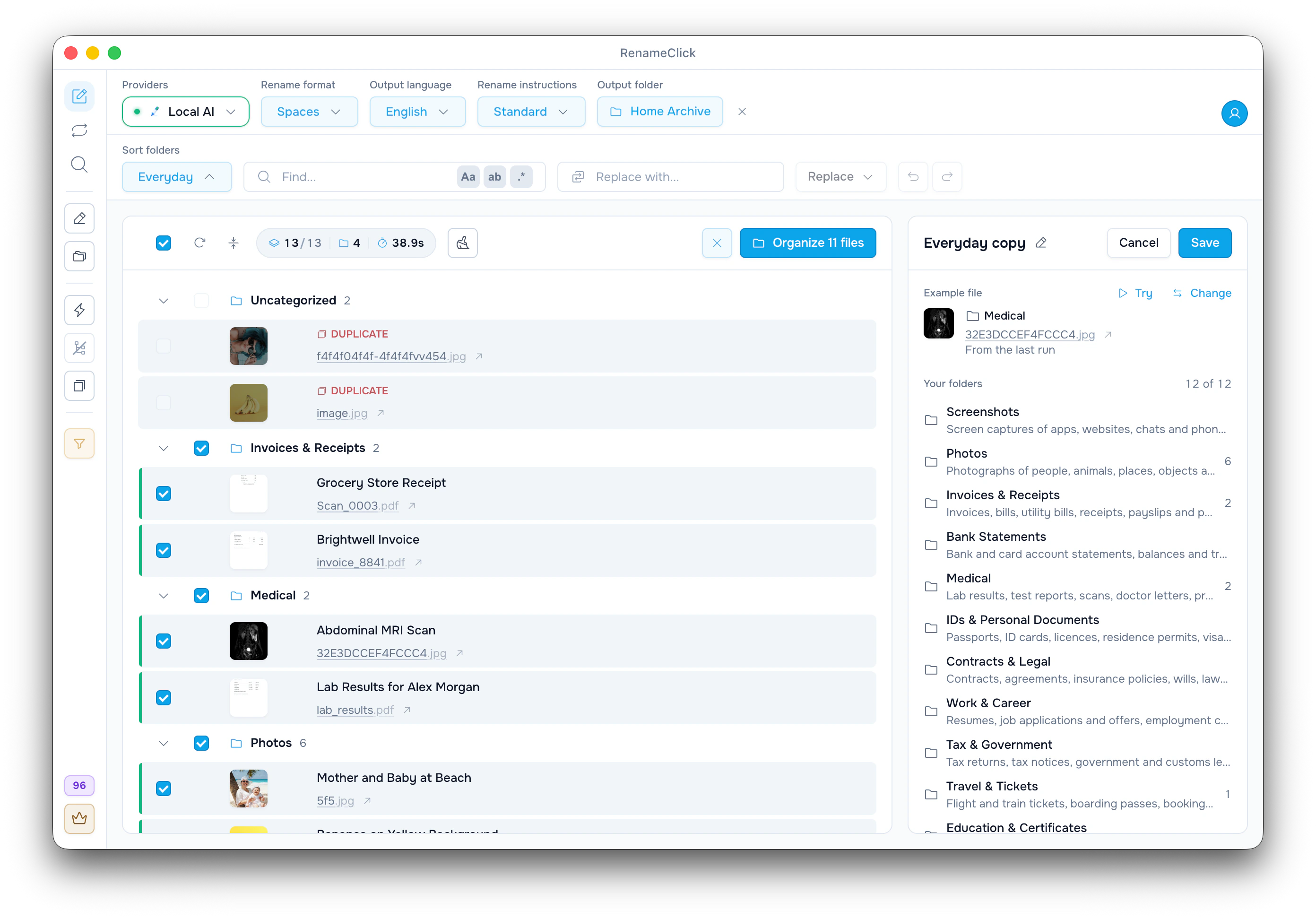
Mulai dari “Sehari-hari” atau daftar folder sendiri
Kumpulan “Folder Anda” berisi daftar folder beserta catatan tentang isi setiap folder. AI membaca setiap dokumen dan memilih satu folder. Jika tidak ada yang cocok, AI tidak menebak. File itu menunggu pilihan Anda.
Kumpulan bawaan “Sehari-hari” mencakup dokumen rumah tangga, dengan folder seperti Invoices & Receipts dan Medical. Untuk mengubahnya, klik ikon salin (“Buat salinan yang bisa diedit”), atau mulai dari kosong lewat “Kumpulan folder baru…”.
Lihat pilihan penataan dokumen untuk gambaran lengkapnya.
Tulis isi setiap folder
Contoh kumpulan untuk dokumen rumah tangga:
| Folder | Apa yang masuk ke sini |
|---|---|
| Invoices | Tagihan dan permintaan pembayaran yang belum dibayar: pemasok, jumlah tagihan, tanggal jatuh tempo. Bukan struk. |
| Receipts | Bukti bahwa pembelian atau pembayaran sudah selesai: struk belanja, konfirmasi pembayaran. |
| Contracts | Perjanjian bertanda tangan beserta ketentuannya: sewa, kontrak kerja, kontrak layanan. |
| Insurance | Polis, surat pertanggungan, dan klaim dari perusahaan asuransi. |
| Tax | SPT, surat ketetapan pajak, dan surat dari kantor pajak. |
AI hanya mengenal folder dari nama dan teks ini. Keduanya dikirim bersama setiap file, jadi keduanya punya batas di “Pengaturan AI”: “Kategori Des”, bawaannya 150 karakter (maksimal 300), dan “Kategori Maks”, bawaannya 12 folder (maksimal 50). Jika batasnya tercapai, editor menampilkan tombol “Pengaturan AI”.
Buat kumpulan folder dan jalankan
- Aktifkan “Penyortiran” di sidebar dan pilih “Folder output”, misalnya Documents. Tanpa folder output, folder dibuat di samping setiap file.
- Di menu “Folder sortir”, pilih “Kumpulan folder baru…”, lalu “Folder Anda”.
- Di “Tambah folder”, ketik Invoices, Receipts, Contracts, Insurance, Tax lalu tekan Enter. Klik setiap folder untuk mengisi “Apa yang masuk ke sini”.
- Di “File contoh”, pilih file yang sulit lewat “Ganti”, lalu klik “Coba” untuk melihat foldernya. Tidak ada file yang dipindahkan.
- Beri nama kumpulan, klik “Simpan”, tambahkan dokumen Anda, lalu klik “Jalankan AI” jika “Mode otomatis” mati.
Hasilnya bisa terlihat seperti ini (nama hanya contoh):
| File | Isinya | Folder | Nama baru (“Ganti nama” aktif) |
|---|---|---|---|
| invoice_8841.pdf | Faktur dari Brightwell | Invoices | Brightwell Invoice |
| Scan_0003.pdf | Struk belanja hasil scan | Receipts | Grocery Store Receipt |
| IMG_5520.jpg | Foto kartu asuransi mobil | Insurance | Car Insurance Card |
| document (3).pdf | Surat kantor pajak tentang tahun 2025 | Tax | Tax Assessment Letter 2025 |
| Untitled.png | Tangkapan layar chat | Tidak ada yang cocok: “Perlu pilihan Anda” | Chat Screenshot |

Perbaiki file yang salah folder
Untuk memindahkan satu file, pakai “Pindahkan ke folder lain” di tombol aksi barisnya.
Jika satu jenis file terus salah, buka dulu “Yang dilihat AI” di salah satu barisnya. Jika kata penentunya, misalnya Receipt, tidak ada di data yang diterima AI, deskripsi apa pun tidak akan membantu. Jika ada, edit kumpulan foldernya: pertajam “Apa yang masuk ke sini” untuk folder yang tumpang tindih, klik “Coba”, lalu “Simpan”. Klik “Jalankan ulang” di samping “Folder sortir diubah” di toolbar untuk menyortir ulang file.
File yang tidak cocok dengan folder mana pun menunggu di “Perlu pilihan Anda” dan tidak ikut dipilih. Pilih foldernya lewat “Pilih folder” atau “Folder baru”. RenameClick akan mengingat pilihan itu untuk file dengan nama yang hampir sama.
Pindahkan file dan pakai lagi kumpulannya
Klik “Atur”. Setiap file yang dipindahkan memakai satu kredit penerapan, juga saat “Ganti nama” aktif dan namanya diganti di langkah yang sama. Undo mengembalikan file ke tempat semula.
Kumpulan ini sekarang muncul di setiap menu “Folder sortir”, termasuk di aturan Auto Flow. Aturan tidak bisa bertanya kepada Anda, jadi di sana file yang tidak cocok dengan folder mana pun masuk ke tingkat teratas folder tujuan.
Semua pengaturannya (dalam bahasa Inggris): Sort folders settings.

