
En esta página
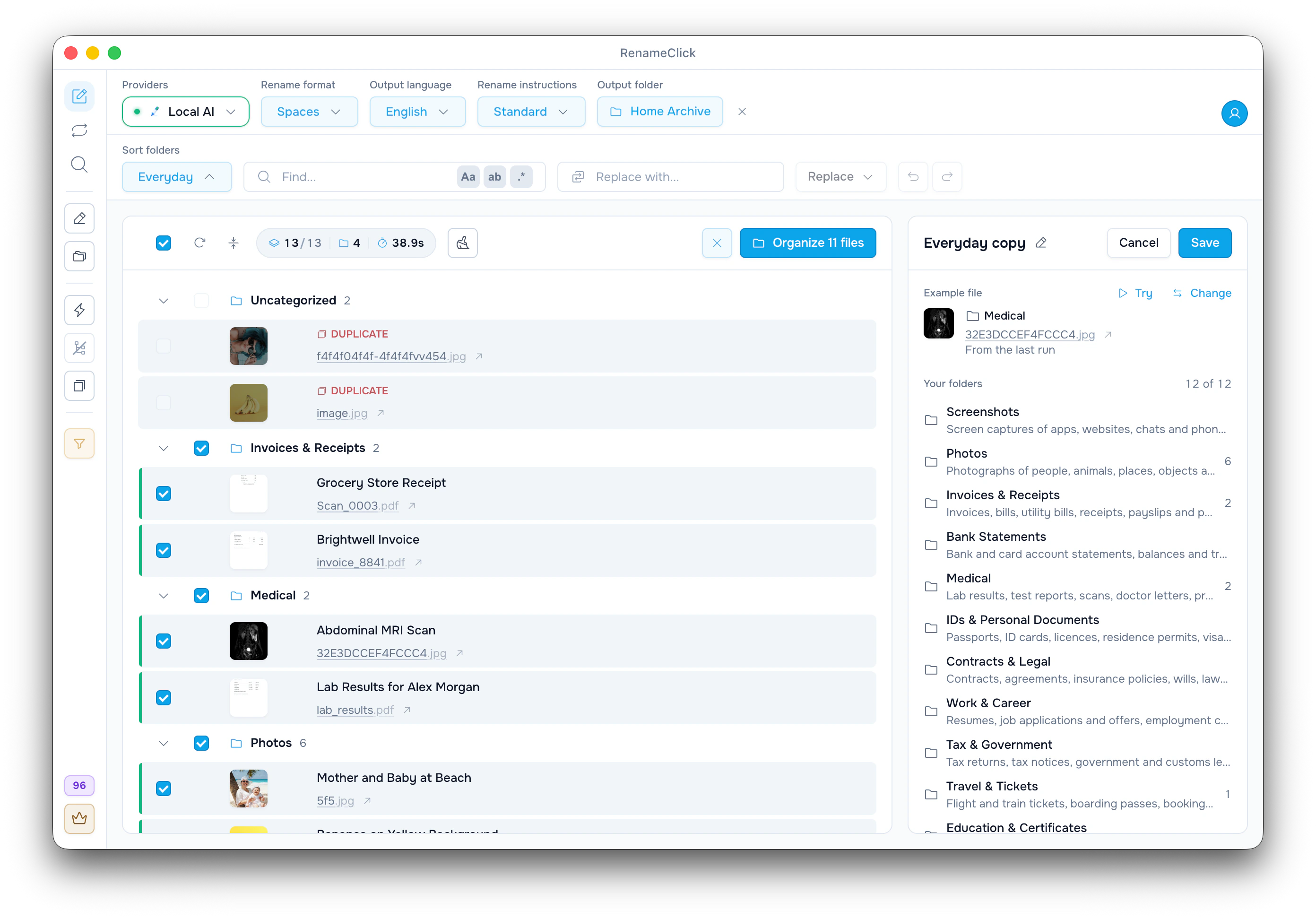
Empieza con «Cotidiano» o con tu propia lista de carpetas
Un conjunto de «Tus carpetas» es una lista de carpetas con una nota sobre qué va en cada una. La IA lee cada documento y elige una carpeta. Si no encaja ninguna, la IA no adivina: el archivo espera a que elijas tú.
El conjunto integrado «Cotidiano» cubre el papeleo de casa con carpetas como Invoices & Receipts y Medical. Para cambiarlo, haz clic en su icono de copia («Crear una copia editable»), o empieza de cero con «Nuevo conjunto de carpetas…».
Consulta las opciones para organizar documentos para verlas todas juntas.
Escribe qué va en cada carpeta
Un conjunto para el papeleo de casa:
| Carpeta | Qué va aquí |
|---|---|
| Invoices | Facturas y solicitudes de pago que aún hay que pagar: proveedor, importe y fecha de vencimiento. No recibos. |
| Receipts | Pruebas de que una compra o un pago ya se hizo: tickets de compra y confirmaciones de pago. |
| Contracts | Acuerdos firmados con condiciones: alquileres y contratos laborales o de servicios. |
| Insurance | Pólizas, cartas de cobertura y reclamaciones de las aseguradoras. |
| Tax | Declaraciones de impuestos, liquidaciones y cartas de la administración tributaria. |
La IA solo conoce cada carpeta por su nombre y por este texto. Los dos se envían con cada archivo, así que ambos tienen un límite en los ajustes de IA: «Descripción de la categoría», 150 caracteres de forma predeterminada (hasta 300), y «Categorías máximas», 12 carpetas (hasta 50). Al llegar a un límite, el editor muestra el botón «Ajustes de IA».
Crea el conjunto y procesa un lote
- Activa «Clasificación» en la barra lateral y elige una «Carpeta de salida», como Documents. Si no eliges ninguna, las carpetas se crean junto a cada archivo.
- En el menú «Carpetas de clasificación», elige «Nuevo conjunto de carpetas…» y después «Tus carpetas».
- En «Añadir carpeta», escribe Invoices, Receipts, Contracts, Insurance, Tax y pulsa Intro. Haz clic en cada carpeta para rellenar «Qué va aquí».
- En «Archivo de ejemplo», elige con «Cambiar» un archivo difícil y haz clic en «Probar» para ver su carpeta. No se mueve nada.
- Ponle nombre al conjunto, haz clic en «Guardar», añade tus documentos y haz clic en «Run AI» si el «Modo automático» está desactivado.
Un lote podría quedar así (nombres ilustrativos):
| Archivo | Contenido | Carpeta | Nombre nuevo (con «Renombrar» activado) |
|---|---|---|---|
| invoice_8841.pdf | Factura de Brightwell | Invoices | Brightwell Invoice |
| Scan_0003.pdf | Ticket de supermercado escaneado | Receipts | Grocery Store Receipt |
| IMG_5520.jpg | Foto de la tarjeta del seguro del vehículo | Insurance | Car Insurance Card |
| document (3).pdf | Carta de la administración tributaria sobre 2025 | Tax | Tax Assessment Letter 2025 |
| Untitled.png | Captura de un chat | Ninguna encaja: Pendientes de su elección | Chat Screenshot |

Corrige los archivos que acaban en otra carpeta
Para mover un solo archivo, usa «Mover a otra carpeta» en las acciones de su fila.
Si falla todo un tipo de archivo, abre primero «Lo que vio la IA» en una de sus filas. Si la palabra decisiva, como Receipt, no está en lo que recibió la IA, ninguna descripción lo arreglará. Si está, edita el conjunto: precisa «Qué va aquí» en las carpetas que se solapan, haz clic en «Probar» y después en «Guardar». Luego haz clic en «Reintentar» junto a «Carpetas de clasificación modificadas», en la barra de herramientas, para volver a clasificar los archivos.
Un archivo que no encaja en ninguna carpeta espera en «Pendientes de su elección» sin seleccionar. Elige su carpeta con «Elegir carpeta» o «Nueva carpeta»; RenameClick la recordará para los archivos con un nombre casi igual.
Mueve los archivos y reutiliza el conjunto
Haz clic en «Organizar». Cada archivo movido gasta un crédito, también si «Renombrar» está activado y se renombra en el mismo paso. «Deshacer» devuelve los archivos a su sitio.
El conjunto ya aparece en todos los menús «Carpetas de clasificación», incluidos los de las reglas de Auto Flow. Una regla no puede preguntarte, así que ahí un archivo que no encaja en ninguna carpeta va al nivel superior del destino.
Todos los ajustes (en inglés): Sort folders settings.

