
Sur cette page
Partir de l’information que vous cherchez
Choisissez les champs qui vous servent à retrouver un fichier : une date, un sujet, un client, un type de document ou un identifiant d’origine. Placez en premier le champ qui sert au tri : un nom qui commence par la date range les fichiers par ordre chronologique, un nom qui commence par le client regroupe les fichiers de chaque client.
Dans RenameClick, les dates, les lieux, les infos de l’appareil photo, les compteurs et le nom d’origine sont des éléments du « Format du nom ». Les informations imprimées dans un document, comme le fournisseur, le montant total ou un numéro de facture, nécessitent des Custom Instructions, car l’IA doit les lire.
Décider ce que la date représente
| Date | D’où elle vient | Dans RenameClick |
|---|---|---|
| Création du fichier | Le système de fichiers | $date{YYYY-MM-DD} |
| Modification du fichier | Le système de fichiers | $date{YYYY-MM-DD,modified} |
| Prise de vue | Les données EXIF de la photo | $date{YYYY-MM-DD,taken}, ou la date de création s’il n’y en a pas |
| Date du document | Le texte imprimé dans le document | Des Custom Instructions qui demandent la date imprimée |
Pour une facture téléchargée, la date de création est celle du téléchargement, pas celle de la facture. Écrivez les dates sous la forme YYYY-MM-DD : elles se trient dans l’ordre du calendrier et se lisent de la même façon dans tous les pays. Dans l’éditeur de format, cliquez sur un élément de date et choisissez cette forme sous « Format de date ».
Choisir les séparateurs, la casse et une règle pour les versions
Appliquez une seule règle à toute une collection, par exemple des tirets bas entre les champs et des espaces ou des tirets à l’intérieur d’un champ. Dans l’éditeur de format, réglez-les avec « Entre les éléments », « Entre les mots » et « Casse ».
$date{YYYY-MM-DD}_$1
$date{YYYY-MM-DD}_$slugcase{$1}
$date{YYYY-MM-DD} $1
Pour une capture d’écran créée le 10 février 2026 avec le nom IA Checkout Error Dialog, ces formats donnent 2026-02-10_Checkout Error Dialog.png, 2026-02-10_checkout-error-dialog.png et 2026-02-10 Checkout Error Dialog.png. Les tirets conviennent aux fichiers qui finiront dans une adresse web.
RenameClick ne peut pas savoir quelle version est la bonne. Si l’ancien nom contient un numéro de version, gardez-le : $date{YYYY-MM-DD}_$1_$words{old,last} transforme contract_v2.pdf, créé le 1er mars 2026, en 2026-03-01_Service Agreement_v2.pdf.
Voyez aussi comment garder les identifiants et les codes du nom d’origine.
Modèles et exemples par type de fichier
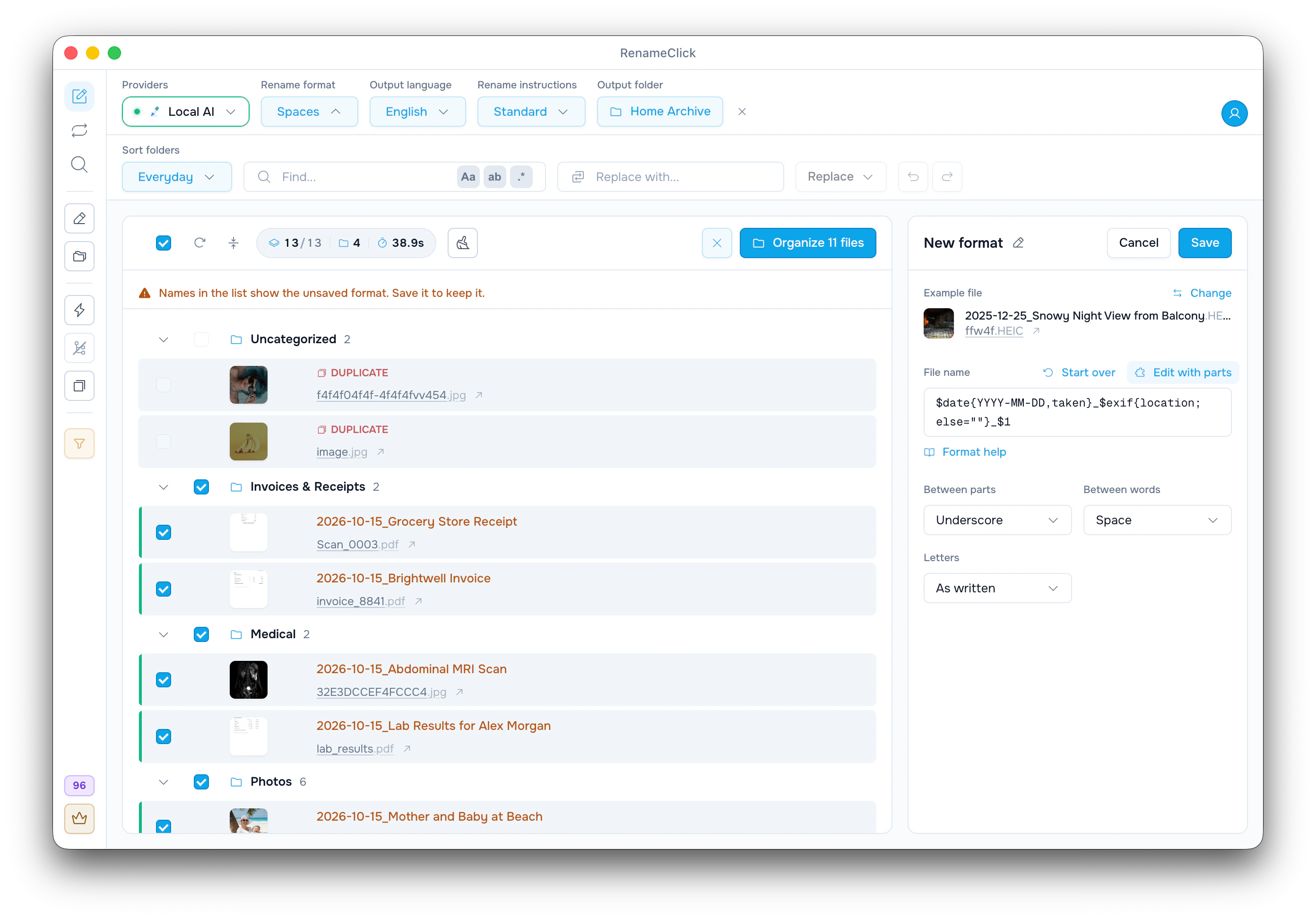
Utilisez un modèle par type de fichier et gardez toujours le même ordre de champs. Le reçu et la photo de nuit ci-dessous viennent des captures d’écran de cet article. Les autres noms sont des exemples.
| Fichiers | Modèle | Comment l’obtenir | Exemple |
|---|---|---|---|
| Reçus et factures | YYYY-MM-DD Émetteur Total | Custom Instructions : le modèle « Reçus et factures » | 2026-04-12 GREENLEAF MARKET 12,40 EUR.pdf |
| Factures | Fournisseur_INV-numéro_YYYY-MM-DD | Custom Instructions avec vos propres champs | Acme Corp_INV-2024-0847_2024-11-15.pdf |
| Photos | YYYY-MM-DD_lieu_sujet | $date{YYYY-MM-DD,taken}_$exif{location; else=""}_$1 | 2025-12-25_Snowy Night View from Balcony.HEIC |
| Captures d’écran | YYYY-MM-DD_ce-qui-est-montré | $date{YYYY-MM-DD}_$slugcase{$1} | 2026-02-10_checkout-error-dialog.png |
| Scans et courriers | YYYY-MM-DD_objet | $date{YYYY-MM-DD}_$1 | 2026-05-19_Parking Permit Letter.pdf |
| Enregistrements de réunions | YYYY-MM-DD_sujet | $date{YYYY-MM-DD}_$1, avec « Transcription audio » installé | 2026-06-12_Q3 Roadmap Planning Call.m4a |

Pour des champs tirés du texte du document, ouvrez le menu « Instructions de nom », choisissez « Nouvelles instructions… » et cliquez sur « Utiliser » à côté de « Reçus et factures », ou écrivez vos propres règles. Sous « Exemple », saisissez un nom qui a exactement la forme voulue, puis cliquez sur « Essayer » pour le tester sur un fichier. Tant que des instructions sont sélectionnées, ce sont elles qui décident de tout le nom : « Format du nom » et « Langue de sortie » sont alors désactivés.
Pour les factures, les contrats et les champs manquants, voyez comment écrire des instructions de nommage.
Les erreurs courantes et comment les éviter
- final_v2_FINAL.docx : personne ne sait quel fichier est le bon. Mettez un seul numéro de version, à la fin, ou laissez la date distinguer les versions.
- 03-04-2026_invoice.pdf : selon le pays, on lit d’abord le jour ou d’abord le mois. Utilisez YYYY-MM-DD.
- IMG_4471.jpg, Scan_0021.pdf : hors de son dossier, le nom ne dit rien. Ajoutez le nom IA, et gardez le numéro avec $oldName si vous en avez besoin.
- Invoice (copy) (1).pdf : une copie se cache derrière un compteur. Activez « Doublons à la Corbeille » : les fichiers au contenu identique sont marqués « Doublon » et partent à la Corbeille quand vous appliquez.
- Une seule archive, cinq styles : enregistrez le format une fois et sélectionnez-le pour chaque lot de ce type.
- Des noms trop longs pour la liste de fichiers : placez en premier le champ que vous cherchez, et raccourcissez la description avec le modèle « Nom court », $words{new,1..3}.
Dans les noms écrits par l’IA, RenameClick remplace par des espaces les caractères interdits par les systèmes de fichiers, comme / \ : * ? " < > |. Un format ne peut contenir ni / ni :, et l’éditeur propose « Les retirer ». Les services de synchronisation et les serveurs web peuvent avoir leurs propres règles.
Enregistrer une convention comme format de nom
- Vérifiez que « Instructions de nom » affiche « Standard », puis choisissez « Nouveau format… » dans le menu « Format du nom ».
- Sous « Pour commencer », cliquez sur « Utiliser » à côté d’un format prêt à l’emploi, ou construisez le vôtre sur la ligne « Nom du fichier » : tapez du texte et appuyez sur / pour ajouter un élément.
- Réglez « Entre les éléments », « Entre les mots » et « Casse ». Si la liste contient des fichiers, les nouveaux noms s’affichent en orange avant même l’enregistrement.
- Nommez le format et cliquez sur « Enregistrer ». Il reste dans le menu « Format du nom » pour les lots suivants.
Les formats de « Pour commencer », pour une photo prise le 7 décembre 2024 à Berlin, avec le nom IA Modern Office Desk Lamp et le nom d’origine IMG_0042 :
| Pour commencer | Format | Résultat |
|---|---|---|
| Date en premier | $date{YYYY-MM-DD,taken}_$1 | 2024-12-07_Modern Office Desk Lamp |
| Numéroté | $1_$successIndex{01} | Modern Office Desk Lamp_01 |
| Minuscules avec tirets | $slugcase{$1} | modern-office-desk-lamp |
| Nom IA et nom original | $1_$oldName | Modern Office Desk Lamp_IMG_0042 |
| Date et lieu d’abord | $date{YYYY-MM-DD,taken}_$exif{location; else=""}_$1 | 2024-12-07_Berlin_Germany_Modern Office Desk Lamp |
| Nom court | $words{new,1..3} | Modern Office Desk |
Tous les éléments et toutes les options (en anglais) : format reference.
Vérifier la convention avant de l’appliquer
Parcourez les noms proposés à la recherche de champs manquants, de séparateurs en double et de descriptions coupées. Cliquez sur un nom pour le modifier, ou utilisez la recherche et le remplacement pour faire la même correction dans plusieurs noms. Sélectionnez ensuite les fichiers et cliquez sur « Renommer la sélection ». « Défaire » annule la dernière application.
Mettez la convention par écrit pour les personnes qui nomment encore à la main des fichiers du même genre.
Réutiliser les mêmes réglages
Les formats et les instructions enregistrés apparaissent aussi dans les règles Auto Flow : les fichiers qui arrivent plus tard suivent la même convention.
Pour les transférer sur un autre ordinateur ou les partager, utilisez « Paramètres d’exportation » dans le menu de l’application. Le fichier contient les formats, les instructions, les ensembles de dossiers et les règles Auto Flow, mais pas les clés API, les licences ni les modèles d’IA. « Paramètres d’importation » remplace les réglages actuels.
La liste complète (en anglais) : settings export and import.

