
En esta página
Empieza por el dato que buscas
Elige los datos que usas para encontrar un archivo: una fecha, un tema, un cliente, un tipo de documento o un identificador original. Pon primero el dato por el que ordenas: si el nombre empieza por la fecha, los archivos se ordenan en el tiempo; si empieza por el cliente, los de cada cliente quedan juntos.
En RenameClick, las fechas, los lugares, los datos de la cámara, los contadores y el nombre original son partes de un «Formato de nombre». Los datos impresos dentro de un documento, como el proveedor, el total o el número de factura, necesitan Custom Instructions, porque la IA tiene que leerlos.
Decide qué significa la fecha
| Fecha | De dónde sale | En RenameClick |
|---|---|---|
| Creación del archivo | El sistema de archivos | $date{YYYY-MM-DD} |
| Última modificación | El sistema de archivos | $date{YYYY-MM-DD,modified} |
| Captura de la foto | Los datos EXIF de la foto | $date{YYYY-MM-DD,taken}; si no los hay, la fecha de creación |
| Fecha del documento | El texto impreso en el documento | Custom Instructions que pidan la fecha impresa |
La fecha de creación de una factura descargada es el día de la descarga, no la fecha de la factura. Escribe las fechas como YYYY-MM-DD: así se ordenan como en el calendario y se leen igual en cualquier país. En el editor de formatos, haz clic en una parte de fecha y elige la forma en «Formato».
Elige separadores, mayúsculas y una regla para las versiones
Usa una sola regla en toda una colección, por ejemplo guiones bajos entre los datos y espacios o guiones dentro de cada dato. En el editor de formatos se ajusta con «Entre partes», «Entre palabras» y «Letras».
$date{YYYY-MM-DD}_$1
$date{YYYY-MM-DD}_$slugcase{$1}
$date{YYYY-MM-DD} $1
Para una captura creada el 2026-02-10 con el nombre de IA Checkout Error Dialog, quedan 2026-02-10_Checkout Error Dialog.png, 2026-02-10_checkout-error-dialog.png y 2026-02-10 Checkout Error Dialog.png. Los guiones van bien para archivos que acabarán en direcciones web.
RenameClick no puede saber qué versión es la definitiva. Si el nombre anterior lleva una marca de versión, consérvala: $date{YYYY-MM-DD}_$1_$words{old,last} convierte contract_v2.pdf, creado el 2026-03-01, en 2026-03-01_Service Agreement_v2.pdf.
Más información sobre cómo conservar identificadores y códigos del nombre original.
Plantillas y ejemplos por tipo de archivo
Usa una plantilla para cada tipo de archivo y no cambies el orden de sus datos. El recibo y la foto nocturna de abajo salen de las capturas de este artículo; los demás nombres son ilustrativos.
| Archivos | Plantilla | Cómo conseguirla | Ejemplo |
|---|---|---|---|
| Recibos y facturas | YYYY-MM-DD Emisor Total | Custom Instructions: la plantilla «Recibos y facturas» | 2026-04-12 GREENLEAF MARKET 12,40 EUR.pdf |
| Facturas de proveedores | Proveedor_INV-número_YYYY-MM-DD | Custom Instructions con tus propios datos | Acme Corp_INV-2024-0847_2024-11-15.pdf |
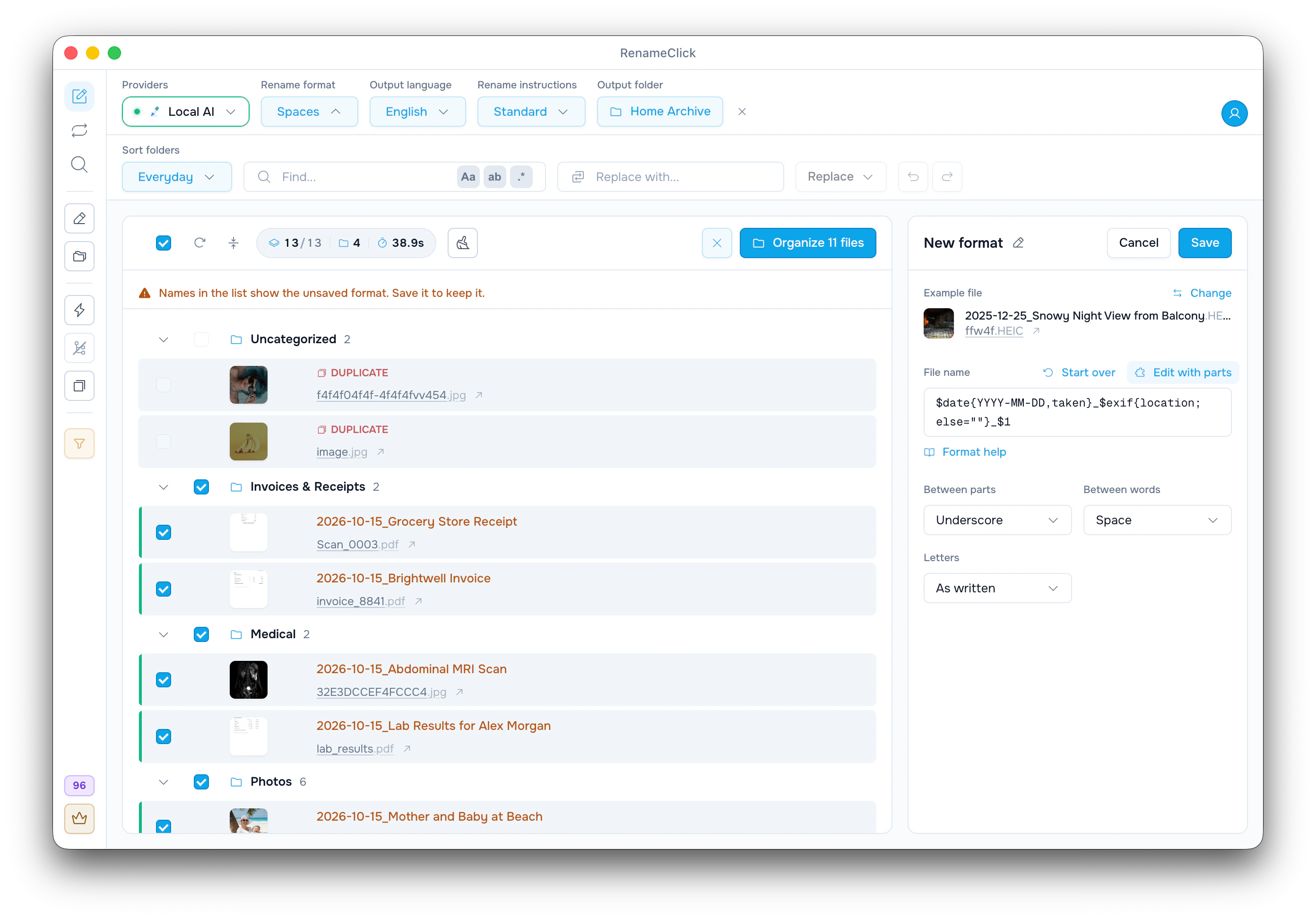
| Fotos | YYYY-MM-DD_lugar_tema | $date{YYYY-MM-DD,taken}_$exif{location; else=""}_$1 | 2025-12-25_Snowy Night View from Balcony.HEIC |
| Capturas de pantalla | YYYY-MM-DD_lo-que-se-ve | $date{YYYY-MM-DD}_$slugcase{$1} | 2026-02-10_checkout-error-dialog.png |
| Escaneos y cartas | YYYY-MM-DD_asunto | $date{YYYY-MM-DD}_$1 | 2026-05-19_Parking Permit Letter.pdf |
| Grabaciones de reuniones | YYYY-MM-DD_tema | $date{YYYY-MM-DD}_$1, con «Transcripción de audio» instalada | 2026-06-12_Q3 Roadmap Planning Call.m4a |

Para datos del texto del documento, abre el menú «Instrucciones de nombre», elige «Nuevas instrucciones…» y haz clic en «Usar» junto a «Recibos y facturas», o escribe tus propias reglas. En «Ejemplo», escribe un nombre con la forma exacta que quieres, y haz clic en «Probar» para comprobarlo con un archivo. Mientras haya instrucciones seleccionadas, ellas deciden el nombre completo, así que «Formato de nombre» e «Idioma de salida» se desactivan.
Consulta cómo escribir instrucciones de nombre para facturas, contratos y datos que faltan.
Errores frecuentes y cómo evitarlos
- final_v2_FINAL.docx: nadie sabe cuál es el definitivo. Usa una sola marca de versión al final, o deja que la fecha distinga las versiones.
- 03-04-2026_invoice.pdf: el orden del día y el mes cambia según el país. Usa YYYY-MM-DD.
- IMG_4471.jpg, Scan_0021.pdf: fuera de su carpeta, el nombre no dice nada. Añade el nombre de IA y conserva el número con $oldName si lo necesitas.
- Invoice (copy) (1).pdf: una copia se esconde detrás de un contador. Activa «Duplicados a la Papelera»: los archivos con el mismo contenido se marcan como DUPLICADO y van a la Papelera al aplicar.
- Una colección, cinco estilos: guarda el formato una vez y selecciónalo en cada lote de ese tipo.
- Nombres más largos de lo que cabe en la lista de archivos: pon primero el dato que buscas y acorta la descripción con el formato de inicio «Nombre corto», $words{new,1..3}.
En los nombres que escribe la IA, RenameClick sustituye por espacios los caracteres que los sistemas de archivos no permiten, como / \ : * ? " < > |. Un formato no puede contener / ni :, y el editor ofrece «Quitarlos». Los servicios de sincronización y los servidores web pueden tener sus propias reglas.
Guarda una convención como «Formato de nombre»
- Comprueba que «Instrucciones de nombre» muestra «Estándar» y elige «Nuevo formato…» en el menú «Formato de nombre».
- En «Empezar con», haz clic en «Usar» junto a un formato ya hecho, o crea el tuyo en la línea «Nombre de archivo»: escribe texto y pulsa / para añadir una parte.
- Ajusta «Entre partes», «Entre palabras» y «Letras». Si hay archivos en la lista, los nombres nuevos aparecen en ámbar antes de guardar.
- Ponle nombre al formato y haz clic en «Guardar». Quedará en el menú «Formato de nombre» para el próximo lote.
Estos son los formatos de «Empezar con» aplicados a una foto tomada el 2024-12-07 en Berlín, con el nombre de IA Modern Office Desk Lamp y el nombre original IMG_0042:
| Empezar con | Formato | Resultado |
|---|---|---|
| Fecha primero | $date{YYYY-MM-DD,taken}_$1 | 2024-12-07_Modern Office Desk Lamp |
| Numerado | $1_$successIndex{01} | Modern Office Desk Lamp_01 |
| Minúsculas con guiones | $slugcase{$1} | modern-office-desk-lamp |
| Nombre de IA y nombre original | $1_$oldName | Modern Office Desk Lamp_IMG_0042 |
| Primero fecha y lugar | $date{YYYY-MM-DD,taken}_$exif{location; else=""}_$1 | 2024-12-07_Berlin_Germany_Modern Office Desk Lamp |
| Nombre corto | $words{new,1..3} | Modern Office Desk |
Todas las partes y opciones (en inglés): format reference.
Revisa la convención antes de aplicarla
Repasa los nombres propuestos en busca de datos que faltan, separadores repetidos y descripciones cortadas. Haz clic en un nombre para editarlo, o usa buscar y reemplazar para hacer el mismo cambio en muchos nombres. Después selecciona los archivos y haz clic en «Cambiar nombre seleccionado»; «Deshacer» revierte la última aplicación.
Deja la convención por escrito para quienes todavía nombran a mano archivos relacionados.
Reutiliza los mismos ajustes
Los formatos y las instrucciones que guardas también aparecen en las reglas de Auto Flow, así que los archivos que lleguen después seguirán la misma convención.
Para pasarlos a otro equipo o compartirlos, usa «Configuración de exportación» en los ajustes. El archivo incluye formatos, instrucciones, conjuntos de carpetas y reglas de Auto Flow, pero no claves de API, licencias ni modelos de IA. «Importar configuración» sustituye los ajustes actuales.
Qué se exporta y qué no (en inglés): settings export and import.

