
Nesta página
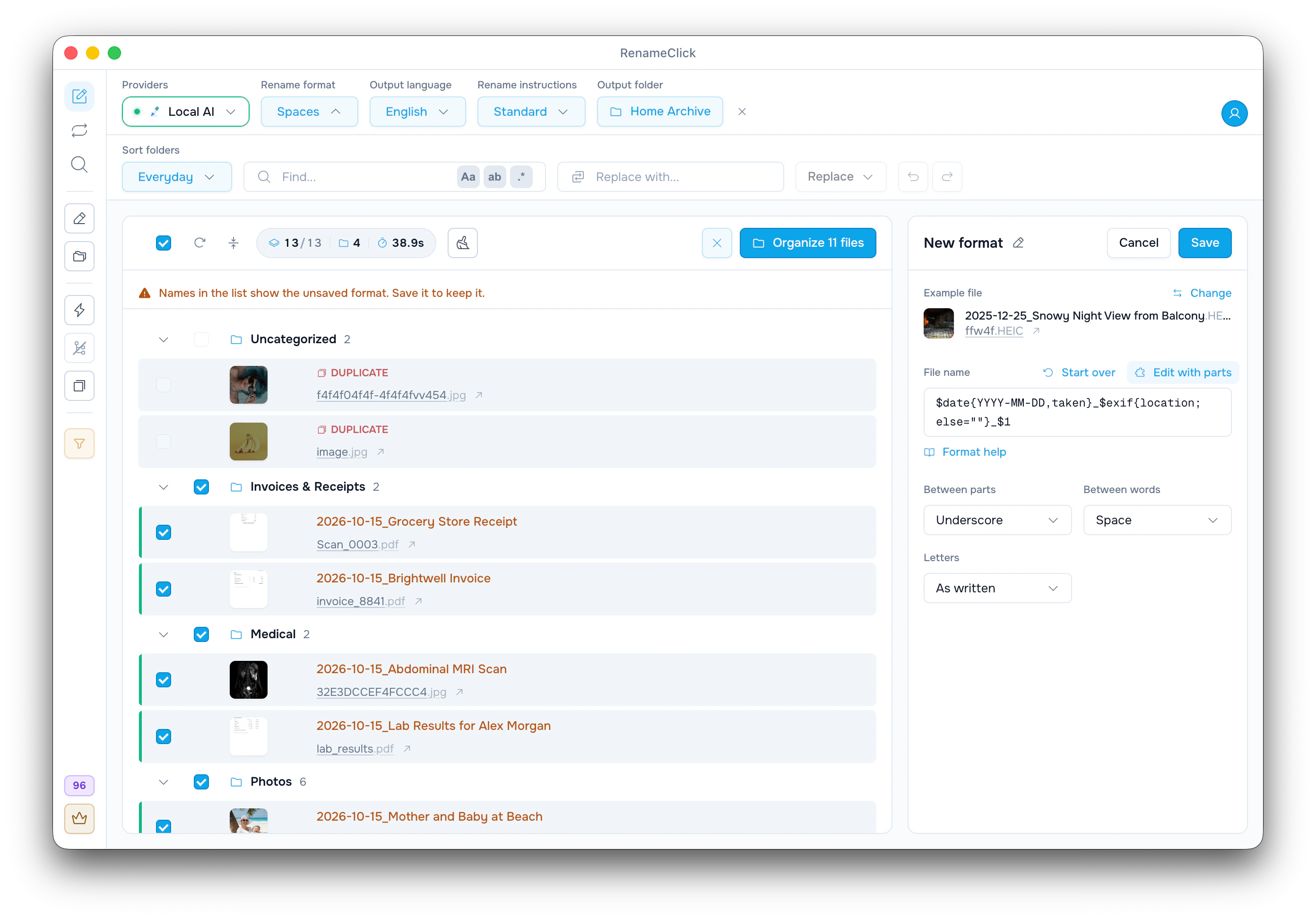
Comece pelo dado que você usa para procurar
Escolha os dados que você usa para achar um arquivo: uma data, um assunto, um cliente, um tipo de documento ou um código original. Coloque primeiro o dado pelo qual você ordena: um nome que começa pela data deixa os arquivos em ordem cronológica, e um nome que começa pelo cliente mantém cada cliente junto.
No RenameClick, datas, locais, dados da câmera, contadores e o nome original são partes de um «Formato do nome». Dados impressos dentro de um documento, como o fornecedor, o total ou o número da fatura, precisam de Custom Instructions, porque a IA tem que ler esses dados.
Decida o que a data significa
| Data | De onde vem | No RenameClick |
|---|---|---|
| Criação do arquivo | O sistema de arquivos | $date{YYYY-MM-DD} |
| Modificação do arquivo | O sistema de arquivos | $date{YYYY-MM-DD,modified} |
| Captura da foto | Os dados EXIF da foto | $date{YYYY-MM-DD,taken}, ou a data de criação quando não houver |
| Data do documento | O texto impresso no documento | Custom Instructions que pedem a data impressa |
A data de criação de uma fatura baixada é a data do download, não a data da fatura. Escreva as datas como YYYY-MM-DD: assim elas ficam em ordem cronológica e são lidas do mesmo jeito em qualquer país. No editor de formato, clique em uma parte de data e escolha essa opção em «Formato».
Escolha separadores, letras e uma regra de versão
Use uma única regra em toda a coleção, como sublinhados entre os campos e espaços ou hifens dentro de cada campo. No editor de formato, isso é definido em «Entre as partes», «Entre palavras» e «Letras».
$date{YYYY-MM-DD}_$1
$date{YYYY-MM-DD}_$slugcase{$1}
$date{YYYY-MM-DD} $1
Para uma captura de tela criada em 2026-02-10 com o nome da IA Checkout Error Dialog, eles geram 2026-02-10_Checkout Error Dialog.png, 2026-02-10_checkout-error-dialog.png e 2026-02-10 Checkout Error Dialog.png. Hifens são a melhor escolha para arquivos que vão parar em endereços da web.
O RenameClick não tem como saber qual versão é a final. Se o nome antigo traz uma marca de versão, mantenha essa marca: $date{YYYY-MM-DD}_$1_$words{old,last} transforma contract_v2.pdf, criado em 2026-03-01, em 2026-03-01_Service Agreement_v2.pdf.
Modelos e exemplos por tipo de arquivo
Use um modelo para cada tipo de arquivo e mantenha sempre a mesma ordem dos campos. O recibo e a foto noturna abaixo vêm das capturas de tela deste artigo. Os outros nomes são ilustrativos.
| Arquivos | Modelo | Como fazer | Exemplo |
|---|---|---|---|
| Recibos e contas | YYYY-MM-DD Emissor Total | Custom Instructions: o modelo «Recibos e contas» | 2026-04-12 GREENLEAF MARKET 12,40 EUR.pdf |
| Faturas | Fornecedor_INV-número_YYYY-MM-DD | Custom Instructions com os seus próprios campos | Acme Corp_INV-2024-0847_2024-11-15.pdf |
| Fotos | YYYY-MM-DD_local_assunto | $date{YYYY-MM-DD,taken}_$exif{location; else=""}_$1 | 2025-12-25_Snowy Night View from Balcony.HEIC |
| Capturas de tela | YYYY-MM-DD_o-que-aparece | $date{YYYY-MM-DD}_$slugcase{$1} | 2026-02-10_checkout-error-dialog.png |
| Digitalizações e cartas | YYYY-MM-DD_assunto | $date{YYYY-MM-DD}_$1 | 2026-05-19_Parking Permit Letter.pdf |
| Gravações de reuniões | YYYY-MM-DD_tema | $date{YYYY-MM-DD}_$1, com a «Transcrição de áudio» instalada | 2026-06-12_Q3 Roadmap Planning Call.m4a |

Para dados que vêm do texto do documento, abra o menu «Instruções de nome», escolha «Novas instruções…» e clique em «Usar» ao lado de «Recibos e contas», ou escreva suas próprias regras. Em «Exemplo», coloque um nome exatamente no formato que você quer e clique em «Testar» para experimentar em um arquivo. Enquanto as instruções estão selecionadas, elas decidem o nome inteiro, então «Formato do nome» e «Idioma de saída» ficam desligados.
Veja como escrever instruções de nome com exemplos para faturas, contratos e dados que faltam.
Erros comuns e como evitar
- final_v2_FINAL.docx: ninguém sabe qual arquivo é o final. Use uma única marca de versão no fim, ou deixe a data diferenciar as versões.
- 03-04-2026_invoice.pdf: dia e mês trocam de lugar de um país para outro. Use YYYY-MM-DD.
- IMG_4471.jpg, Scan_0021.pdf: fora da pasta, o nome não diz nada. Acrescente o nome da IA e, se precisar do número, mantenha-o com $oldName.
- Invoice (copy) (1).pdf: uma cópia escondida atrás de um contador. Ative «Duplicados para a Lixeira»: arquivos com conteúdo idêntico ganham a marca «DUPLICADO» e vão para a Lixeira quando você aplica.
- Um mesmo acervo com cinco estilos: salve o formato uma vez e selecione-o em todo lote desse tipo.
- Nomes maiores do que a lista de arquivos consegue mostrar: coloque primeiro o dado que você procura e encurte a descrição com o modelo «Nome curto», $words{new,1..3}.
Nos nomes escritos pela IA, o RenameClick troca por espaços os caracteres que os sistemas de arquivos não aceitam, como / \ : * ? " < > |. Um formato não pode ter / nem :, e o editor oferece «Removê-los». Serviços de sincronização e servidores web podem ter regras próprias.
Salve um padrão como «Formato do nome»
- Confira se «Instruções de nome» mostra «Padrão» e escolha «Novo formato…» no menu «Formato do nome».
- Em «Começar com», clique em «Usar» ao lado de um formato pronto, ou monte o seu na linha «Nome do arquivo»: digite o texto e pressione / para adicionar uma parte.
- Defina «Entre as partes», «Entre palavras» e «Letras». Com arquivos na lista, os nomes novos aparecem em âmbar antes de você salvar.
- Dê um nome ao formato e clique em «Salvar». Ele fica no menu «Formato do nome» para o próximo lote.
Os formatos de «Começar com», para uma foto tirada em 2024-12-07 em Berlim, com o nome da IA Modern Office Desk Lamp e o nome original IMG_0042:
| Começar com | Formato | Resultado |
|---|---|---|
| Data primeiro | $date{YYYY-MM-DD,taken}_$1 | 2024-12-07_Modern Office Desk Lamp |
| Numerado | $1_$successIndex{01} | Modern Office Desk Lamp_01 |
| Minúsculas com hifens | $slugcase{$1} | modern-office-desk-lamp |
| Nome da IA e nome original | $1_$oldName | Modern Office Desk Lamp_IMG_0042 |
| Data e local primeiro | $date{YYYY-MM-DD,taken}_$exif{location; else=""}_$1 | 2024-12-07_Berlin_Germany_Modern Office Desk Lamp |
| Nome curto | $words{new,1..3} | Modern Office Desk |
Todas as partes e opções de formato (em inglês): format reference.
Confira o padrão antes de aplicar
Passe os olhos pelos nomes sugeridos procurando dados faltando, separadores repetidos e descrições cortadas. Clique em um nome para editar, ou use localizar e substituir para fazer a mesma mudança em vários nomes. Depois selecione os arquivos e clique em «Renomear selecionado». «Desfazer» reverte a última aplicação.
Deixe o padrão por escrito para quem ainda dá nome à mão a arquivos do mesmo tipo.
Reaproveite as mesmas configurações
Os formatos e as instruções salvos também aparecem nas regras do Auto Flow, então os arquivos que chegarem depois seguem o mesmo padrão.
Para levar tudo para outro computador ou compartilhar, use «Exportar configurações» nas configurações do app. O arquivo inclui formatos, instruções, conjuntos de pastas e regras do Auto Flow, mas não chaves de API, licenças nem modelos de IA. «Importar configurações» substitui as configurações atuais.
O que vai no arquivo exportado (em inglês): settings export and import.

