
Auf dieser Seite
Mit der Angabe anfangen, nach der du suchst
Wähle die Angaben, über die du eine Datei wiederfindest: ein Datum, ein Thema, einen Kunden, eine Dokumentart oder eine ursprüngliche ID. Die Angabe, nach der du sortierst, kommt nach vorn. Steht das Datum vorn, sind die Dateien zeitlich geordnet. Steht der Kunde vorn, bleiben die Dateien jedes Kunden zusammen.
In RenameClick sind Datum, Ort, Kameradaten, Zähler und der Originalname Bausteine eines Namensformats. Angaben, die im Dokument stehen, etwa Absender, Betrag oder Rechnungsnummer, brauchen Custom Instructions, weil die KI sie lesen muss.
Festlegen, welches Datum gemeint ist
| Datum | Woher es kommt | In RenameClick |
|---|---|---|
| Datei erstellt | Dateisystem | $date{YYYY-MM-DD} |
| Datei geändert | Dateisystem | $date{YYYY-MM-DD,modified} |
| Foto aufgenommen | EXIF-Daten im Foto | $date{YYYY-MM-DD,taken}, ohne Aufnahmedatum das Erstellungsdatum |
| Dokumentdatum | Text im Dokument | Custom Instructions, die nach dem aufgedruckten Datum fragen |
Bei einer heruntergeladenen Rechnung ist das Erstellungsdatum der Tag des Downloads, nicht das Rechnungsdatum. Schreib Datumsangaben als YYYY-MM-DD: So sortieren sie sich chronologisch und werden in jedem Land gleich gelesen. Im Format-Editor klickst du auf einen Datumsbaustein und wählst das Format unter „Darstellung“.
Trennzeichen, Schreibweise und Versionsregel festlegen
Nutze für eine Sammlung eine einheitliche Regel, zum Beispiel Unterstriche zwischen den Feldern und Leerzeichen oder Bindestriche innerhalb eines Feldes. Im Format-Editor stellst du das mit „Zwischen Bausteinen“, „Zwischen Wörtern“ und „Groß-/Kleinschreibung“ ein.
$date{YYYY-MM-DD}_$1
$date{YYYY-MM-DD}_$slugcase{$1}
$date{YYYY-MM-DD} $1
Für einen Screenshot vom 2026-02-10 mit dem KI-Namen Checkout Error Dialog ergibt das 2026-02-10_Checkout Error Dialog.png, 2026-02-10_checkout-error-dialog.png und 2026-02-10 Checkout Error Dialog.png. Bindestriche passen zu Dateien, die später in Webadressen landen.
RenameClick kann nicht erkennen, welche Version die endgültige ist. Steht im alten Namen eine Versionsangabe, behalte sie: $date{YYYY-MM-DD}_$1_$words{old,last} macht aus contract_v2.pdf, erstellt am 2026-03-01, den Namen 2026-03-01_Service Agreement_v2.pdf.
Mehr dazu, wie du IDs und Codes aus dem Originalnamen behältst.
Vorlagen und Beispiele nach Dateityp
Nimm eine Vorlage pro Dateiart und ändere die Reihenfolge der Felder nicht. Der Kassenbon und das Nachtfoto unten stammen aus den Screenshots in diesem Artikel, die anderen Namen sind Beispiele.
| Dateien | Vorlage | So bekommst du sie | Beispiel |
|---|---|---|---|
| Belege und Rechnungen | YYYY-MM-DD Aussteller Betrag | Custom Instructions: Vorlage „Belege und Rechnungen“ | 2026-04-12 GREENLEAF MARKET 12,40 EUR.pdf |
| Rechnungen | Lieferant_INV-Nummer_YYYY-MM-DD | Custom Instructions mit eigenen Feldern | Acme Corp_INV-2024-0847_2024-11-15.pdf |
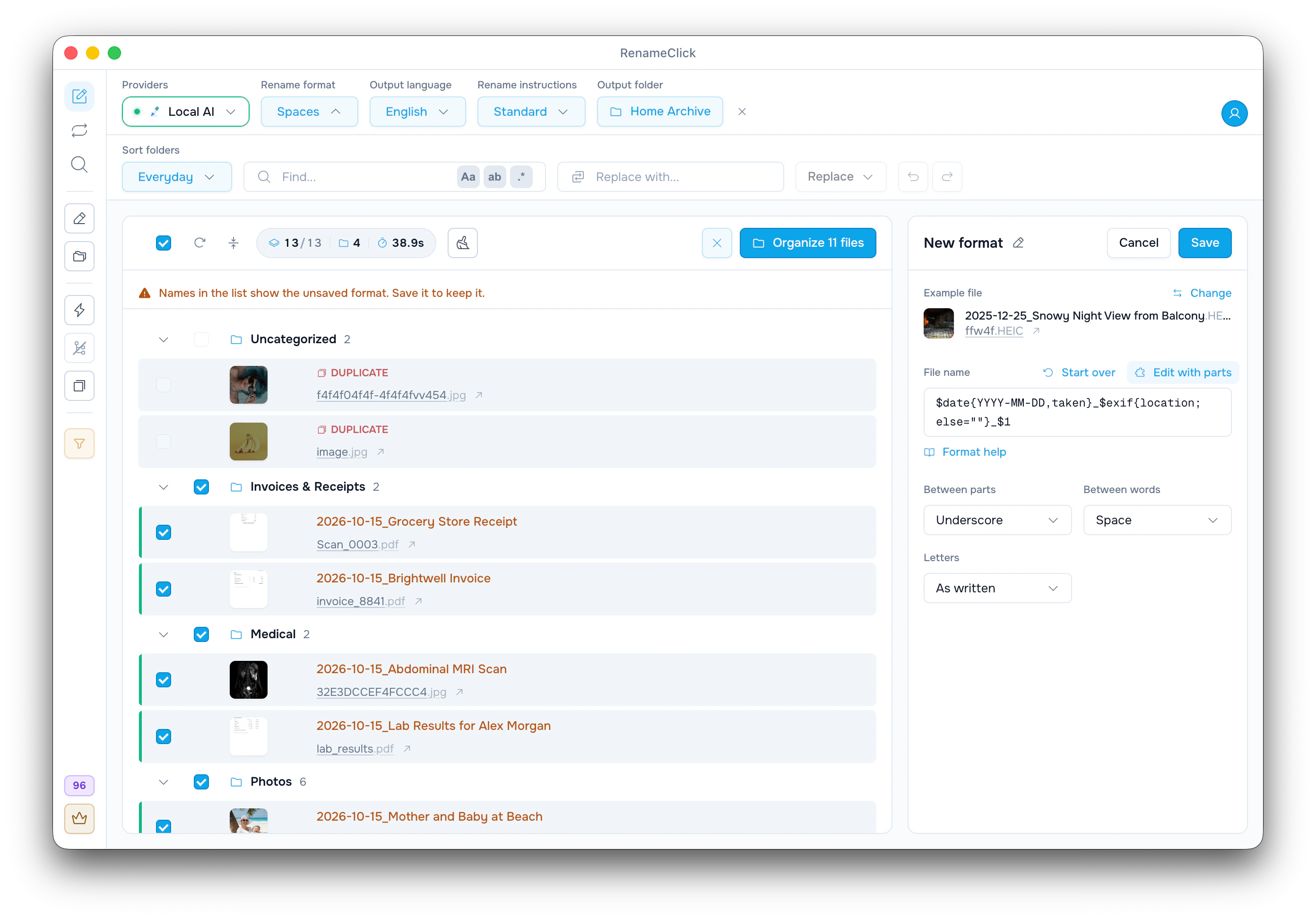
| Fotos | YYYY-MM-DD_Ort_Motiv | $date{YYYY-MM-DD,taken}_$exif{location; else=""}_$1 | 2025-12-25_Snowy Night View from Balcony.HEIC |
| Screenshots | YYYY-MM-DD_was-zu-sehen-ist | $date{YYYY-MM-DD}_$slugcase{$1} | 2026-02-10_checkout-error-dialog.png |
| Scans und Briefe | YYYY-MM-DD_Thema | $date{YYYY-MM-DD}_$1 | 2026-05-19_Parking Permit Letter.pdf |
| Meeting-Aufnahmen | YYYY-MM-DD_Thema | $date{YYYY-MM-DD}_$1, mit installierter Audiotranskription | 2026-06-12_Q3 Roadmap Planning Call.m4a |

Für Angaben aus dem Dokumenttext öffnest du das Menü „Namensanweisungen“, wählst „Neue Anweisungen…“ und klickst neben „Belege und Rechnungen“ auf „Verwenden“. Oder du schreibst eigene Regeln. Trag unter „Beispiel“ einen Namen genau in der gewünschten Form ein und klicke auf „Ausprobieren“, um ihn an einer Datei zu testen. Solange Anweisungen ausgewählt sind, bestimmen sie den ganzen Namen. „Namensformat“ und „Ausgabesprache“ sind dann ausgeschaltet.
Mehr zu Rechnungen, Verträgen und fehlenden Angaben steht in der Anleitung zum Schreiben von Namensanweisungen.
Typische Fehler und wie du sie vermeidest
- final_v2_FINAL.docx: Niemand weiß, welche Datei die endgültige ist. Setz eine einzige Versionsangabe ans Ende oder unterscheide die Versionen über das Datum.
- 03-04-2026_invoice.pdf: Je nach Land stehen Tag und Monat in anderer Reihenfolge. Nimm YYYY-MM-DD.
- IMG_4471.jpg, Scan_0021.pdf: Außerhalb des Ordners sagt der Name nichts. Ergänze den KI-Namen und behalte die Nummer mit $oldName, falls du sie brauchst.
- Invoice (copy) (1).pdf: Hinter einem Zähler versteckt sich eine Kopie. Schalte „Duplikate in den Papierkorb“ ein: Dateien mit identischem Inhalt werden als „DUPLIKAT“ markiert und kommen beim Anwenden in den Papierkorb.
- Ein Archiv, fünf Schreibweisen: Speichere das Format einmal und wähle es für jeden Durchlauf dieser Art.
- Namen, die länger sind, als die Dateiliste anzeigen kann: Stell die Angabe, nach der du suchst, nach vorn und kürze die Beschreibung mit der Vorlage „Kurzer Name“, $words{new,1..3}.
In Namen, die die KI schreibt, ersetzt RenameClick Zeichen, die Dateisysteme nicht erlauben, durch Leerzeichen, etwa / \ : * ? " < > |. Ein Format darf kein / und kein : enthalten. Der Editor bietet dann „Entfernen“ an. Sync-Dienste und Webserver haben eventuell eigene Regeln.
Eine Konvention als Namensformat speichern
- Prüfe, ob bei „Namensanweisungen“ „Standard“ steht, und wähle dann im Menü „Namensformat“ den Eintrag „Neues Format…“.
- Klicke unter „Beginnen mit“ neben einem fertigen Format auf „Verwenden“. Oder bau dein eigenes in der Zeile „Dateiname“: Tippe Text ein und drücke /, um einen Baustein hinzuzufügen.
- Stelle „Zwischen Bausteinen“, „Zwischen Wörtern“ und „Groß-/Kleinschreibung“ ein. Sind Dateien in der Liste, siehst du die neuen Namen schon vor dem Speichern orange hervorgehoben.
- Gib dem Format einen Namen und klicke auf „Speichern“. Es bleibt im Menü „Namensformat“ für den nächsten Durchlauf.
Die Formate unter „Beginnen mit“, für ein Foto vom 2024-12-07 aus Berlin mit dem KI-Namen Modern Office Desk Lamp und dem Originalnamen IMG_0042:
| Beginnen mit | Format | Ergebnis |
|---|---|---|
| Datum zuerst | $date{YYYY-MM-DD,taken}_$1 | 2024-12-07_Modern Office Desk Lamp |
| Nummeriert | $1_$successIndex{01} | Modern Office Desk Lamp_01 |
| Kleinbuchstaben mit Bindestrichen | $slugcase{$1} | modern-office-desk-lamp |
| KI-Name und Originalname | $1_$oldName | Modern Office Desk Lamp_IMG_0042 |
| Datum und Ort zuerst | $date{YYYY-MM-DD,taken}_$exif{location; else=""}_$1 | 2024-12-07_Berlin_Germany_Modern Office Desk Lamp |
| Kurzer Name | $words{new,1..3} | Modern Office Desk |
Alle Bausteine und Optionen im Überblick (auf Englisch): format reference.
Die Konvention vor dem Anwenden prüfen
Geh die vorgeschlagenen Namen auf fehlende Felder, doppelte Trennzeichen und abgeschnittene Beschreibungen durch. Klicke auf einen Namen, um ihn zu bearbeiten, oder nutze Suchen und Ersetzen für dieselbe Änderung in vielen Namen. Wähle dann die Dateien aus und klicke auf „Ausgewählte umbenennen“. „Rückgängig machen“ nimmt das letzte Anwenden zurück.
Schreib die Konvention auf, für alle, die zugehörige Dateien noch von Hand benennen.
Dieselben Einstellungen wiederverwenden
Gespeicherte Formate und Anweisungen stehen auch in Auto Flow-Regeln zur Verfügung. So folgen auch Dateien, die später eintreffen, derselben Konvention.
Um sie auf einen anderen Computer zu bringen oder weiterzugeben, nutze „Exporteinstellungen“ in den Einstellungen. Die Datei enthält Formate, Anweisungen, Ordnersets und Auto Flow-Regeln, aber keine API-Schlüssel, Lizenzen oder KI-Modelle. „Einstellungen importieren“ ersetzt die aktuellen Einstellungen.
Was genau exportiert wird (auf Englisch): settings export and import.

